Share
Utilice Share en el CDE para compartir archivos o carpetas con miembros del proyecto o usuarios externos.
Puede enviar contenido por correo electrónico o generar enlaces para compartirlos directamente. Según el método de uso compartido, es posible que los destinatarios deban iniciar sesión en BIMWorkplace o que puedan acceder al contenido sin una cuenta.
También puede elegir si los destinatarios acceden a la última versión disponible o a una versión específica de cada archivo.
Antes de comenzar
Asegúrese de que:
- Tenga acceso a los archivos o carpetas que desea compartir en el CDE.
- Tenga los permisos necesarios para compartir contenido.
- Para el uso compartido interno, los destinatarios previstos sean miembros del proyecto.
Importante: Compartir contenido con miembros del proyecto no otorga permisos de acceso adicionales. Los destinatarios deben tener al menos permiso de Read Only para acceder al contenido compartido.
Para compartir
- Abra CDE > Files.
- Seleccione uno o más archivos, carpetas o una combinación de ambos.
- Haga clic en Share en la sección Coordination de la cinta de opciones (Ribbon).
- Se abre el panel de uso compartido, mostrando el contenido seleccionado.
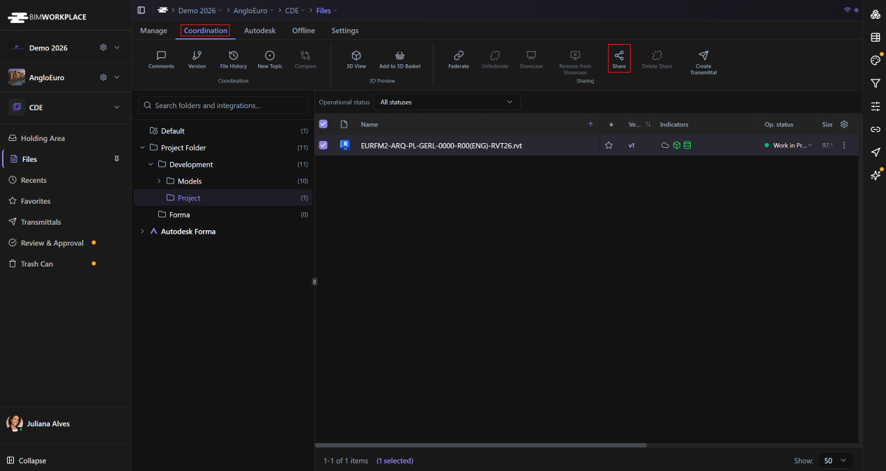
Elegir quién puede acceder al contenido compartido
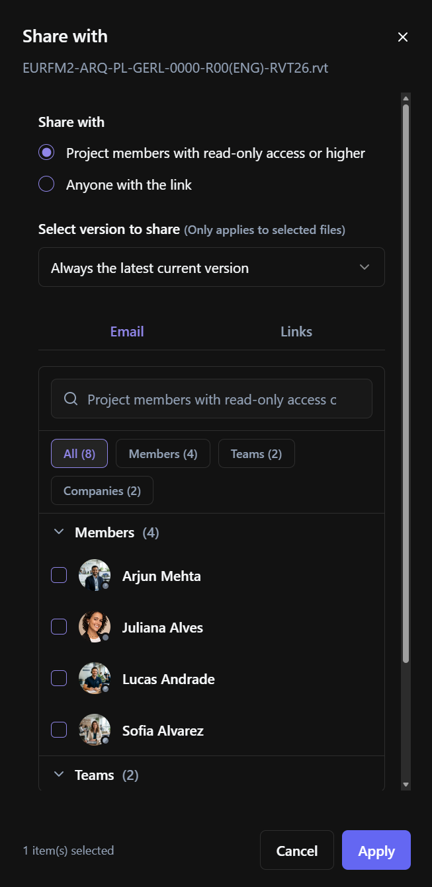
En el panel Share, seleccione una de las siguientes opciones.
Project Members
Utilice Project Members para compartir contenido con usuarios que ya pertenecen al proyecto.
Los destinatarios deben iniciar sesión en BIMWorkplace y tener los permisos necesarios para acceder al contenido compartido.
Para compartir con miembros del proyecto:
- Seleccione Project Members.
- En la pestaña Email, seleccione uno o más Members, Teams o Companies del proyecto.
- Opcionalmente, ingrese un mensaje en Notes.
- Seleccione la versión del archivo a compartir, como se explica más adelante.
- Haga clic en Apply.
BIMWorkplace envía una notificación de uso compartido a los destinatarios seleccionados.
Importante: Los destinatarios deben tener al menos permiso de Read Only en la carpeta compartida para acceder a su contenido.
Anyone with the Link
Utilice Anyone with the Link para compartir contenido con personas internas o externas al proyecto sin requerir que inicien sesión en BIMWorkplace.
Puede enviar el contenido compartido por correo electrónico o generar enlaces públicos para distribuirlos directamente.
Importante: Cualquier persona con un enlace público válido puede acceder al contenido compartido. Distribuya estos enlaces solo a los destinatarios previstos.
Enviar contenido compartido por correo electrónico
- Seleccione Anyone with the Link.
- Establezca la fecha de vencimiento del enlace, si es necesario.
- Seleccione la versión del archivo a compartir, como se explica más adelante.
- En la pestaña Email, ingrese la dirección de correo electrónico del destinatario y haga clic en + para agregarla.
- Repita para destinatarios adicionales, si es necesario.
- Opcionalmente, ingrese un Subject y Notes para el correo electrónico.
- Haga clic en Apply.
BIMWorkplace crea los enlaces públicos y envía una notificación de uso compartido a las direcciones de correo electrónico especificadas.
Los enlaces generados también están disponibles en la pestaña Links.
Establecer una fecha de vencimiento del enlace
Para el uso compartido público, utilice Link Expires para definir cuándo los enlaces compartidos deben dejar de estar disponibles.
La fecha de vencimiento se establece inicialmente en 30 días a partir de la fecha de creación. Puede seleccionar otra fecha dentro del período máximo permitido por la configuración del CDE del proyecto.
La interfaz muestra el período máximo permitido.
También puede borrar la fecha de vencimiento seleccionada.
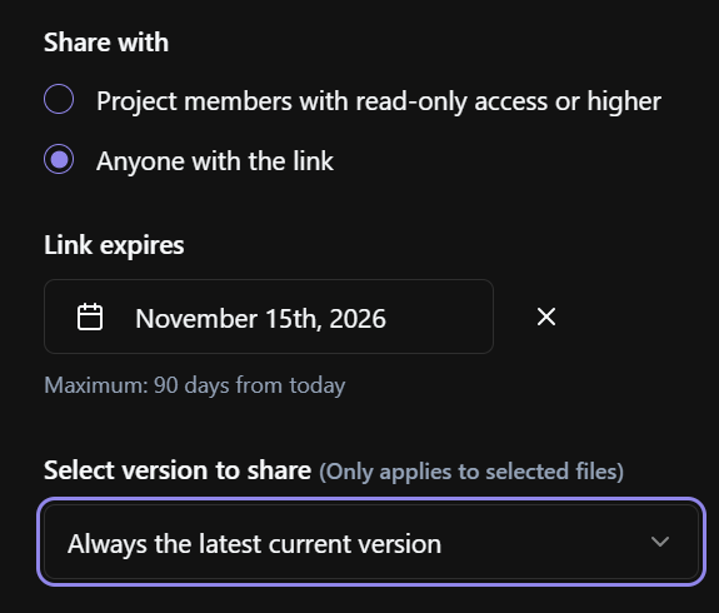
Seleccionar qué versión del archivo compartir
Elija cómo deben acceder los destinatarios a los archivos compartidos.
Always the latest current version
Los destinatarios acceden a la última versión disponible. Cuando una nueva versión está disponible, el contenido compartido se actualiza automáticamente.
Elija esta opción cuando los destinatarios deban acceder siempre a información actualizada.
Only the current version fixed at the time of sharing
Los destinatarios acceden a la versión disponible en el momento en que se crea el recurso compartido. Las versiones futuras no cambian el contenido compartido.
Elija esta opción cuando los destinatarios deban acceder a una versión específica, como un documento emitido para revisión o referencia.
Importante: Si se elimina una versión fija, su enlace compartido ya no proporcionará acceso a esa versión. Al intentar descargarla, el destinatario recibirá el mensaje "Link not found".
Generar y copiar enlaces públicos
Para generar enlaces públicos sin enviar un correo electrónico:
- Seleccione Anyone with the Link.
- Elija la versión a compartir y configure la fecha de vencimiento, si es necesario.
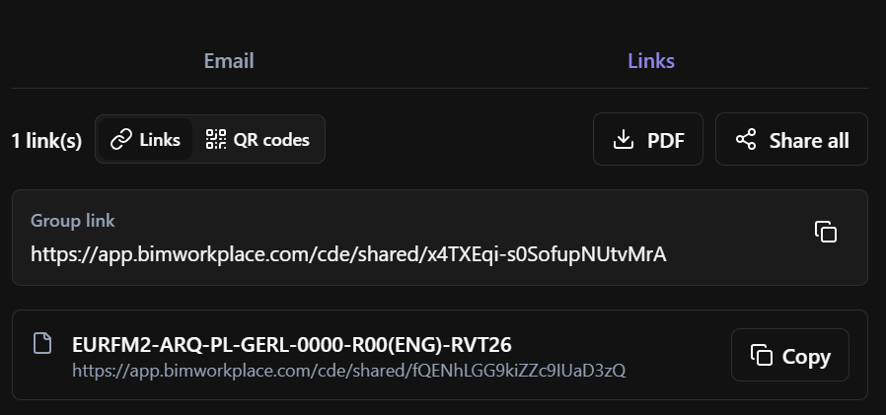
- Abra la pestaña Links.
BIMWorkplace genera enlaces para el contenido seleccionado.
Dependiendo de los elementos seleccionados, el panel puede mostrar:
- Individual links: Enlaces separados para los archivos o carpetas compartidos.
- Group link: Un único enlace para acceder a los elementos compartidos en conjunto.
Utilice Copy para copiar un enlace individual o el enlace de grupo.
Utilice Share all para copiar los enlaces generados juntos.
Luego puede pegar los enlaces en un correo electrónico, mensaje u otro canal de comunicación.
Importante: Al abrir la pestaña Links se pueden generar enlaces públicos de inmediato. No es necesario enviar un correo electrónico para crearlos.
Uso de códigos QR
Los enlaces públicos también pueden mostrarse como códigos QR.
Esto es útil cuando los destinatarios necesitan abrir documentos compartidos en un dispositivo móvil, como al acceder a planos o información de referencia en una obra de construcción.
En la pestaña Links, seleccione QR codes para mostrar los códigos QR asociados con los enlaces generados.
Utilice PDF para descargar un documento que contenga los códigos QR.
El PDF se puede distribuir digitalmente o imprimir para un acceso conveniente al contenido compartido.
Eliminar el acceso público
Utilice Delete Share para revocar los enlaces públicos asociados con archivos o carpetas compartidos.
- En CDE > Files, seleccione los archivos o carpetas cuyos enlaces públicos desea eliminar. Los elementos compartidos públicamente se identifican con un icono de globo en la columna Indicators.
- Haga clic en Delete Share en la cinta de opciones (Ribbon).
BIMWorkplace elimina todos los enlaces de uso compartido público asociados con los elementos seleccionados. Los enlaces públicos existentes ya no proporcionarán acceso a esos elementos.
Importante: Eliminar un recurso compartido no elimina los archivos o carpetas originales del CDE. Solo elimina sus enlaces de uso compartido público.
Consideraciones importantes
- Uso compartido interno: Los destinatarios deben ser miembros del proyecto y tener al menos permiso de Read Only en la carpeta compartida.
- Uso compartido público: Cualquier persona con un enlace público válido puede acceder al contenido compartido sin iniciar sesión.
- Versiones fijas: Si se elimina una versión fija compartida, los intentos de descargarla devolverán "Link not found".
- Vencimiento del enlace: Los enlaces públicos dejan de funcionar cuando se alcanza su fecha de vencimiento configurada.
- Revocar acceso: Delete Share elimina todos los enlaces públicos asociados con los archivos o carpetas seleccionados.
Para una distribución formal de documentos que requiera un registro de destinatarios, estado de entrega y acciones relacionadas, utilice Transmittals en su lugar.
¿Le ha sido útil este artículo?