Gestión de permisos de carpetas de CDE
El CDE de BIMWorkplace permite a los gerentes de proyectos controlar quién puede ver, descargar, cargar, editar o gestionar documentos dentro de las carpetas del proyecto.
Al configurar los permisos correctamente, se asegura de que cada usuario, equipo o empresa tenga el nivel de acceso apropiado, reduciendo el riesgo de cambios no intencionados, descargas no autorizadas o']; gestión deficiente de documentos.
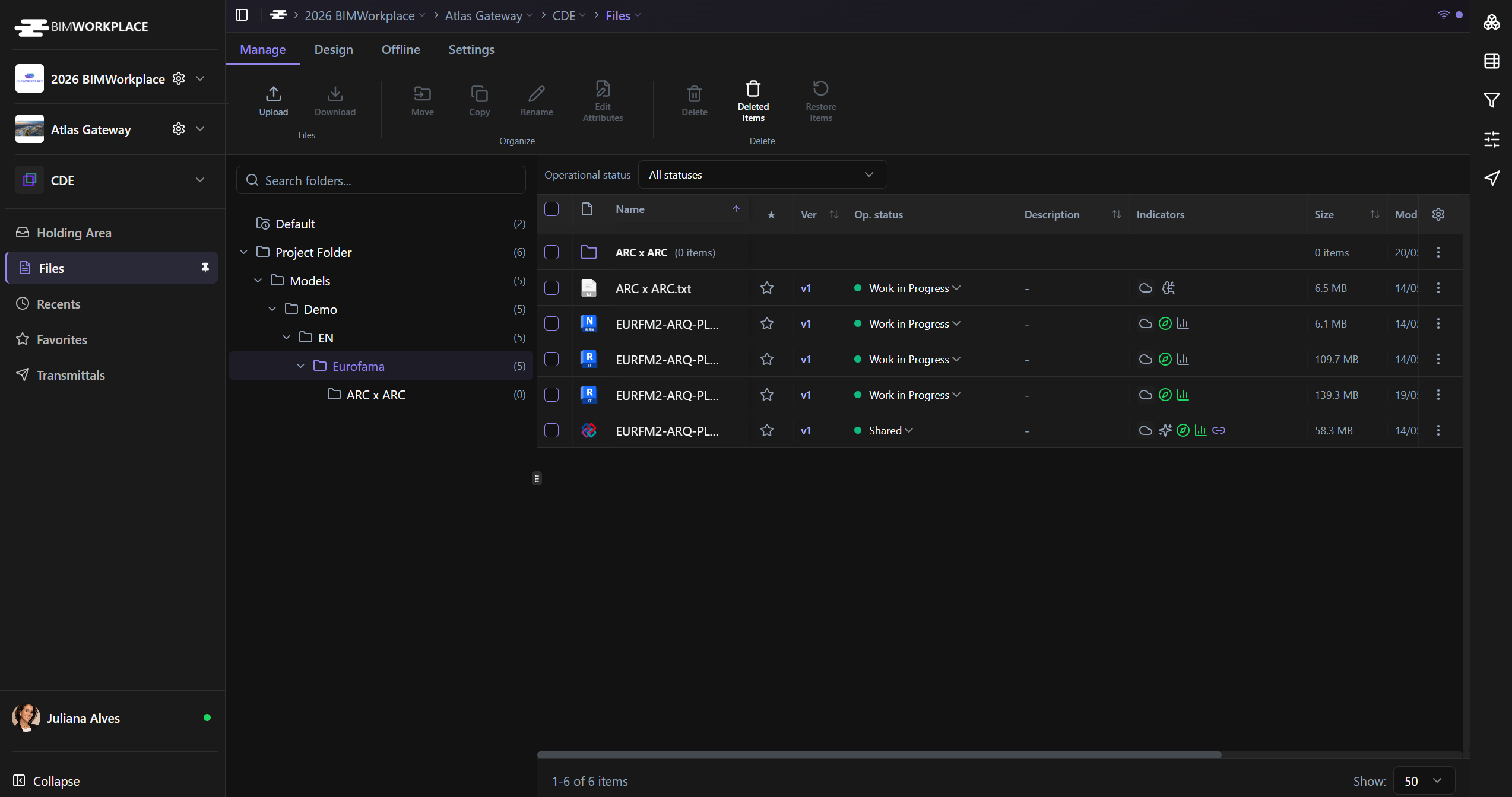
Acceso a los permisos de carpeta
Para gestionar los permisos de una carpeta:
En el árbol de carpetas de CDE, haga clic derecho en la carpeta que desea gestionar.
Seleccione Permisos.
Se abrirá el panel de permisos, mostrando los usuarios, equipos o empresas con acceso a esa carpeta.
Niveles de permiso disponibles
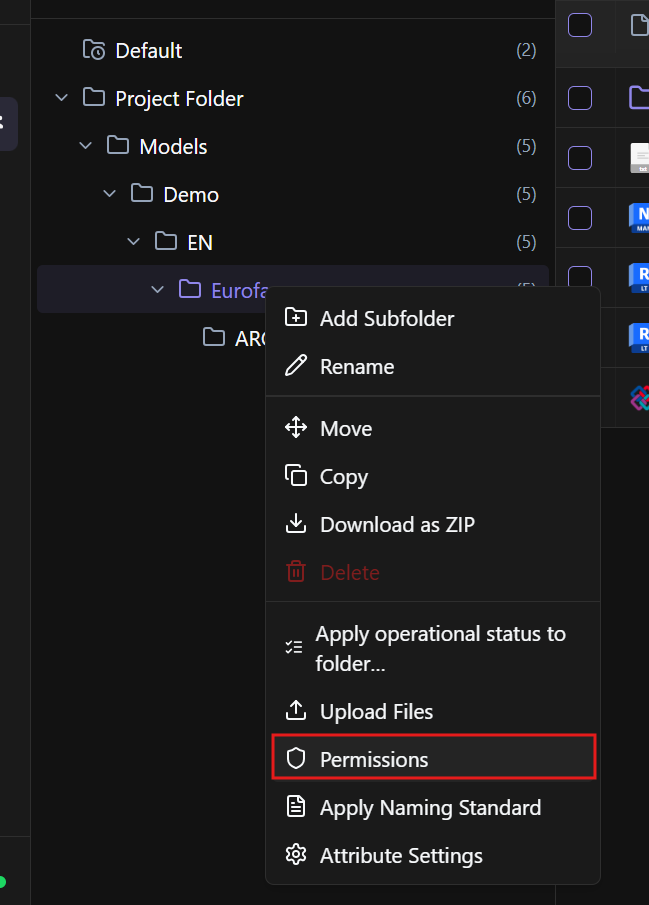
El CDE de BIMWorkplace admite diferentes niveles de permiso según lo que cada usuario, equipo o empresa necesite hacer.
Solo lectura
Permite a los usuarios ver archivos en la carpeta.
Los usuarios con este permiso no pueden descargar, cargar, editar o eliminar archivos.
Leer + Descargar
Permite a los usuarios ver y descargar archivos.
Esto es útil cuando los usuarios necesitan acceso a documentos del proyecto pero no deben cambiar el contenido de la carpeta.
Leer + Descargar + Cargar
Permite a los usuarios ver, descargar y cargar archivos.
Los usuarios con este permiso no pueden editar ni eliminar archivos existentes.
Ver + Descargar + Cargar + Editar
Permite a los usuarios ver, descargar, cargar y editar archivos.
Los usuarios con este permiso no pueden eliminar archivos ni gestionar permisos de carpeta.
Control administrativo total
Otorga control total sobre archivos y permisos en la carpeta.
Utilice este nivel solo para usuarios responsables de gestionar la estructura de carpetas, los permisos y el control de documentos.
Asignación de permisos
Para asignar permisos:
Abra el panel de permisos de la carpeta.
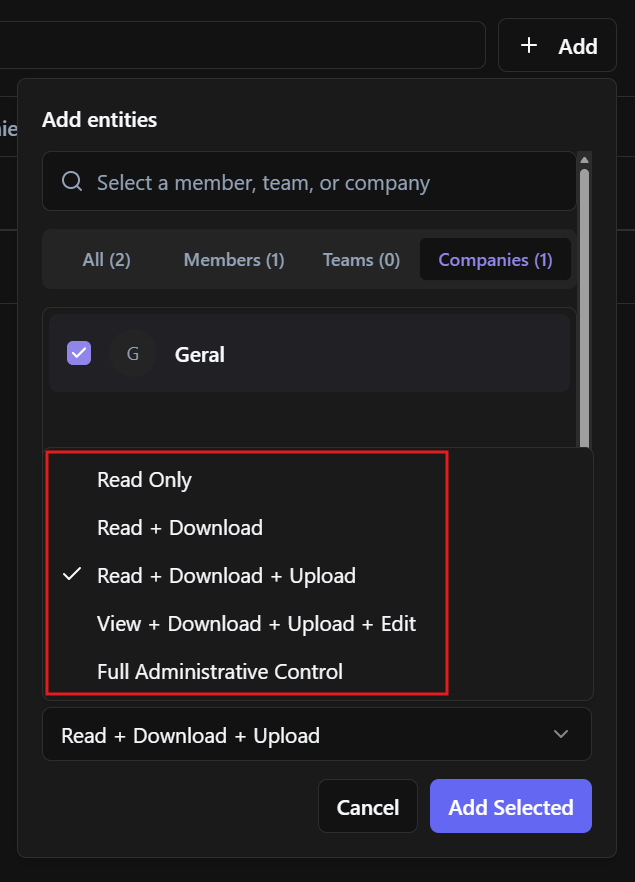
Haga clic en Agregar.
Seleccione el usuario, equipo o empresa que desea agregar.
Elija el nivel de permiso deseado.
Haga clic en Agregar seleccionados.
Los cambios se aplican de inmediato.
Uso de equipos y empresas
Para una gestión eficiente de permisos, asigne permisos a equipos o empresas siempre que sea posible.
Esto permite que todos los miembros de ese grupo hereden el mismo nivel de acceso, en lugar de configurar permisos usuario por usuario.
Por ejemplo, un equipo de diseño puede tener permisos de carga y edición en su propia carpeta de disciplina, mientras que otros equipos pueden tener solo acceso de lectura o descarga.
Comprensión de la herencia de permisos
Después de asignar permisos a usuarios, equipos o empresas, estos son heredados por las subcarpetas.
En las subcarpetas, los permisos heredados solo se pueden aumentar, no disminuir.
Por ejemplo, si un usuario tiene el permiso de Solo lectura en una carpeta principal, se puede aumentar el acceso de ese usuario en una subcarpeta a Leer + Descargar + Cargar. Sin embargo, no se puede reducir ese permiso heredado a Ninguno en la subcarpeta.
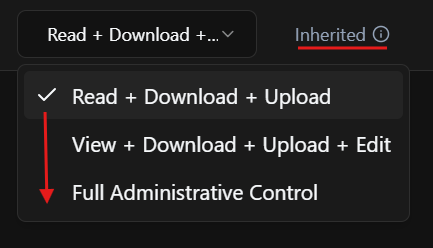
Si se aumentó un permiso en una subcarpeta, haga clic en Restablecer para que ese usuario, equipo o empresa vuelva al nivel de permiso heredado de la carpeta principal.
Si no se concede ningún permiso en la carpeta principal, el permiso heredado es Ninguno. En ese caso, al hacer clic en Restablecer se elimina el usuario, equipo o empresa de la lista de permisos de la subcarpeta.
Utilice este comportamiento con cuidado al estructurar las carpetas. Si una carpeta contiene información sensible, evite asignar permisos amplios a nivel de la carpeta principal.

Mejores prácticas
Limite los permisos de edición y administración a los miembros responsables del equipo.
Utilice Solo lectura para las partes interesadas que solo necesitan visibilidad.
Utilice Leer + Descargar cuando los usuarios necesiten acceso a documentos pero no deban cambiar el contenido de la carpeta.
Asigne permisos por equipo o empresa para simplificar la gestión.
Mantenga clara la estructura de carpetas para que los permisos sean más fáciles de controlar.
Revise los permisos regularmente, especialmente cuando los usuarios se unen o abandonan el proyecto.
¿Le ha sido útil este artículo?