Selección de modelos y condiciones
Utilice Selection para definir qué elementos del modelo analizará BIMWorkplace al ejecutar comprobaciones en el módulo Design.
Puede seleccionar modelos y vistas, aplicar condiciones para filtrar elementos y previsualizar la selección antes de ejecutar una comprobación.
Los mismos controles de selección se utilizan en varias funcionalidades de Design, incluyendo:
- Clash Detection, para definir qué elementos participan en las pruebas de colisión.
- IDS, para seleccionar los elementos del modelo que se validarán frente a un IDS.
Aunque el proceso de selección es similar, el número y el propósito de las selecciones dependen de la funcionalidad que esté utilizando.
Antes de comenzar
Antes de configurar una Selection:
- Abra la funcionalidad correspondiente en el módulo Design.
- Seleccione un Coordination Space que contenga los modelos que desea analizar.
- Cree una nueva configuración de Clash Test o IDS, o abra una existente para editarla.
- Asegúrese de que los modelos y vistas necesarios estén disponibles en el Coordination Space seleccionado.
Para más información sobre la gestión de los modelos disponibles para comprobaciones, consulte Coordination Spaces.
Entendiendo el editor de Selection
El editor de Selection le permite definir qué elementos se incluirán en una comprobación.
Contiene dos pestañas principales:
- Models: seleccione los modelos y vistas que contienen los elementos que desea analizar.
- Conditions: defina criterios para incluir solo los elementos que coincidan con propiedades o clasificaciones específicas.
Puede utilizar ambas pestañas conjuntamente para crear selecciones más precisas.
Por ejemplo, puede seleccionar un modelo estructural en Models y configurar una condición para incluir solo pilares en Conditions.
Selección de modelos y vistas
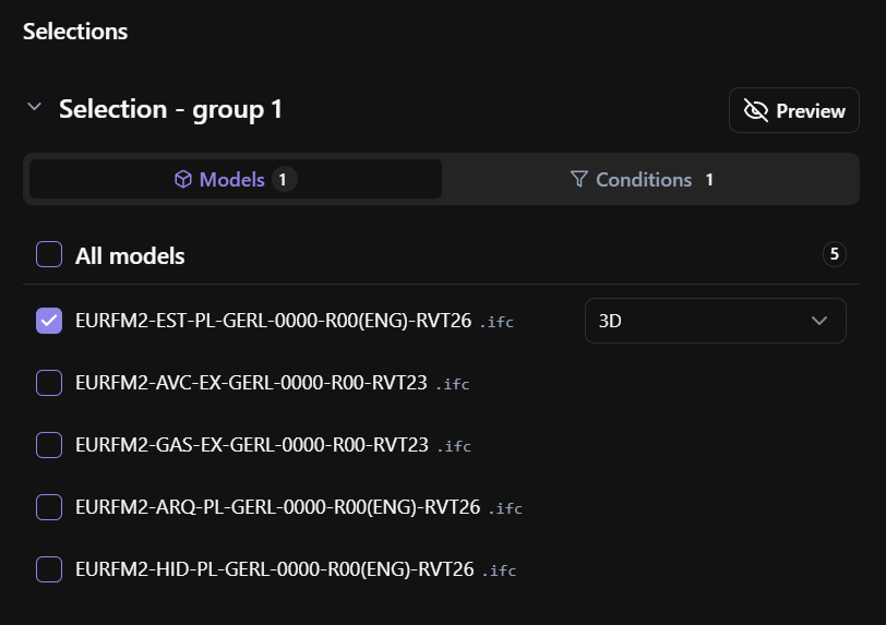
Utilice la pestaña Models para elegir los modelos que participarán en la selección.
- Seleccione la pestaña Models.
- Marque la casilla junto a cada modelo que desee incluir.
- Alternativamente, seleccione All models para incluir todos los modelos disponibles en el Coordination Space.
- Para cada modelo seleccionado, elija la vista que desea utilizar.
- Revise los modelos seleccionados antes de continuar.
Solo se pueden incluir los modelos disponibles en el Coordination Space seleccionado.
Las vistas seleccionadas determinan qué elementos están disponibles para la comprobación.
Filtrado de elementos con condiciones
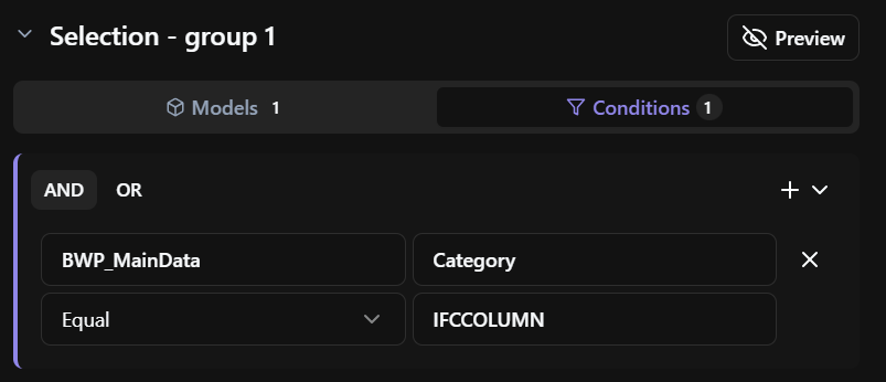
Las condiciones son opcionales. Utilice la pestaña Conditions cuando necesite restringir la selección a elementos que cumplan criterios específicos.
Por ejemplo, en lugar de seleccionar todos los elementos de un modelo estructural, puede crear una condición para incluir solo los pilares estructurales.
Para configurar condiciones:
- Abra la pestaña Conditions.
- Seleccione la propiedad o clasificación que desea evaluar.
- Elija el operador de comparación adecuado.
- Introduzca o seleccione el valor a coincidir.
- Añada más condiciones si es necesario.
Las condiciones se evalúan con respecto a los elementos disponibles de los modelos y vistas seleccionados.
Combinación de condiciones con AND y OR
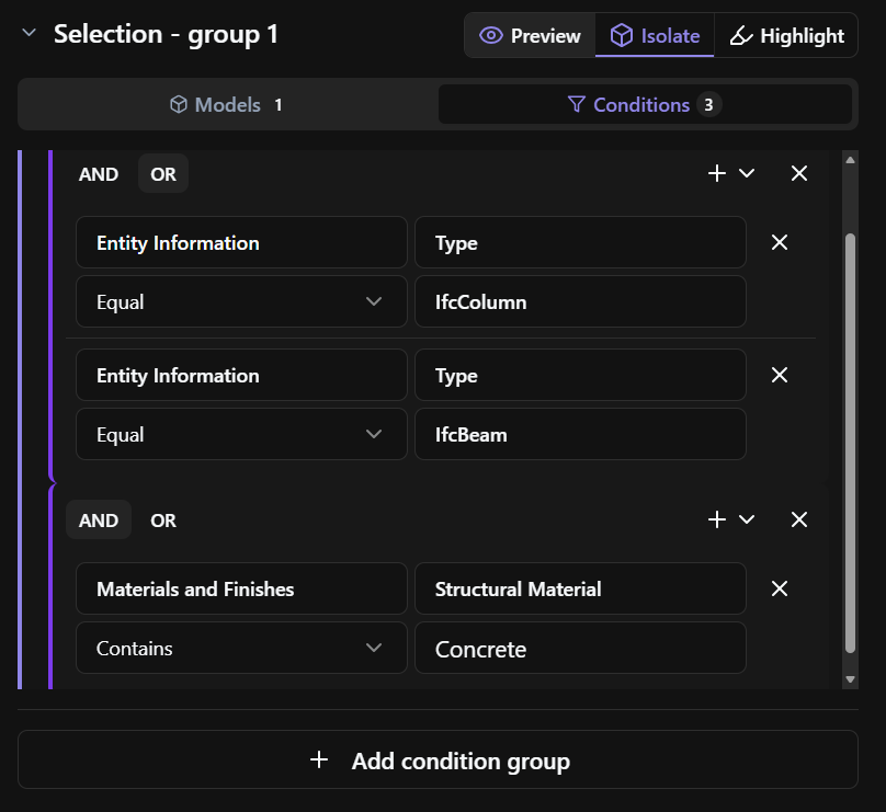
Cuando una selección contiene múltiples condiciones, puede combinarlas utilizando AND u OR.
- AND: un elemento debe cumplir todas las condiciones del grupo.
- OR: un elemento debe cumplir al menos una condición del grupo.
Por ejemplo:
Uso de AND
Para seleccionar pilares estructurales de hormigón:
- Categoría = Pilares
- Material = Hormigón
- Operador = AND
Solo se incluyen los elementos que cumplen ambas condiciones.
Uso de OR
Para seleccionar pilares o vigas:
- Categoría = Pilares
- Categoría = Vigas
- Operador = OR
Se incluyen los elementos que cumplen cualquiera de las dos condiciones.
También puede crear grupos de condiciones anidados para combinar criterios más complejos.
Por ejemplo, puede seleccionar elementos que pertenezcan a una categoría determinada y cumplan uno de varios valores de propiedad.
Previsualización de elementos seleccionados
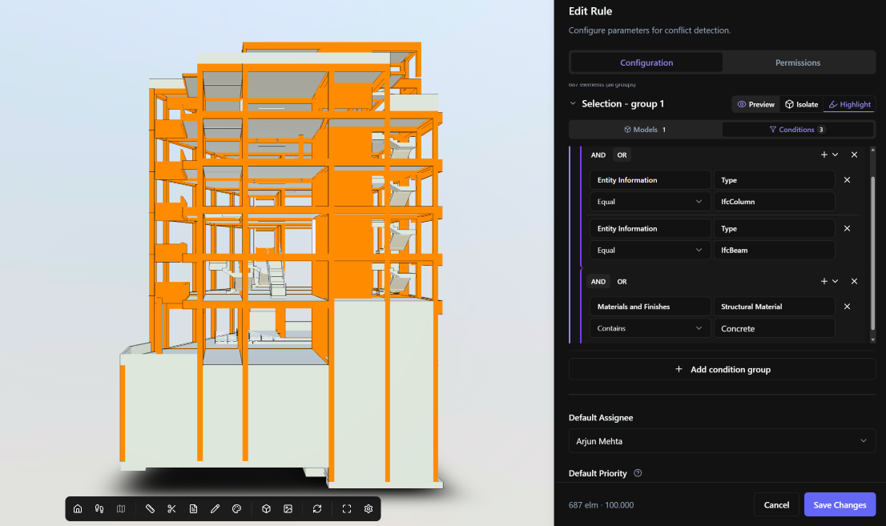
Utilice Preview para verificar qué elementos están incluidos en la Selection antes de ejecutar una comprobación.
La previsualización le ayuda a confirmar que los modelos, vistas y condiciones seleccionados producen los resultados esperados.
Para previsualizar una Selection:
- Abra la previsualización de la Selection que desea comprobar.
- Revise los elementos seleccionados en el visor.
- Compruebe el número de elementos incluidos.
- Ajuste Models o Conditions si es necesario.
- Revise la previsualización, ya que se actualiza automáticamente para reflejar sus cambios.
La previsualización de una Selection no ejecuta la comprobación. Solo le permite verificar qué elementos serán incluidos.
Uso de Selections en diferentes funcionalidades de Design
Los mismos controles de selección se utilizan en diferentes comprobaciones, pero su propósito y configuración pueden variar.
Clash Detection
En Clash Detection, las selecciones determinan qué elementos participan en un Clash Test.
Las selecciones disponibles dependen del tipo de prueba:
| Tipo de Clash Test | Selecciones | Propósito |
|---|---|---|
| Hard Clash | Selección A y Selección B | Compara elementos entre dos selecciones. Cuando el Clash Interno está activado, solo se requiere una selección. |
| Soft Clash (Clearance) | Target, Required, Disallowed | Define los elementos cuyo espacio libre se evalúa y los elementos que deben estar dentro o fuera de ese espacio. |
| Duplicate | Selección | Identifica posibles duplicados dentro de los elementos seleccionados. |
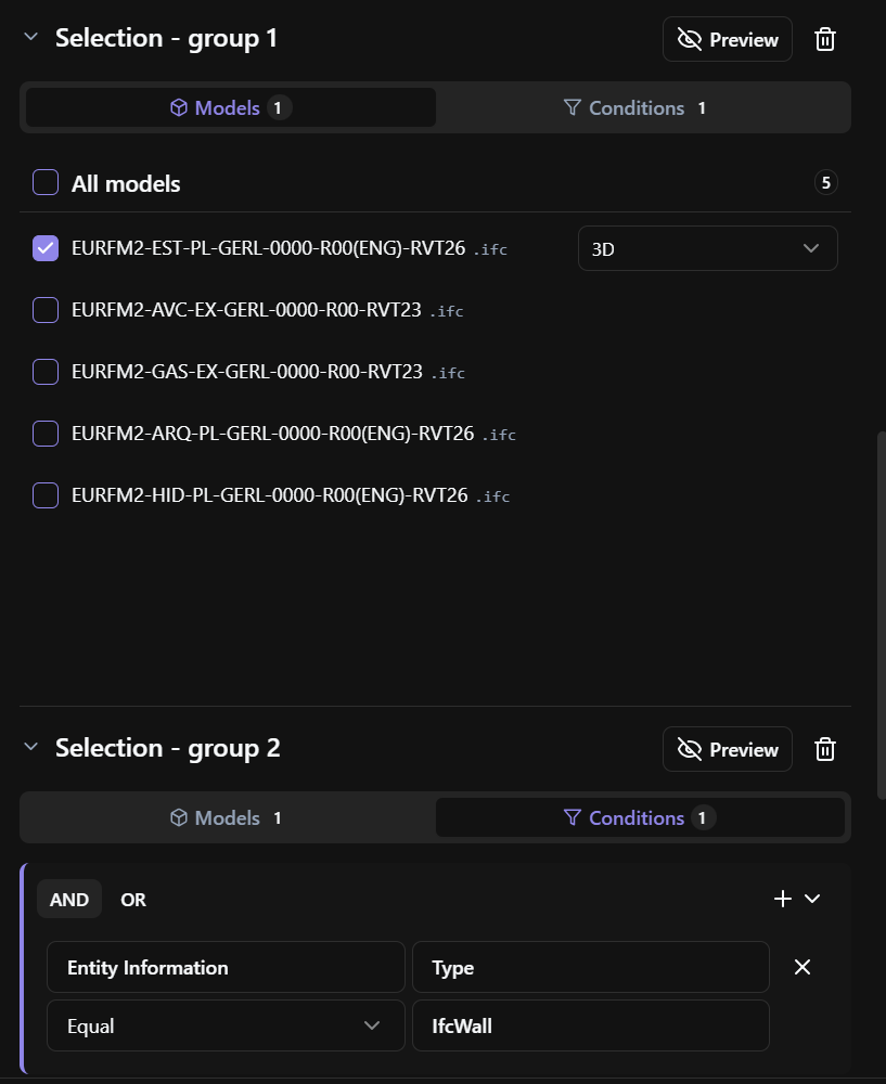
Los Clash Tests también permiten múltiples grupos de selección dentro de una misma Selection.
Utilice Add condition group para incluir grupos adicionales con sus propios modelos, vistas y condiciones.
Estos grupos se combinan mediante OR, lo que significa que un elemento puede ser incluido si coincide con cualquiera de los grupos configurados.
Puede configurar hasta 8 grupos de condiciones dentro de cada Selection.
Para más información, consulte Creación de un Clash Test y los artículos de configuración para cada tipo de Clash Test.
IDS
En IDS, la Selection determina qué elementos del modelo se incluyen al ejecutar una validación IDS.
Utilice Models para seleccionar los modelos y vistas a comprobar, y Conditions para restringir la selección cuando sea necesario.
Los modelos disponibles pueden depender de la plataforma de destino seleccionada para el IDS, como IFC o Revit nativo.
La Selection determina el alcance de la validación. Las especificaciones del IDS definen qué requisitos de información se comprueban con respecto a los elementos aplicables.
Para más información, consulte IDS Library.
Límites de selección y validación
Antes de guardar una configuración, asegúrese de que:
- Los modelos y vistas requeridos estén seleccionados.
- Cualquier condición configurada identifique los elementos previstos.
- La previsualización de la Selection muestre los resultados esperados.
- Cualquier grupo de selección necesario esté configurado.
- El número de elementos seleccionados esté dentro de los límites permitidos para la comprobación.
Si una Selection incluye demasiados elementos, puede reducir su alcance seleccionando menos modelos, eligiendo vistas más específicas o añadiendo condiciones.
Si no se selecciona ningún elemento, revise los modelos, vistas y condiciones seleccionados para identificar por qué la Selection está vacía.
BIMWorkplace puede impedir que se guarde una configuración si falta una Selection requerida o si esta no es válida.
Los límites disponibles y los requisitos de validación dependen de la funcionalidad que se esté configurando.
Artículos relacionados
¿Le ha sido útil este artículo?