Configurando un Hard Clash Test
Un test Hard Clash detecta intersecciones físicas o elementos separados por menos de una distancia mínima definida.
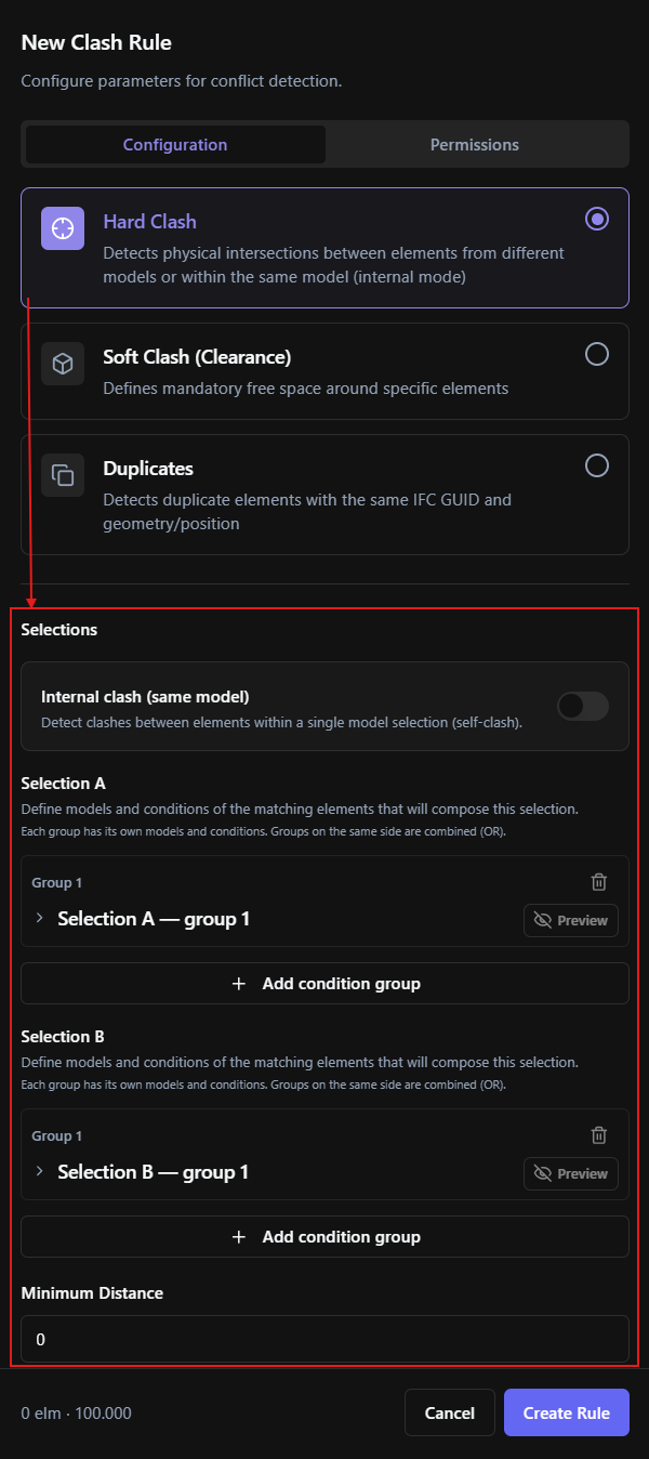
En un test Hard Clash estándar, la Selección A se verifica contra la Selección B. También puede activar Internal clash (same model) para buscar colisiones entre elementos dentro de una misma selección.
Antes de comenzar
Antes de configurar un test Hard Clash:
- Cree o abra un Clash Test con Hard Clash seleccionado como tipo de Clash Test.
- Asegúrese de que los modelos necesarios estén disponibles en el Coordination Space seleccionado.
- Identifique qué grupos de elementos desea comparar.
Para obtener información sobre cómo crear un Clash Test, consulte Creación de un Clash Test.
Definiendo Selección A y Selección B
Por defecto, un test Hard Clash compara dos grupos de elementos:
- La Selección A define el primer grupo de elementos.
- La Selección B define el segundo grupo de elementos.
Por ejemplo, para verificar si los conductos intersectan vigas estructurales:
- Use la Selección A para seleccionar los conductos.
- Use la Selección B para seleccionar las vigas estructurales.
Cada selección puede utilizar los modelos disponibles en el Coordination Space y puede restringirse aún más a los elementos que desee analizar.
También puede agregar múltiples fuentes de selección a la misma selección cuando los elementos que desea incluir requieren criterios diferentes.
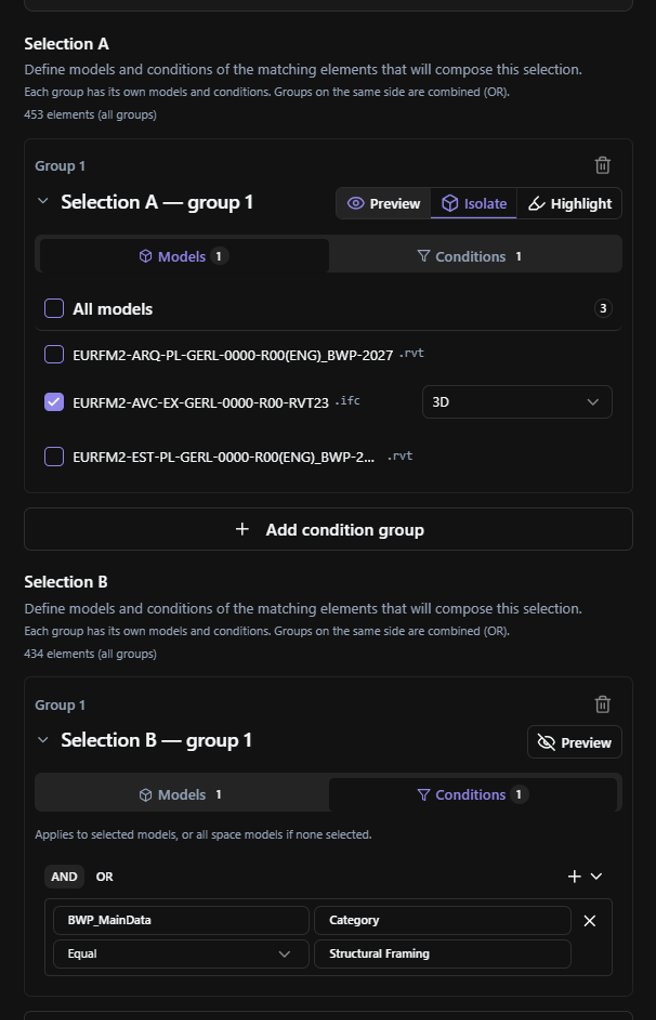
Para obtener información detallada sobre la selección de modelos, la adición de condiciones y la combinación de criterios de selección, consulte Selección de modelos y condiciones.
Uso de Internal clash
Active Internal clash (same model) cuando desee detectar colisiones entre elementos dentro de una única selección en lugar de comparar la Selección A contra la Selección B.
Cuando Internal clash está activado, la Selección A y la Selección B se reemplazan por una única Selección.
Por ejemplo, puede usar Internal clash para verificar intersecciones entre elementos dentro de un grupo seleccionado de conductos.
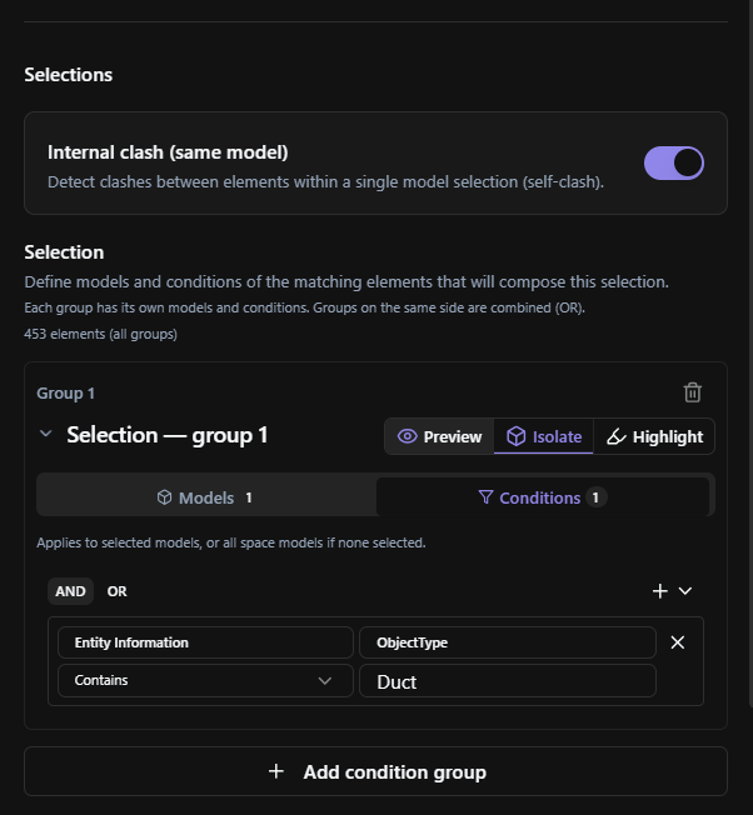
Desactive Internal clash cuando desee volver a una comparación entre la Selección A y la Selección B.
Configuración de la Distancia Mínima
Utilice Minimum Distance para definir la separación mínima requerida entre los elementos seleccionados.
- Establezca Minimum Distance en 0 cuando solo deban detectarse intersecciones físicas.
- Ingrese un valor mayor a 0 cuando los elementos también deban detectarse si la distancia entre ellos es inferior al mínimo especificado.
Por ejemplo, si establece la Distancia Mínima en 50 mm, los elementos pueden detectarse cuando se intersectan o cuando la separación entre ellos es inferior a 50 mm.
Utilice un valor que refleje el margen de seguridad requerido para su objetivo de coordinación.
Ignorar colisiones dentro del mismo sistema
En Advanced settings, active Ignore clashes between elements in the same system cuando las colisiones entre elementos que pertenecen al mismo sistema no deban incluirse en los resultados.
Esto puede ayudar a reducir resultados innecesarios al coordinar sistemas cuyos elementos se espera que se conecten o interactúen entre sí.
Deje esta opción desactivada cuando las colisiones entre elementos del mismo sistema sean relevantes para su verificación de coordinación.
Previsualización de las selecciones
Previsualice cada selección antes de guardar el Clash Test para confirmar que se incluyen los elementos correctos.
Para un test Hard Clash estándar, puede previsualizar la Selección A y la Selección B por separado. Al usar Internal clash, previsualice la Selección única en su lugar.
La previsualización le ayuda a:
- Confirmar visualmente los elementos seleccionados en el visor.
- Verificar el número de elementos incluidos en la selección.
- Identificar criterios de selección que sean demasiado amplios o demasiado restrictivos.
BIMWorkplace también verifica el número total de elementos seleccionados frente al límite permitido para un Clash Test. Si se supera el límite, reduzca el alcance de las selecciones o divida la verificación en varios Clash Tests.
Para obtener más información sobre la creación y previsualización de selecciones, consulte Selección de modelos y condiciones.
Guardar la configuración
Antes de guardar un test Hard Clash estándar, asegúrese de que tanto la Selección A como la Selección B estén configuradas.
Cuando Internal clash (same model) está activado, configure la Selección única en su lugar.
Revise también la Minimum Distance y los Advanced settings para asegurarse de que coincidan con el propósito del test.
Guarde el Clash Test cuando la configuración esté completa.
Ejemplo: Conductos vs. vigas estructurales
Supongamos que desea identificar conductos que intersectan vigas estructurales.
Configure el test Hard Clash de la siguiente manera:
- Selección A: Modelo HVAC – Condición: Conductos.
- Selección B: Modelo estructural – Condición: Vigas.
- Minimum Distance: 0 mm.
- Internal clash (same model): Desactivado.
Con esta configuración, el test verifica los conductos seleccionados contra las vigas estructurales seleccionadas y detecta intersecciones físicas entre ellos.
Si el requisito de coordinación también especifica una separación mínima entre conductos y vigas, ingrese ese valor en Minimum Distance en lugar de 0 mm.
Después de guardar la configuración, ejecute el Clash Test desde la página Clash Tests y revise las colisiones detectadas en Clash Results.
Artículos relacionados
¿Le ha sido útil este artículo?