Configuración de una prueba de colisión suave (Soft Clash)
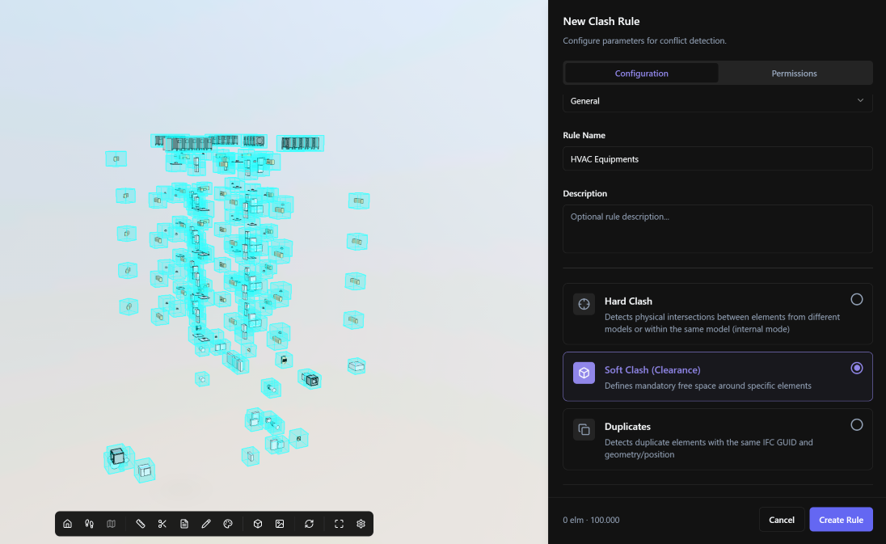
Una prueba de Soft Clash (Clearance) verifica si un espacio definido alrededor de elementos seleccionados cumple con requisitos espaciales específicos.
Para cada elemento Target, BIMWorkplace crea un Free Space Box. Luego, puede verificar si se requieren elementos específicos dentro de este espacio o si deben permanecer fuera de él.
Por ejemplo, puede usar una prueba de Soft Clash para verificar si el espacio requerido para el acceso o mantenimiento del equipo está obstruido.
Antes de empezar
Antes de configurar una prueba de Soft Clash:
- Cree o abra una prueba de colisión (Clash Test) con Soft Clash (Clearance) seleccionada como tipo de prueba de colisión.
- Asegúrese de que los modelos requeridos estén disponibles en el Coordination Space seleccionado.
- Identifique los elementos que requieren un espacio controlado.
- Determine qué elementos deben estar presentes dentro de ese espacio o qué elementos no deben ocuparlo.
Para obtener información sobre cómo crear una prueba de colisión, consulte Creación de una prueba de colisión.
Comprensión de Target, Required y Disallowed
Una prueba de Soft Clash utiliza tres tipos de selecciones:
- Target define los elementos alrededor de los cuales se crea el Free Space Box.
- Required define los elementos que se espera que estén dentro del Free Space Box.
- Disallowed define los elementos que no deben estar dentro del Free Space Box.
La selección de Target es obligatoria.
También debe configurar al menos una selección de Required o Disallowed. Puede usar ambas cuando la misma prueba necesita verificar ambas condiciones.
Por ejemplo, si un elemento de equipo requiere un área de mantenimiento despejada, seleccione el equipo como Target y los elementos que no deben ocupar esa área como Disallowed.
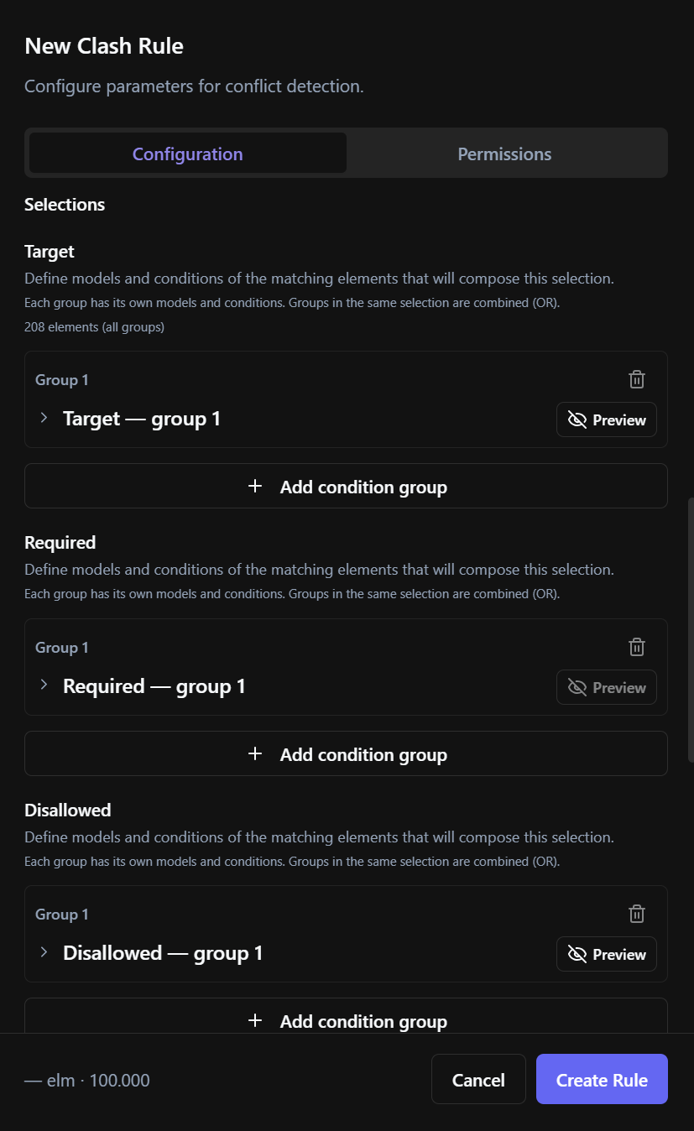
Para obtener información detallada sobre la selección de modelos, la adición de condiciones y la combinación de criterios de selección, consulte Selección de elementos para una prueba de colisión.
Definición de Target
Utilice Target para seleccionar los elementos cuyo espacio circundante desea evaluar.
BIMWorkplace evalúa un Free Space Box para cada elemento Target incluido en la selección.
Por ejemplo, si selecciona varias piezas de equipo HVAC como Targets, el Free Space Box configurado se evalúa para cada elemento de equipo seleccionado.
Use condiciones de selección para restringir el Target solo a los elementos relevantes para la prueba.
Definición de elementos Required
Use Required cuando se espera que elementos específicos estén dentro del Free Space Box.
Se genera un resultado cuando un elemento definido como Required no cumple esta condición espacial.
Esto puede ser útil cuando el propósito de la prueba no es solo mantener un área despejada, sino también verificar que los elementos esperados ocupen el espacio definido.
Si su prueba solo necesita verificar que un espacio permanezca sin obstrucciones, no necesita configurar elementos Required.
Definición de elementos Disallowed
Use Disallowed para definir los elementos que no deben ocupar el Free Space Box.
Se genera un resultado cuando se encuentra un elemento Disallowed dentro del espacio definido.
Por ejemplo, al verificar el espacio de mantenimiento alrededor del equipo HVAC, puede definir elementos arquitectónicos o estructurales como Disallowed. Si uno de esos elementos ocupa el Free Space Box, la prueba identifica la condición como una colisión (clash).
Si su prueba solo necesita verificar la presencia de elementos Required, no necesita configurar elementos Disallowed.
Configuración del Free Space Box
El Free Space Box define la región espacial evaluada alrededor de cada elemento Target.
Configure sus dimensiones según el espacio requerido para el propósito de la prueba:
- Anchura
- Longitud
- Altura
También puede ajustar la posición de la caja en relación con el Target utilizando los controles de alineación y desplazamiento disponibles.
Por ejemplo, un área de mantenimiento puede necesitar extenderse principalmente frente a un equipo en lugar de extenderse igualmente en todas las direcciones. Configure las dimensiones, la alineación y los desplazamientos para que el Free Space Box represente el área que necesita ser evaluada.
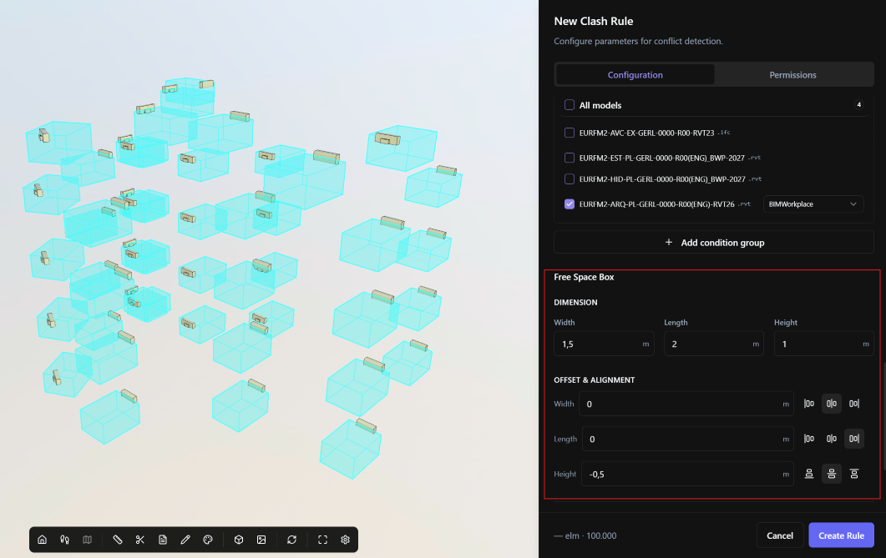
Utilice dimensiones que representen el requisito espacial real que desea verificar.
Vista previa de la configuración
Obtenga una vista previa de las selecciones antes de guardar la prueba de colisión para confirmar que se incluyen los elementos correctos.
Verifique las selecciones de Target, Required y Disallowed que se aplican a su prueba.
La vista previa le ayuda a:
- Confirmar que se incluyen los elementos previstos.
- Verificar el número de elementos en cada selección.
- Identificar criterios de selección que son demasiado amplios o demasiado restrictivos.
- Confirmar que el Free Space Box está posicionado correctamente en relación con el Target utilizando la vista previa de Target.
Si una selección excede el número de elementos permitidos para una prueba de colisión, reduzca su alcance o divida la verificación en varias pruebas.
Para obtener más información sobre cómo construir y previsualizar selecciones, consulte Selección de elementos para una prueba de colisión.
Guardar la configuración
Antes de guardar una prueba de Soft Clash, asegúrese de que:
- El Rule Name esté definido.
- Target esté configurado.
- Al menos una selección de Required o Disallowed esté configurada.
- Las selecciones contengan los elementos que desea analizar.
- Las dimensiones y la posición del Free Space Box representen el requisito espacial que desea verificar.
Guarde la prueba de colisión cuando la configuración esté completa.
Ejemplo: Mantener el espacio de acceso frente al equipo
Supongamos que el equipo HVAC requiere un área despejada delante de él para inspección y mantenimiento.
Puede configurar la prueba de Soft Clash de la siguiente manera:
- Target: Modelo HVAC – Condición: Equipo.
- Disallowed: Modelos arquitectónicos y estructurales – seleccione los elementos que no deben ocupar el área de mantenimiento.
- Required: No configurado.
- Free Space Box: Configure la Anchura, Longitud, Altura, alineación y desplazamientos para representar el área de mantenimiento requerida frente al equipo.
Con esta configuración, BIMWorkplace evalúa el Free Space Box para cada elemento de equipo seleccionado.
Si un elemento Disallowed ocupa el espacio definido, la prueba identifica la condición como una colisión (clash).
Después de guardar la configuración, ejecute la prueba de colisión desde la página de Clash Tests y revise las condiciones detectadas en Clash Results.
Artículos relacionados
- Creación de una prueba de colisión
- Selección de elementos para una prueba de colisión
- Configuración de una prueba de colisión dura (Hard Clash)
- Pruebas de colisión
- Resultados de colisión
¿Le ha sido útil este artículo?