Compartir Temas en Microsoft Teams
La función Compartir en Teams le permite enviar un tema directamente a una conversación de Microsoft Teams sin salir de BIMWorkplace.
En lugar de copiar enlaces manualmente, puede compartir el tema con unos pocos clics, lo que facilita la discusión de problemas con su equipo mientras mantiene a todos conectados al tema original de BIMWorkplace.
Nota
Antes de usar esta función, su cuenta de Microsoft Teams debe estar conectada a BIMWorkplace. Consulte el artículo Integraciones en la sección Configuración de usuario.
Compartir un tema
Para compartir un tema:
Abra el módulo Diseño.
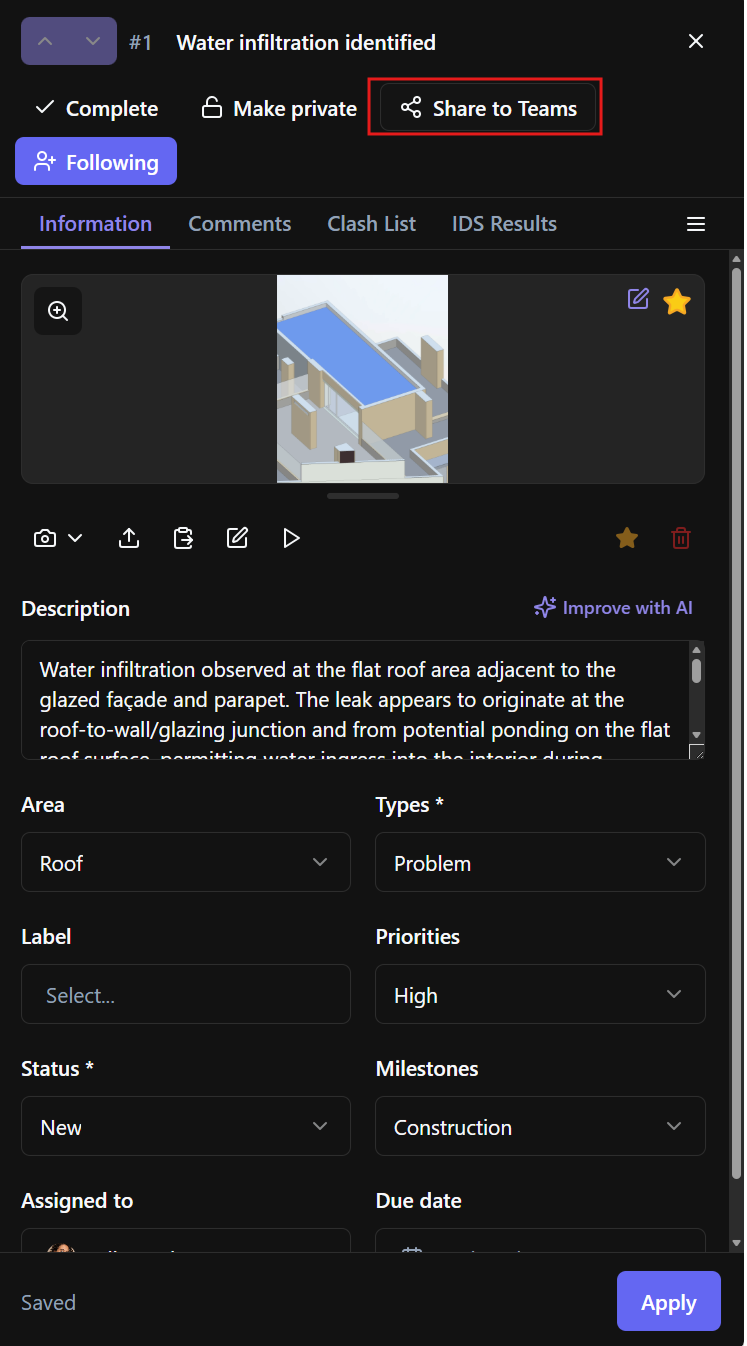
Abra el tema que desea compartir.
Haga clic en Compartir en Teams.
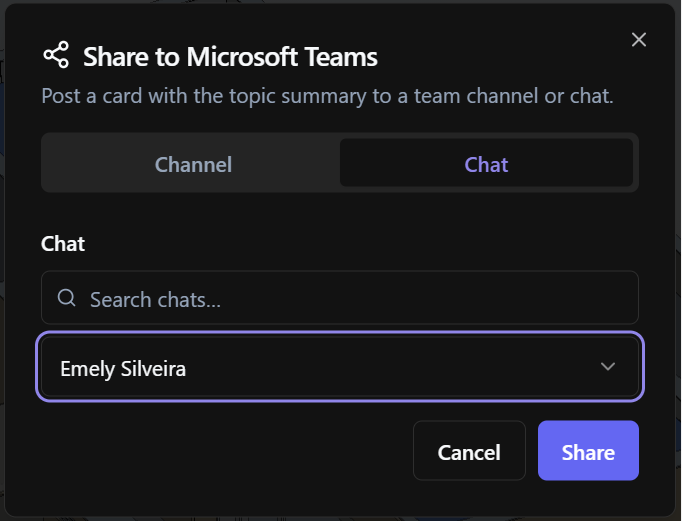
Seleccione la conversación o canal de Microsoft Teams.
Confirme el uso compartido.
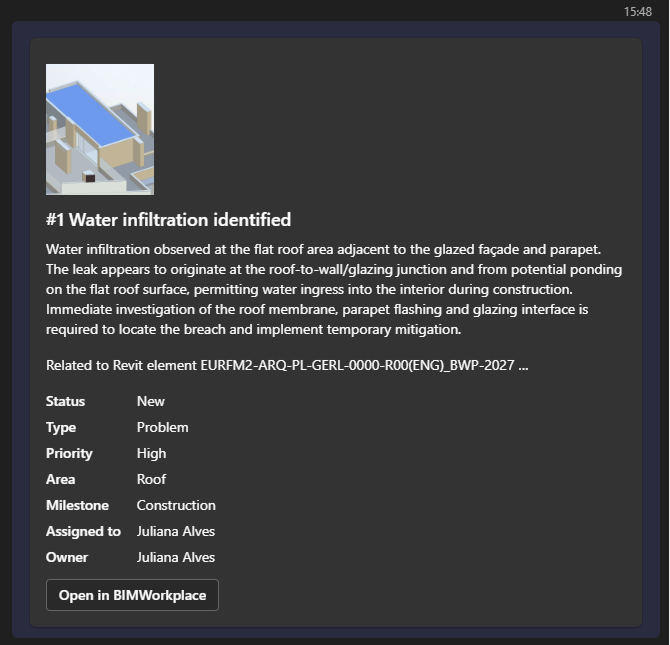
La conversación seleccionada recibirá un mensaje que contiene la información del tema y un enlace directo a BIMWorkplace.
Qué se comparte
Dependiendo del tema, el mensaje compartido puede incluir:
Imagen
Título
Número de tema
Descripción
Atributos del tema completados
Enlace directo al tema en BIMWorkplace
Los destinatarios pueden abrir el tema directamente desde Microsoft Teams, siempre que tengan permiso para acceder al proyecto.
Si Microsoft Teams no está conectado
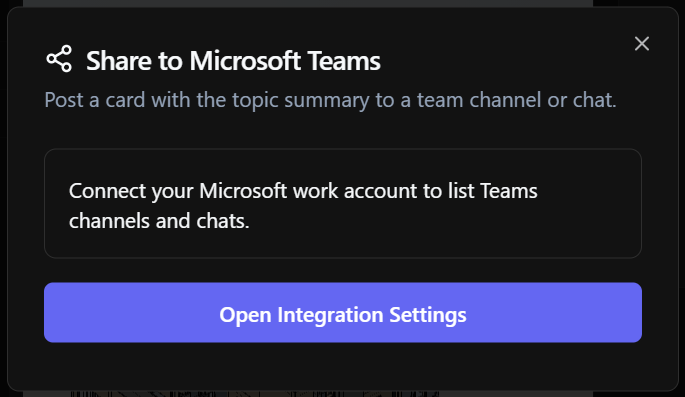
Si su cuenta de Microsoft Teams no se ha conectado, BIMWorkplace le solicitará que complete la conexión antes de compartir.
La conexión solo necesita completarse una vez para su cuenta de usuario.
Para obtener instrucciones de configuración, consulte el artículo Integraciones en la sección Configuración de usuario.
Permisos
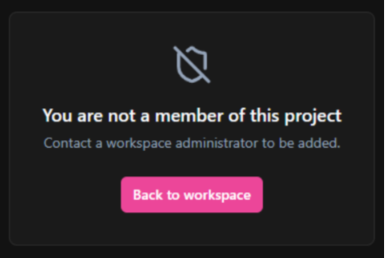
Los usuarios que reciban el mensaje de Teams deben tener permiso para acceder al proyecto. Si no tienen acceso, no podrán abrir el tema.
Consejos
Comparta temas durante las reuniones de coordinación para dirigir rápidamente a los participantes al problema correcto.
Utilice las conversaciones de Teams para una discusión rápida mientras mantiene el registro oficial del proyecto dentro de BIMWorkplace.
Continúe actualizando el tema en BIMWorkplace para que todo el historial del proyecto permanezca centralizado.
¿Le ha sido útil este artículo?