Página de inicio
La página de inicio es la primera pantalla que se ve después de iniciar sesión en BIMWorkplace.
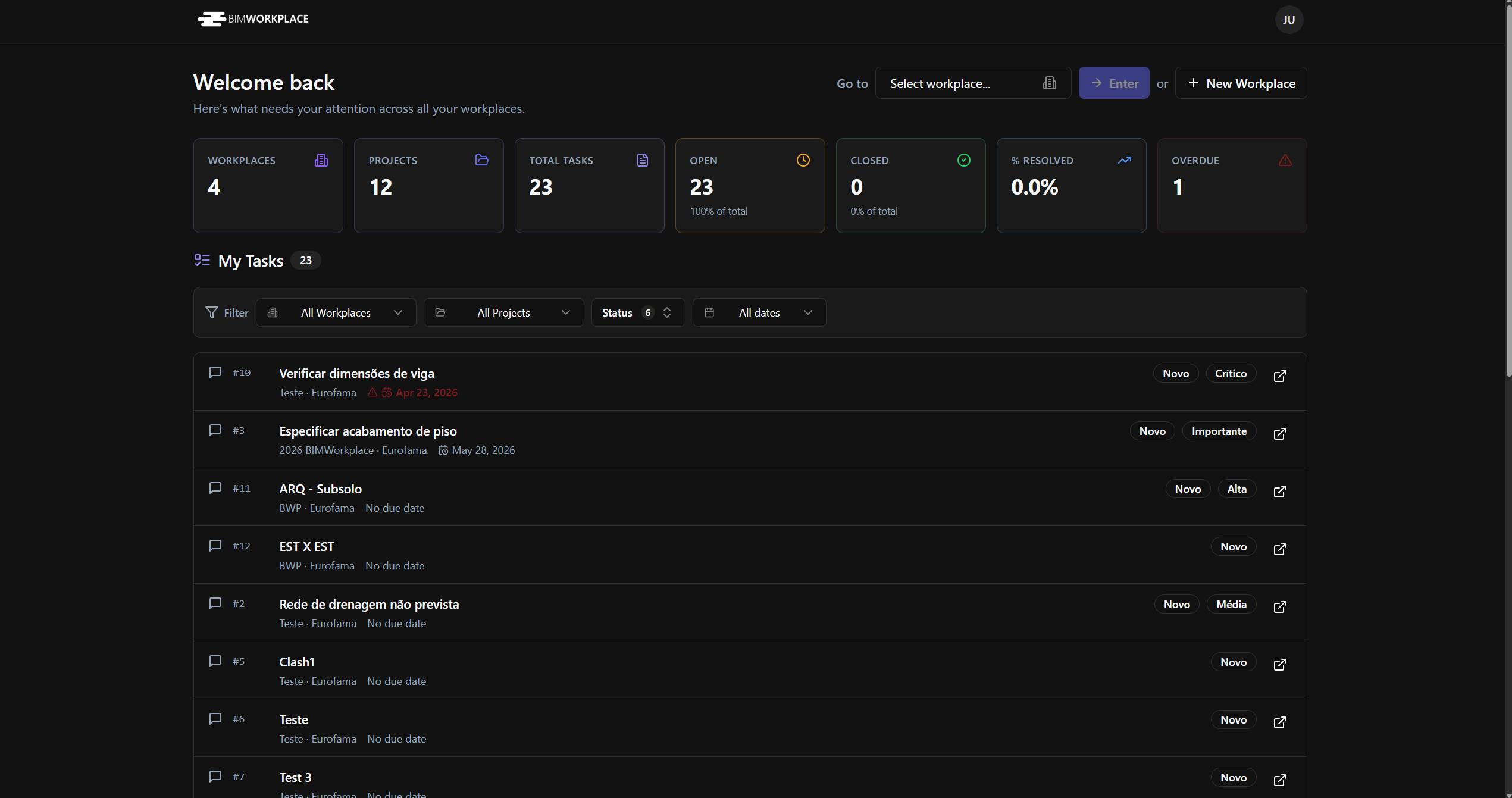
Ofrece una visión general de su actividad en todos los Workplaces y le ayuda a acceder rápidamente a los proyectos, tareas, configuraciones y herramientas que necesita.
Para qué se utiliza la Home page
Utilice la Home page para:
• Revisar los indicadores resumidos en sus Workplaces
• Ver los temas de diseño asignados a su usuario
• Filtrar sus temas asignados por Workplace, proyecto, estado o fecha
• Entrar en un Workplace existente
• Crear o comprar un nuevo Workplace
• Acceder a la configuración de usuario
• Descargar plugins de BIMWorkplace
Visión general del Workplace
En la parte superior de la Home page, BIMWorkplace muestra tarjetas de resumen con información clave de su cuenta.
Estos indicadores pueden incluir:
• Número de Workplaces
• Número de proyectos
• Tareas totales
• Tareas abiertas
• Tareas cerradas
• Porcentaje de tareas resueltas
• Tareas atrasadas
Esto le proporciona una vista rápida de su actividad actual y el trabajo pendiente en todos los Workplaces de los que forma parte.
Mis tareas
La sección Mis tareas muestra los temas de diseño asignados a su usuario.
Cada tarea representa un tema del módulo Design que requiere su atención, como un problema, un conflicto, una RFI, una nota de coordinación u otro elemento del proyecto.
Desde esta lista, puede revisar información clave como:
• Título del tema
• Número de tema
• Workplace y proyecto
• Fecha de vencimiento
• Estado
• Prioridad
Al hacer clic en un tema, se abre el módulo Design en el proyecto correspondiente. El tema en sí no se abre automáticamente.
Filtrado de tareas
Puede filtrar la lista de Mis tareas para centrarse en elementos específicos.
Los filtros disponibles incluyen:
• Workplace
• Proyecto
• Estado
• Fecha
Utilice estos filtros para encontrar rápidamente tareas de un proyecto específico, revisar solo los elementos abiertos, verificar el trabajo vencido y mucho más.
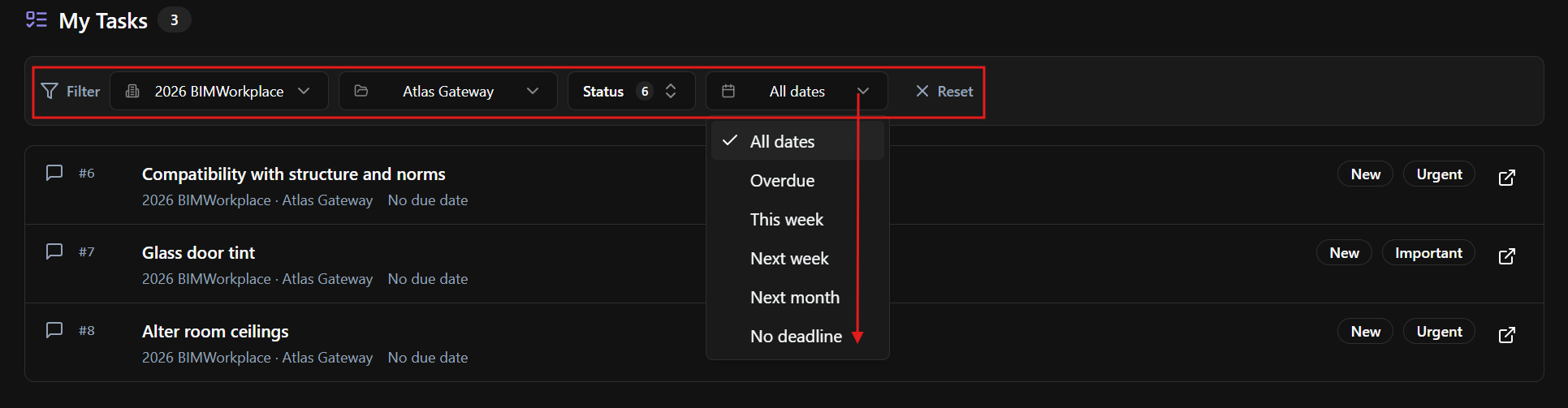
Los filtros solo cambian la vista actual. No modifican los temas en sí.
Entrar en un Workplace
Para acceder a un Workplace:
Utilice el campo Seleccionar Workplace.
Elija el Workplace que desea abrir.
Haga clic en Entrar.
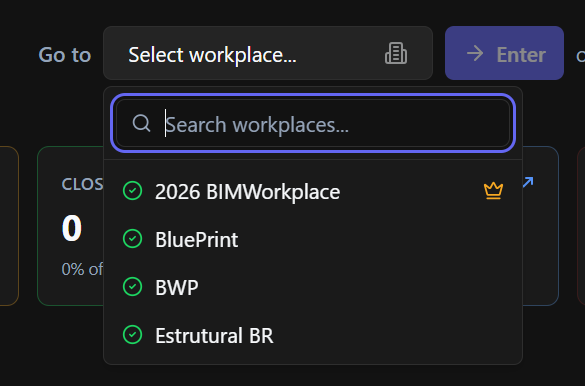
Un icono de corona junto a un Workplace significa que usted es el propietario de ese Workplace.
Después de ingresar a un Workplace, puede acceder a sus proyectos y módulos de acuerdo con sus permisos.
Crear un nuevo Workplace
Si necesita crear o comprar un nuevo Workplace, haga clic en Nuevo Workplace.
Esta opción inicia el proceso de configuración de un nuevo entorno BIMWorkplace.
Configuración de usuario y plugins
Desde la Home page, puede acceder a su menú de usuario.
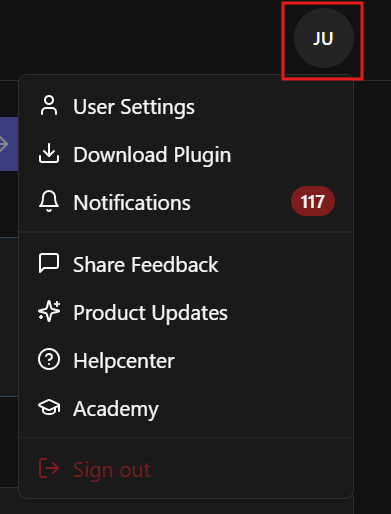
Este menú le permite:
• Abrir la configuración de usuario
• Gestionar preferencias personales
• Acceder a las notificaciones
• Descargar plugins de BIMWorkplace
El área de descarga de plugins se utiliza para instalar los plugins de BIMWorkplace para Revit y Navisworks, cuando se necesitan esos flujos de trabajo.
Por qué esto es importante
La Home page le ofrece un punto de partida centralizado después de iniciar sesión.
Le ayuda a comprender lo que necesita atención, acceder al Workplace correcto más rápido y continuar trabajando en los temas de Design asignados sin navegar por cada proyecto manualmente.
¿Le ha sido útil este artículo?