Registrarse en BIMWorkplace
Este artículo explica cómo crear una cuenta de BIMWorkplace y comenzar a usar la plataforma.
Puede registrarse para crear un nuevo Workplace, activar una prueba gratuita de 30 días, completar una nueva compra o unirse a un Workplace existente a través de una invitación.
1. Visite la plataforma
Vaya a la plataforma BIMWorkplace y haga clic en Crear cuenta.
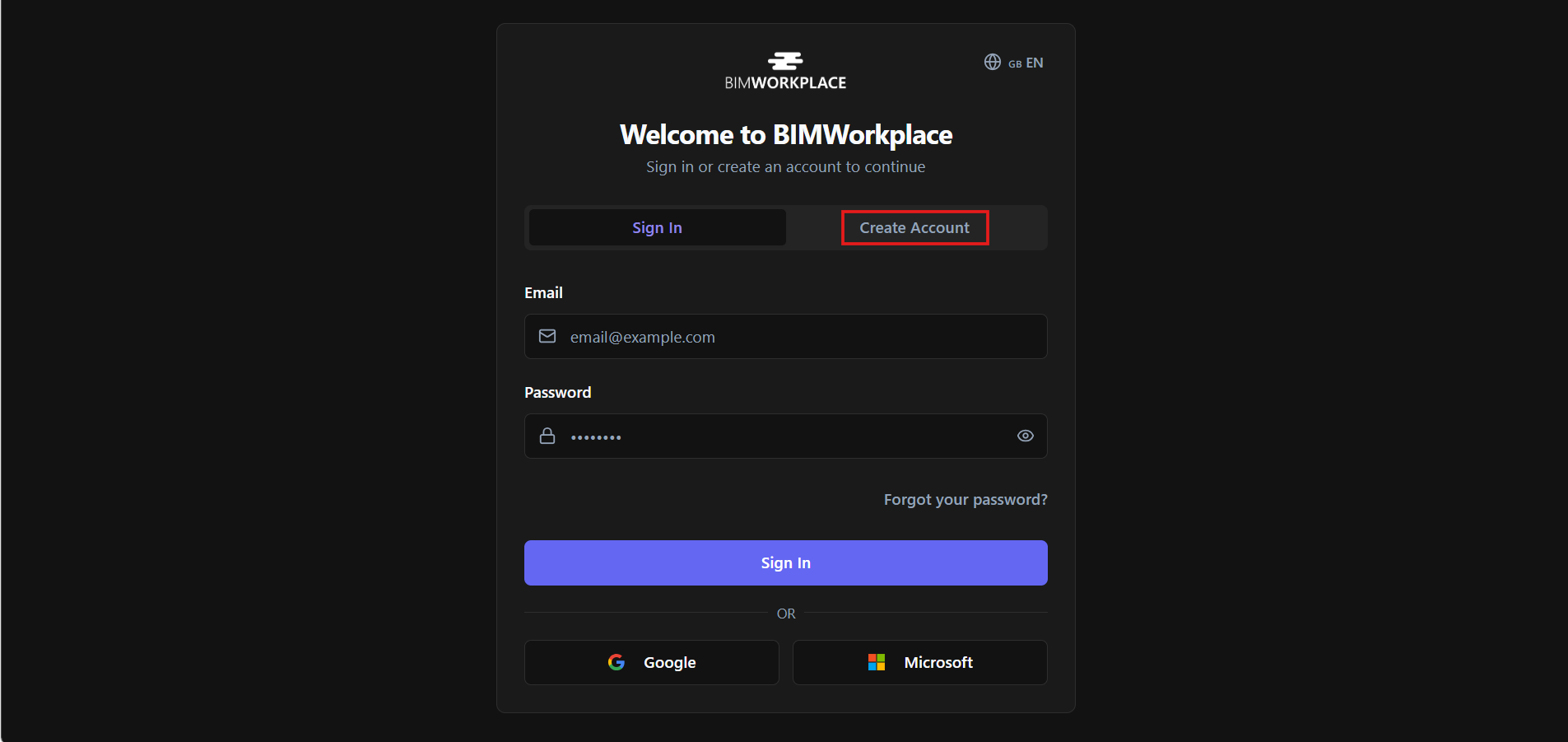
2. Rellene su información
Introduzca la información personal requerida y cree su contraseña.
Su contraseña debe incluir al menos:
· 10 caracteres
· 1 número
· 1 letra mayúscula
· 1 carácter especial

3. Confirme su correo electrónico
Después de enviar su información, BIMWorkplace envía un correo electrónico de confirmación a la dirección que proporcionó.
Abra su bandeja de entrada, copie el código de confirmación e introdúzcalo en la plataforma para validar su nueva cuenta.
Haga clic en Siguiente para continuar.

4. Cree o únase a un Workplace
Después de confirmar su cuenta, BIMWorkplace comprueba si su usuario ya tiene acceso a un Workplace existente.
Si recibió una invitación por correo electrónico, tendrá acceso automático al Workplace invitado después de iniciar sesión.
Si aún no tiene acceso a ningún Workplace, BIMWorkplace mostrará una página de bienvenida donde podrá crear su primer Workplace.
Desde esta página, haga clic en Crear su primer Workplace para continuar con la configuración del Workplace.

5. Elija los módulos del Workplace
Se le pedirá que elija los módulos y la configuración del plan para su Workplace.
Esta página le permite seleccionar la tienda del Workplace, elegir los módulos que desea activar, definir cantidades, comprar almacenamiento adicional, iniciar con una prueba gratuita y revisar la suscripción antes de continuar.
Esta misma página de suscripción también está disponible más adelante en Ajustes del Workplace > Suscripción, donde los usuarios autorizados pueden gestionar actualizaciones, cambios de módulos y ajustes de suscripción.
Para una explicación detallada de esta página, consulte Gestión de su suscripción al Workplace.

6. Rellene la información del Workplace
Después de elegir los módulos del Workplace y la configuración de la suscripción, rellene la información requerida del Workplace.
Esto incluye:
· Nombre del Workplace
· Nombre legal de la empresa
· Detalles de la empresa
Esta información se puede editar más tarde en los Ajustes del Workplace, si es necesario.

7. Revise el resumen
Después de rellenar la información del Workplace, se le redirigirá a una página de resumen.
Utilice esta página para revisar que la información del Workplace y los módulos seleccionados son correctos antes de continuar con el pago.
Revise la siguiente información cuidadosamente:
· Plan de suscripción
· Módulos y cantidades seleccionados
· Detalles del Workplace
· Importe total
· Código de promoción, si se aplica
· Prueba de 30 días, si corresponde
Si algo es incorrecto, vuelva atrás y ajuste la información antes de continuar.
Una vez que todo sea correcto, continúe con el pago.

8. Continuar con el pago
Se abrirá una nueva pestaña con Stripe, donde deberá rellenar los datos de pago necesarios para activar la suscripción o la prueba.
La prueba gratuita de 30 días se activa a través del flujo de pago estándar y requiere información de facturación.
Puede cancelar antes de la próxima fecha de pago si no desea que la suscripción continúe después del período de prueba.
9. Finalizar configuración
Después de completar los detalles de pago en la pestaña de Stripe, será redirigido de nuevo a BIMWorkplace.
Se mostrará una página de resumen final con la información de configuración completada.
Para cerrar esta página y comenzar a usar la plataforma, haga clic en el botón X en la esquina superior derecha.
Entonces podrá comenzar a trabajar dentro de su Workplace.

¿Le ha sido útil este artículo?