Grupos
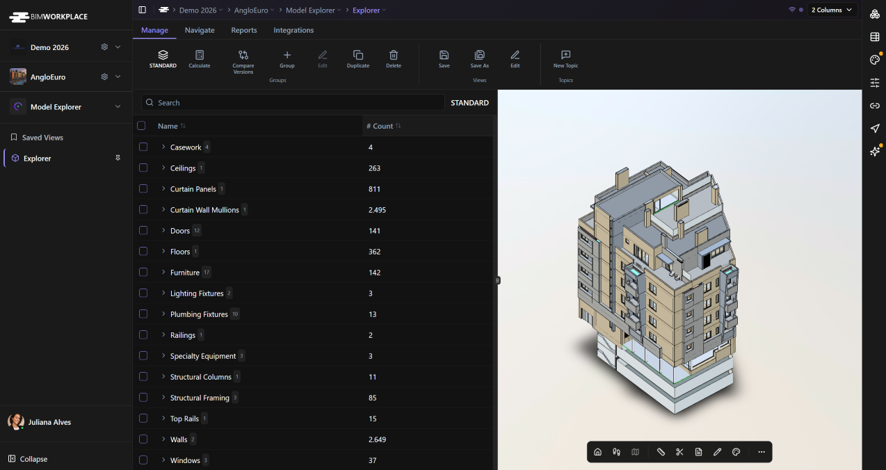
Utilice Grupos en Explorer para definir cómo se organizan los datos del modelo en la tabla.
Un Grupo determina:
- qué propiedades se utilizan para crear la jerarquía de la tabla;
- el orden de los niveles de la jerarquía;
- qué propiedades adicionales se muestran como columnas;
- cómo se calculan los valores numéricos en cada nivel.
Por ejemplo, puede crear un Grupo que organice los elementos del modelo por Categoría > Familia > Tipo y muestre cantidades, áreas u otras propiedades del modelo como columnas adicionales.
Después de seleccionar un Grupo, utilice Calcular para generar o actualizar la tabla Explorer usando su configuración.
Antes de empezar
Asegúrese de que:
- Los modelos que desea analizar estén federados y activos en el proyecto.
- Se hayan extraído los datos del modelo.
- Tiene el permiso requerido para gestionar los Grupos de Explorer.
Explorer puede usar datos extraídos de:
- Modelos IFC o Revit con datos extraídos disponibles.
- Nota: Los datos IFC se extraen automáticamente al cargar el archivo. Los modelos de Revit deben enviarse a través del plugin o tener sus datos extraídos.
- Modelos Navisworks NWC y NWD cargados a través del plugin BIMWorkplace.
Las propiedades disponibles al configurar un Grupo dependen de los datos disponibles en los modelos y versiones de modelo activos.
Para obtener una visión general de cómo se utilizan los datos del modelo en Explorer, consulte Explorer.
El Grupo Estándar
Cada proyecto incluye un Grupo Estándar que proporciona la organización predeterminada de los datos de Explorer.
El Grupo Estándar no se puede editar ni eliminar.
Para organizar la tabla de manera diferente, cree un nuevo Grupo o seleccione otro Grupo existente.
Creación de un Grupo
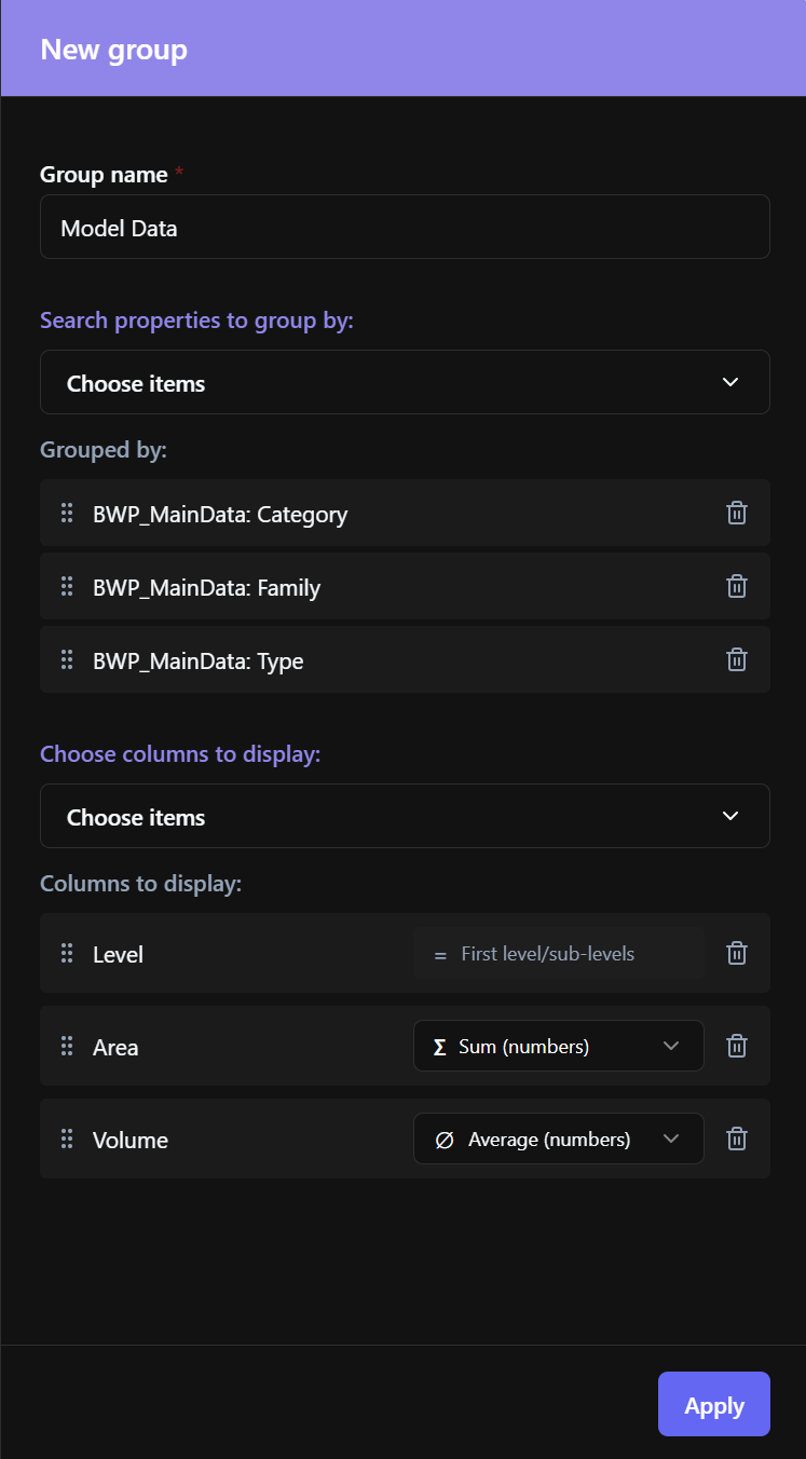
- En la pestaña Gestionar, bajo Grupos, haga clic en Grupo.
- Ingrese un Nombre de grupo.
- Seleccione las Propiedades para agrupar por del menú desplegable.
- Organice las propiedades seleccionadas en el orden requerido utilizando el icono de arrastrar a la izquierda.
- Bajo Columnas a mostrar, seleccione cualquier propiedad adicional que desee mostrar en la tabla y organícelas en el orden deseado.
- Configure los cálculos para las columnas numéricas cuando sea necesario.
- Haga clic en Aplicar.
Definición de la jerarquía
Las Propiedades para agrupar por determinan cómo se organizan los elementos.
Su orden define la jerarquía desde el nivel más alto hasta el más bajo.
Por ejemplo:
Categoría > Familia > Tipo
Cambiar el orden altera la forma en que los datos se agrupan en la tabla Explorer.
Un Grupo puede contener hasta 10 niveles de jerarquía.
Una propiedad utilizada en Propiedades para agrupar por no puede utilizarse también como columna de visualización en el mismo Grupo.
Elección de columnas
Utilice Columnas a mostrar para añadir información que debe aparecer junto a la jerarquía.
Para las propiedades numéricas, puede definir cómo se calculan los valores:
- Suma — suma los valores.
- Promedio — calcula el valor medio.
- Máximo — muestra el valor más alto.
- Mínimo — muestra el valor más bajo.
- Recuento — cuenta los valores no vacíos.
- Primer nivel/subniveles — muestra el valor sin aplicar un cálculo numérico.
Las propiedades no numéricas no admiten cálculos matemáticos.
Aplicar un Grupo a la tabla
Crear o seleccionar un Grupo no recalcula por sí mismo la tabla Explorer.
Para aplicar un Grupo:
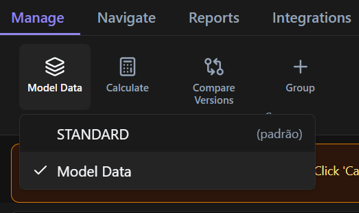
- En la pestaña Gestionar, haga clic en el botón que muestra el nombre del Grupo actual.
- Seleccione el Grupo que desea usar del menú desplegable.
- Haga clic en Calcular.
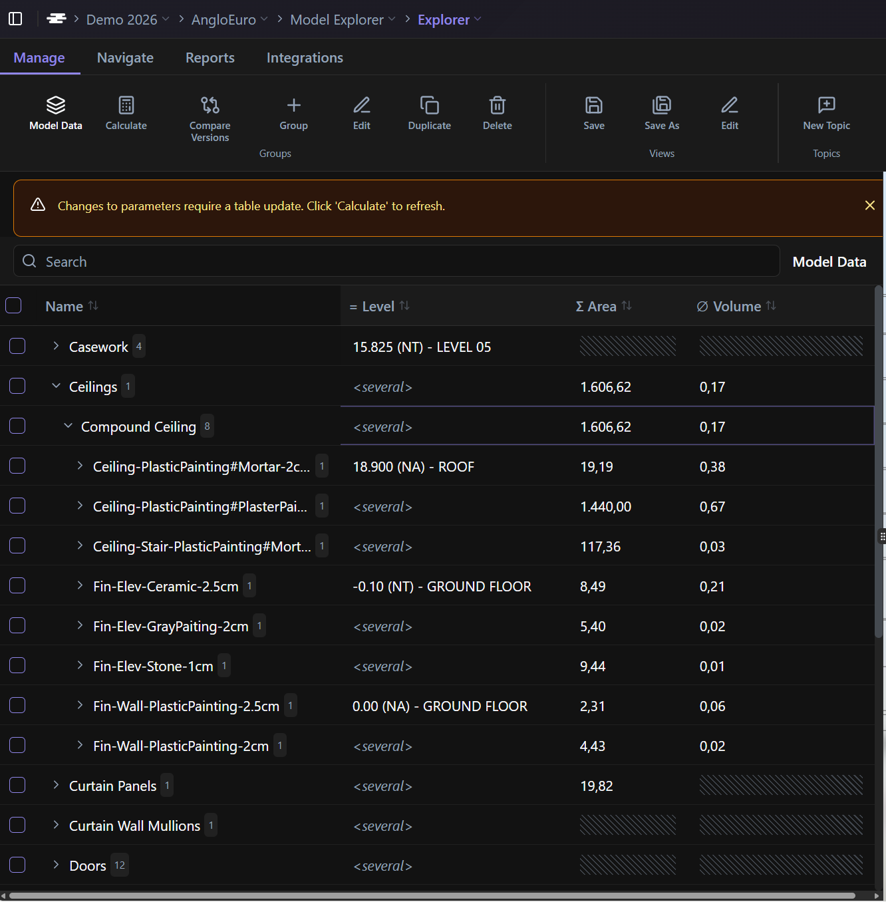
Explorer procesa el Grupo seleccionado y actualiza la tabla según su jerarquía, columnas y el contexto actual de Explorer.
Si los datos relevantes del modelo cambian, Explorer puede indicar que la tabla necesita ser recalculada. Haga clic en Calcular de nuevo para actualizarla.
Edición de un Grupo
Para cambiar un Grupo existente:
- Seleccione el Grupo.
- Haga clic en Editar.
- Cambie el nombre, la jerarquía, las columnas o los cálculos según sea necesario.
- Haga clic en Aplicar.
- Haga clic en Calcular para actualizar la tabla con la nueva configuración.
El Grupo Estándar no se puede editar.
La edición de un Grupo puede afectar a las Vistas Guardadas que utilizan ese Grupo. Consulte Vistas Guardadas para obtener más información sobre cómo guardar y reutilizar las configuraciones de Explorer.
Duplicación de un Grupo
Utilice Duplicar cuando desee crear un nuevo Grupo basado en una configuración existente.
- Seleccione el Grupo que desea copiar.
- Haga clic en Duplicar.
Explorer crea una copia que contiene la misma jerarquía y configuración de columnas. Luego puede editar el nuevo Grupo sin cambiar el original.
Eliminación de un Grupo
- Seleccione el Grupo.
- Haga clic en Eliminar.
- Confirme la eliminación.
Un Grupo no se puede eliminar cuando:
- es el Grupo Estándar, o
- está asociado a Vistas Guardadas existentes.
Si el Grupo es utilizado por Vistas Guardadas, elimine o actualice esas dependencias antes de eliminar el Grupo.
Consulte Vistas Guardadas para obtener más información sobre la gestión de vistas de Explorer.
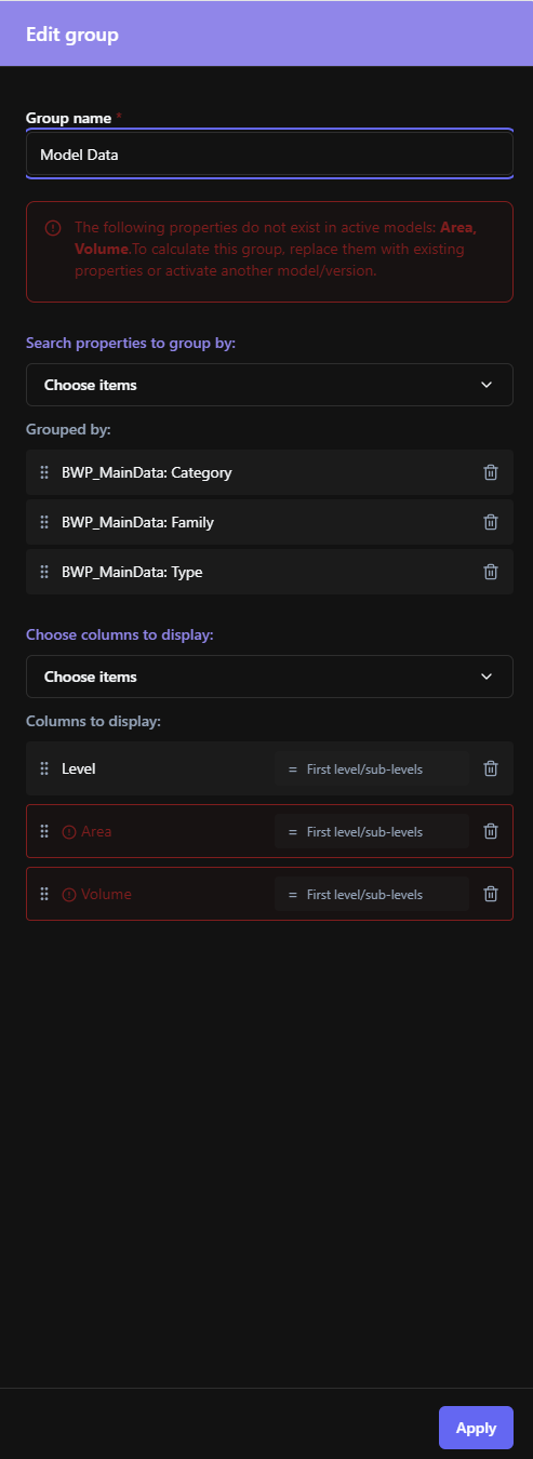
Cuando un Grupo contiene propiedades no disponibles
Un Grupo puede hacer referencia a una propiedad que ya no está disponible en los modelos o versiones de modelo actualmente activos.
Cuando esto sucede, Explorer identifica las propiedades no disponibles en la configuración del Grupo.
Para calcular el Grupo, reemplace las propiedades no disponibles por propiedades disponibles en los modelos activos, o active un modelo o versión que contenga las propiedades requeridas.
Características relacionadas
Los Grupos trabajan junto con otras características de Explorer:
- Vistas Guardadas — guarda y reutiliza una configuración de Explorer, incluyendo su Grupo.
Para una introducción general al módulo, consulte Explorer.
¿Le ha sido útil este artículo?