Modelos Federados
Visión general
Los modelos federados combinan múltiples modelos de disciplina en un único entorno coordinado que se puede usar en todo BIMWorkplace.
Un modelo federado no crea copias de los archivos originales. En su lugar, hace referencia a los modelos de origen almacenados en el proyecto y los pone a disposición para su coordinación, visualización y análisis.
Los modelos federados se pueden usar en los siguientes módulos:
Design para la coordinación de modelos, temas, puntos de vista y marcados.
Explorer para la navegación de modelos, filtrado, exploración de datos y análisis de propiedades.
Build para flujos de trabajo de construcción basados en modelos.
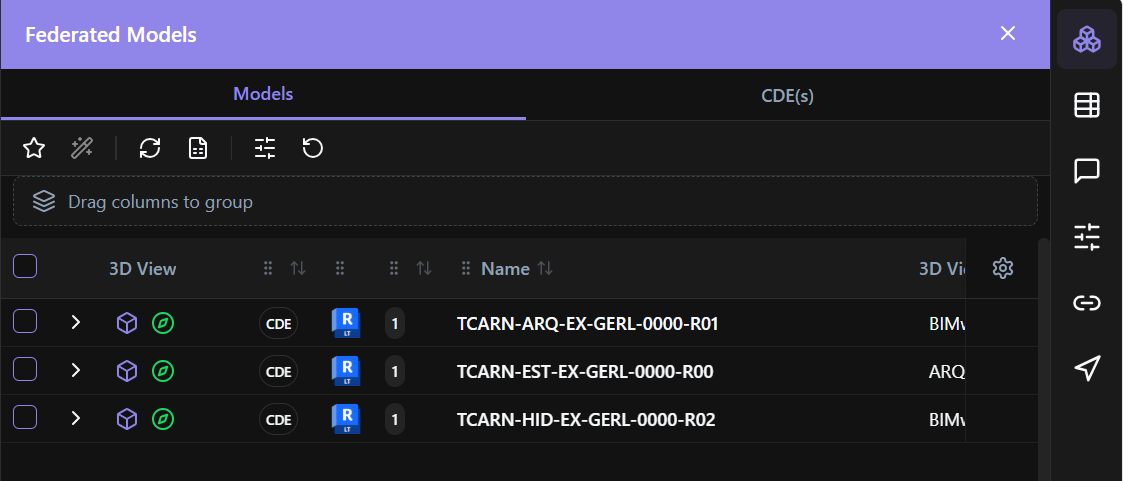
Creando una federación
Los modelos se pueden añadir a una federación desde dos ubicaciones:
· El CDE
· El panel lateral Modelos Federados disponible en los módulos Design, Explorer y Build.
La configuración del modelo federado se comparte en toda la plataforma. Sin embargo, cada módulo gestiona su propia selección de modelos activos.
Esto significa que:
· Añadir o eliminar un modelo de la federación afecta a los modelos disponibles en todo BIMWorkplace.
· Activar o desactivar modelos en un módulo no afecta a los modelos activos en otro módulo.
Esto permite que cada módulo use la combinación de modelos necesaria para su flujo de trabajo específico.
Federar un modelo
Opción 1: Desde el CDE
Para añadir un modelo a una federación desde el CDE:
Abra el CDE.
Explore la estructura de carpetas y seleccione uno o más archivos de modelo.
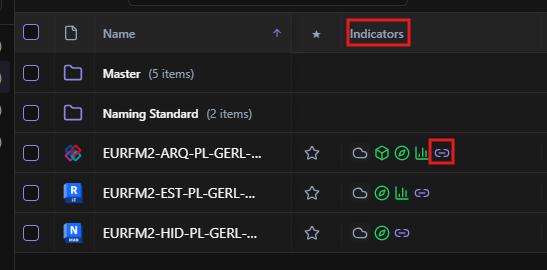
En la pestaña Design de la cinta, haga clic en Federate.
Para eliminar un modelo de la federación:
Seleccione el modelo federado.
Haga clic en Unfederate.

Los modelos federados se identifican con un icono de clip.
Opción 2: Desde el panel de Modelos Federados
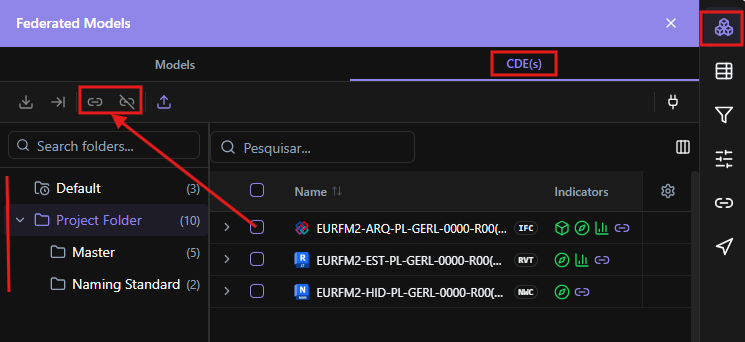
Los modelos también se pueden añadir directamente desde el panel lateral Modelos Federados disponible en los módulos Design, Explorer y Build.
Para federar un modelo:
Abra el panel Modelos Federados.
Seleccione CDE.
Explore la estructura de carpetas de CDE.
Haga clic en el icono de clip junto al modelo que quiere añadir.
El modelo seleccionado se añade inmediatamente a la federación y queda disponible para su uso.
Para eliminar un modelo:
Seleccione el modelo en el panel Modelos Federados.
Haga clic en el icono de clip tachado.
Actualizando versiones de modelos
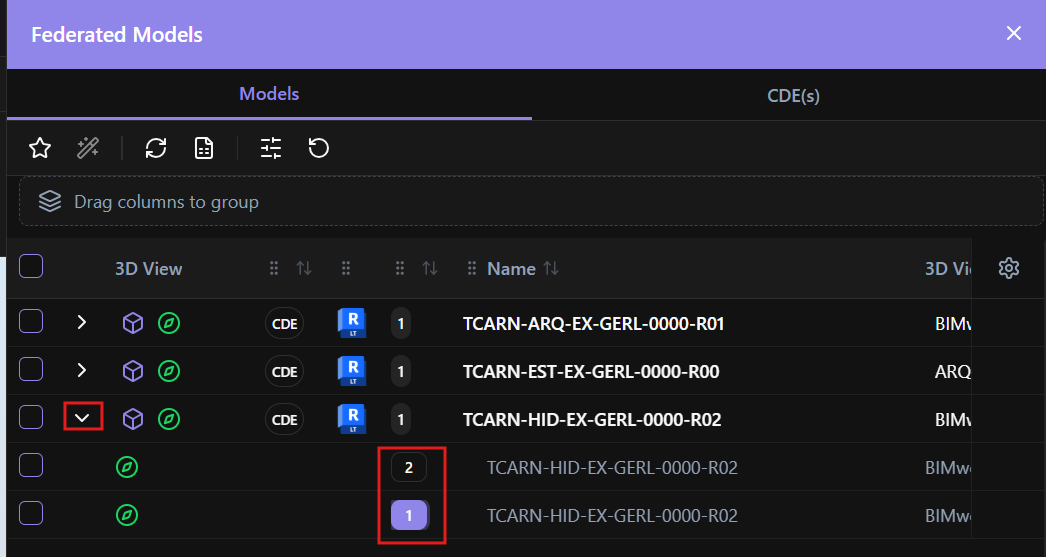
Cuando se carga una nueva versión de un modelo de origen en el proyecto, el modelo federado se puede actualizar para usar la versión requerida.
Para actualizar la versión de un modelo:
Abra el panel Modelos Federados.
Haga clic en la flecha junto al modelo correspondiente.
Seleccione la versión requerida de la lista de versiones disponibles haciendo clic en el número de versión.
Puede cambiar entre las versiones disponibles en cualquier momento.
Esto permite a los equipos mantener el historial de versiones mientras se asegura que cada módulo usa la información de modelo adecuada.
Eliminando modelos de una federación
Eliminar un modelo de una federación solo cambia la configuración de la federación. No elimina el archivo original del proyecto.
El modelo de origen permanece disponible en el CDE y se puede volver a añadir a una federación cuando sea necesario.
Mejores prácticas
Mantenga los modelos de origen actualizados antes de refrescar la federación.
Use convenciones de nomenclatura consistentes para los modelos para simplificar la gestión.
Elimine los modelos obsoletos de las federaciones para evitar el desorden innecesario.
Actualice las versiones del modelo federado después de cargar nuevas versiones del modelo de origen.
Mantenga una clara propiedad del modelo y control de versiones dentro del CDE.
¿Le ha sido útil este artículo?