Referencias de Elementos
Utilice las Referencias de elementos en el Model Viewer para vincular elementos del modelo a las versiones de documentos relevantes almacenados en el CDE.
Por ejemplo, puede vincular un elemento de equipo a su documentación técnica, conectar un elemento a la evidencia de soporte o vincular varios elementos seleccionados a la misma versión de documento.
Antes de comenzar
Asegúrese de que:
- Puede acceder al modelo en el Model Viewer. Su acceso al modelo depende de sus permisos para la carpeta CDE donde está almacenado el modelo.
- Tiene al menos permiso de Lectura para Referencias en Configuración del Espacio de Trabajo > Permisos del Proyecto para abrir el panel y ver las referencias existentes.
- Tiene permiso Total para Referencias en Configuración del Espacio de Trabajo > Permisos del Proyecto para añadir o eliminar referencias.
Apertura de Referencias de elementos
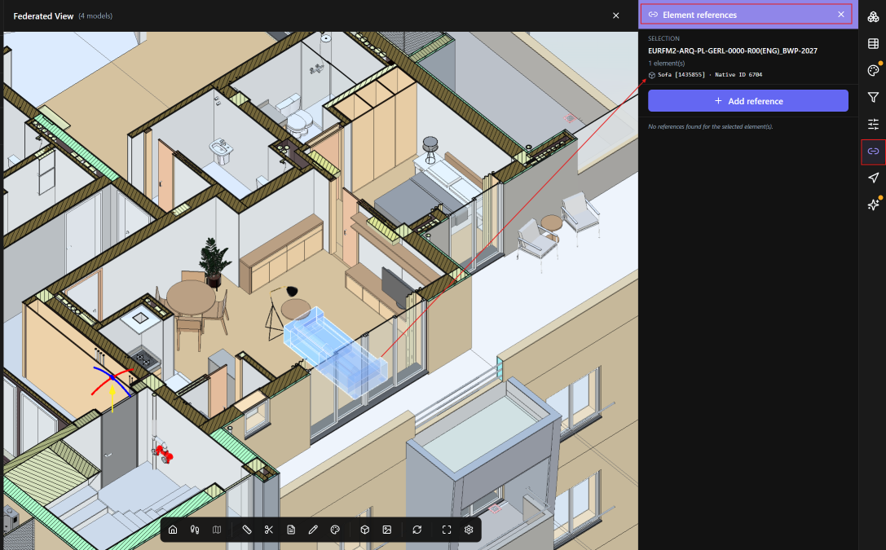
- Abra el Model Viewer.
- Seleccione uno o más elementos en el modelo 3D.
- En la barra de herramientas del lado derecho, seleccione Referencias de elementos.
El panel muestra información sobre el elemento seleccionado y sus referencias existentes.
Si no hay ningún elemento seleccionado, el panel le pedirá que seleccione uno o más elementos en el visor 3D.
Adición de una referencia
Puede vincular uno o más elementos de modelo seleccionados a una versión específica de un documento almacenado en el CDE.
- Seleccione uno o más elementos en el Model Viewer 3D.
- Abra Referencias de elementos.
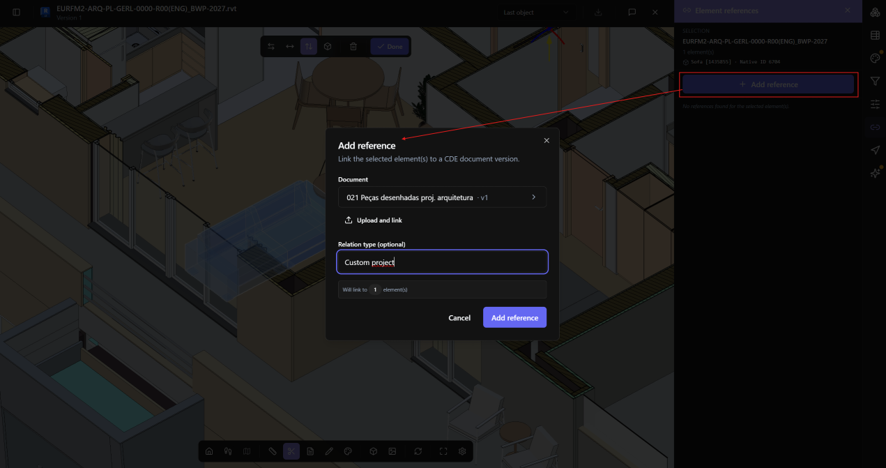
- Seleccione Añadir referencia.
- En Documento, seleccione el documento al que desea hacer referencia desde el CDE.
- Seleccione la versión de documento requerida.
- Opcionalmente, introduzca un Tipo de relación para describir la relación entre los elementos y el documento.
- Seleccione Añadir referencia.
BIMWorkplace vincula la versión del documento seleccionada a cada elemento seleccionado.
Carga y vinculación de un documento
Si el documento aún no está disponible en el CDE, puede cargarlo mientras añade la referencia.
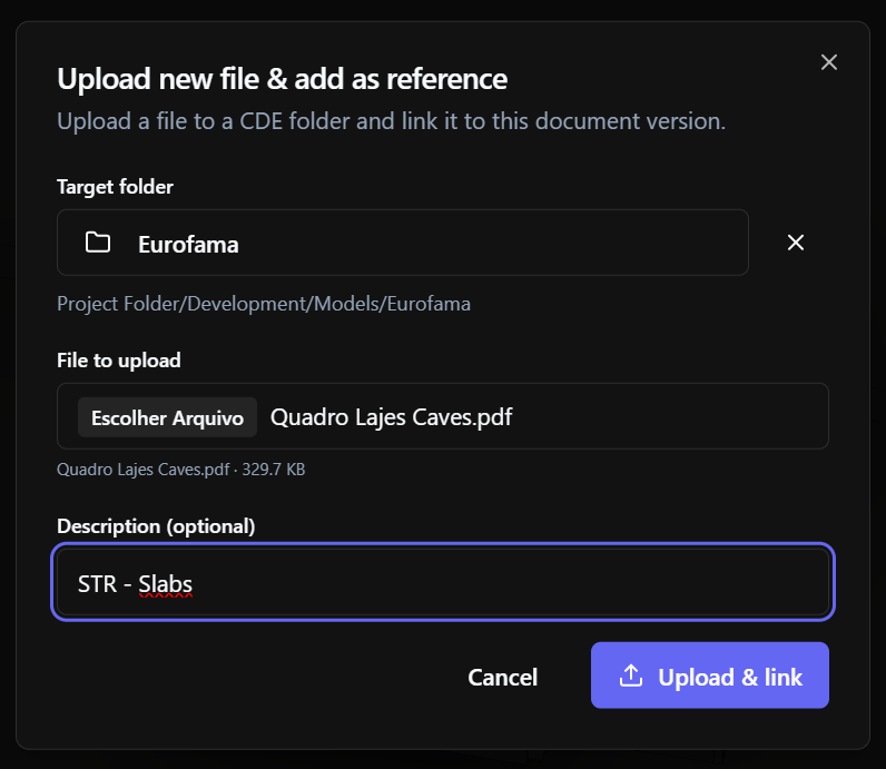
- En el cuadro de diálogo Añadir referencia, seleccione Cargar y vincular.
- Seleccione la carpeta CDE donde desea guardar el documento.
- Seleccione el archivo desde su ordenador.
- Opcionalmente, introduzca una descripción.
- Complete la carga.
Una vez completada la carga, BIMWorkplace volverá al cuadro de diálogo Añadir referencia con el documento cargado seleccionado.
Complete la referencia seleccionando las opciones requeridas y seleccionando Añadir referencia.
Visualización de referencias existentes
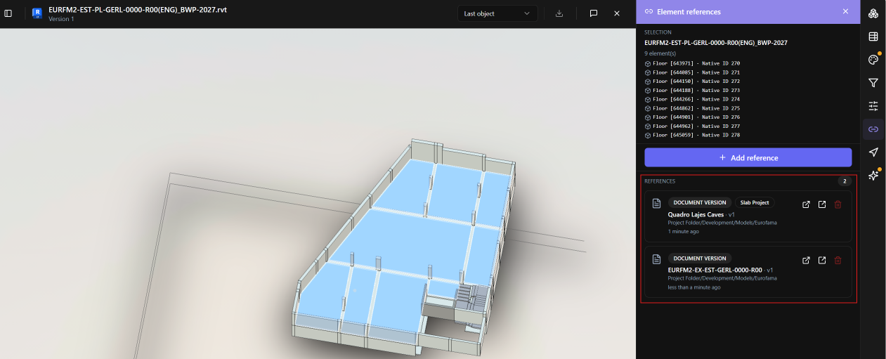
Seleccione un elemento y abra Referencias de elementos para ver las versiones de documentos vinculadas a él.
Para cada referencia, el panel puede mostrar:
- el nombre y la versión del documento;
- su carpeta CDE;
- el Tipo de relación, cuando se proporciona;
- cuándo se creó la referencia.
Utilice Abrir documento para abrir el documento referenciado en el CDE. También puede abrirlo en una nueva pestaña del navegador.
Eliminación de una referencia
Necesita permiso Total para Referencias para eliminar una referencia de elemento.
- Seleccione el elemento en el Model Viewer.
- Abra Referencias de elementos.
- Busque la referencia que desea eliminar.
- Seleccione Eliminar referencia (icono de papelera).
La relación entre el elemento del modelo y esa versión del documento se elimina. El documento en sí no se elimina del CDE.
Nota: Cuando se seleccionan varios elementos, las nuevas referencias se vinculan a todos los elementos seleccionados. Sin embargo, la lista de referencias existentes se basa en el primer elemento seleccionado, y la eliminación de una referencia la elimina solo del primer elemento seleccionado. Para revisar o eliminar referencias para un elemento específico, seleccione ese elemento individualmente.
Solución de problemas
Referencias de elementos no está disponible
Verifique que su Rol de Proyecto tenga al menos permiso de Lectura para Referencias.
También asegúrese de tener acceso al modelo a través de la carpeta CDE donde está almacenado.
Añadir referencia no está disponible
Necesita permiso Total para Referencias para añadir referencias.
¿Le ha sido útil este artículo?