Autodesk Forge Viewer
El Autodesk Forge Viewer en BIMWorkplace permite visualizar, navegar, inspeccionar, medir, anotar y revisar modelos directamente en la nube.
Proporciona un entorno consistente para la coordinación, el análisis y la comunicación basados en modelos, sin necesidad de licencias de software de autoría.
El visor utilizado en cada proyecto se define en Configuración del proyecto > Configuraciones. Este artículo se refiere específicamente al Autodesk Forge Viewer.
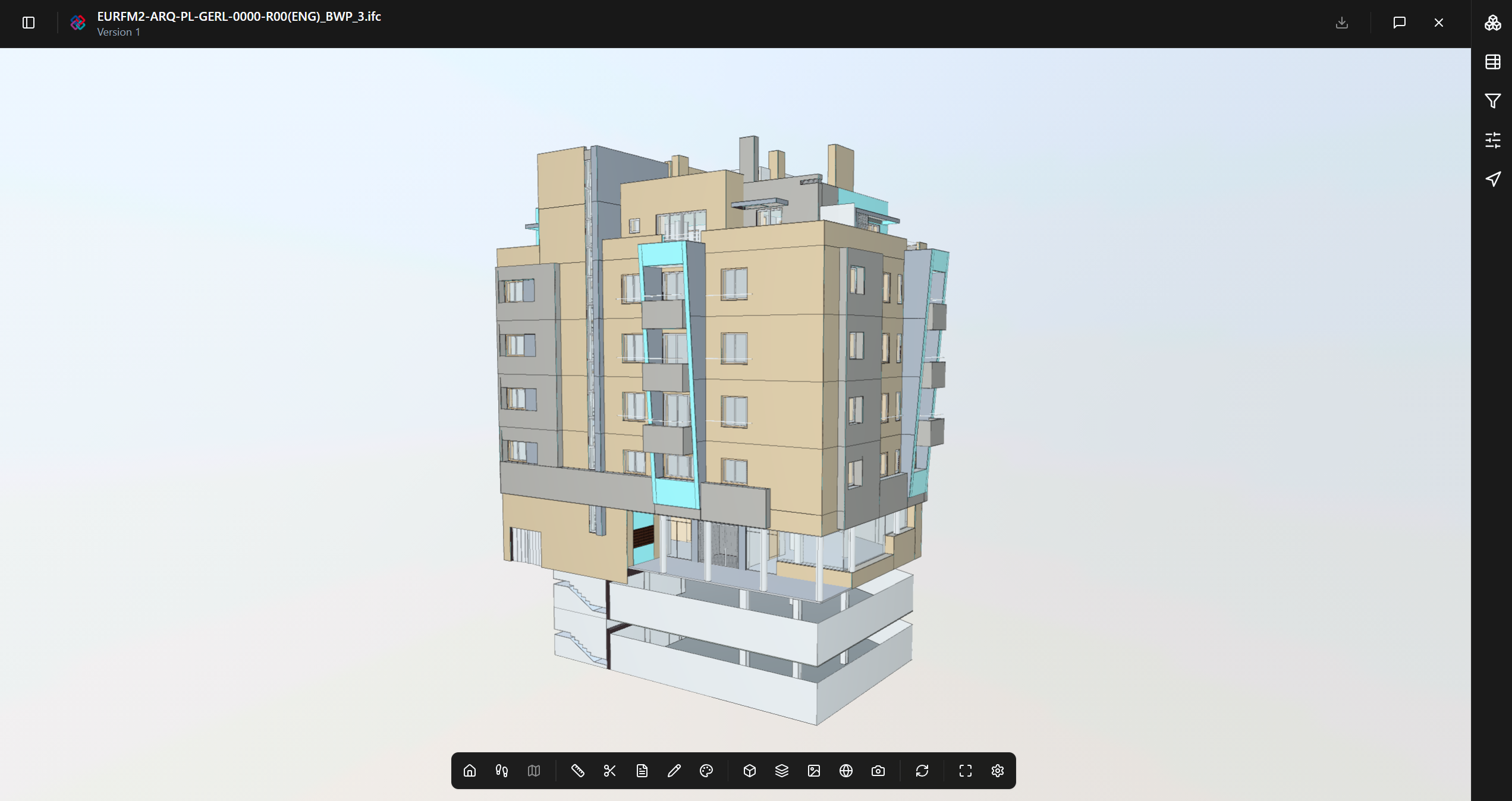
Herramientas de navegación del visor
Las herramientas de navegación del visor controlan cómo te mueves e interactúas con el modelo en el espacio 3D.

Vista de inicio
Usa Vista de inicio para devolver la cámara a la posición predeterminada del modelo.
Esto es útil cuando necesitas restablecer la vista después de navegar, hacer zoom, seccionar o aislar partes del modelo.
Modo de paseo
Usa el Modo de paseo para navegar por el modelo como si estuvieras caminando dentro del edificio.
Este modo es útil para revisar habitaciones, pasillos, espacios técnicos, áreas de circulación y relaciones espaciales desde una perspectiva inmersiva.
Minimapa
El Minimapa solo está disponible en el Modo de paseo.
Úsalo para comprender tu posición actual dentro del modelo y navegar más fácilmente por edificios grandes o complejos.
Herramientas de análisis y revisión
Estas herramientas te ayudan a inspeccionar la geometría del modelo, validar información y revisar áreas específicas del proyecto.

[Captura de pantalla: Barra de herramientas del visor destacando Medir, Sección, Hojas 2D, Marcado y Colorear Elementos.]
Medir
Usa Medir para verificar distancias y ángulos directamente en el modelo o en hojas 2D.
En vistas 3D, Medir admite mediciones de distancia y ángulo.
En vistas 2D, Medir admite mediciones de distancia, ángulo y área.
También puedes calibrar las mediciones utilizando una distancia real conocida y eliminar las mediciones que ya no sean necesarias.
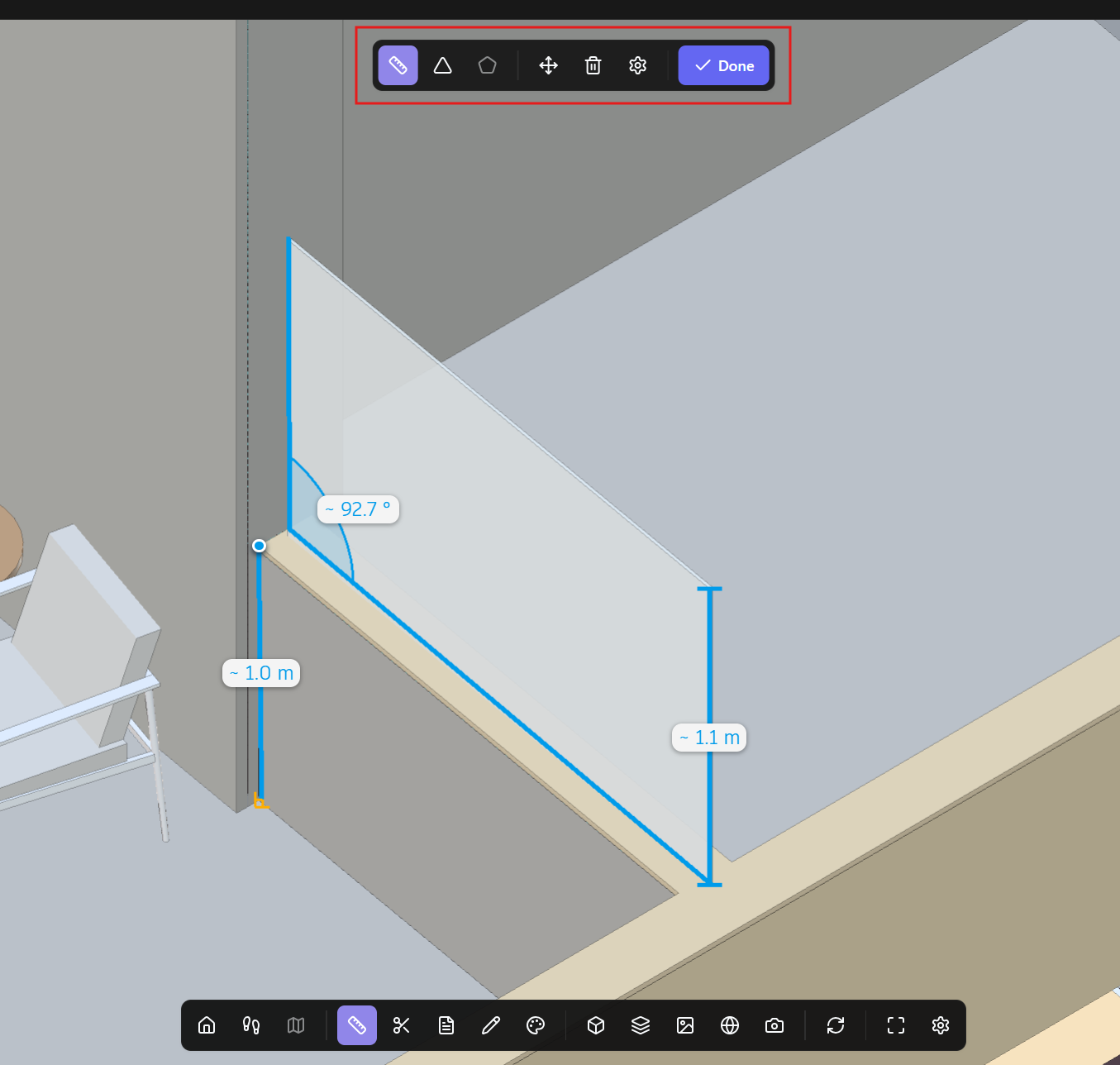
Sección
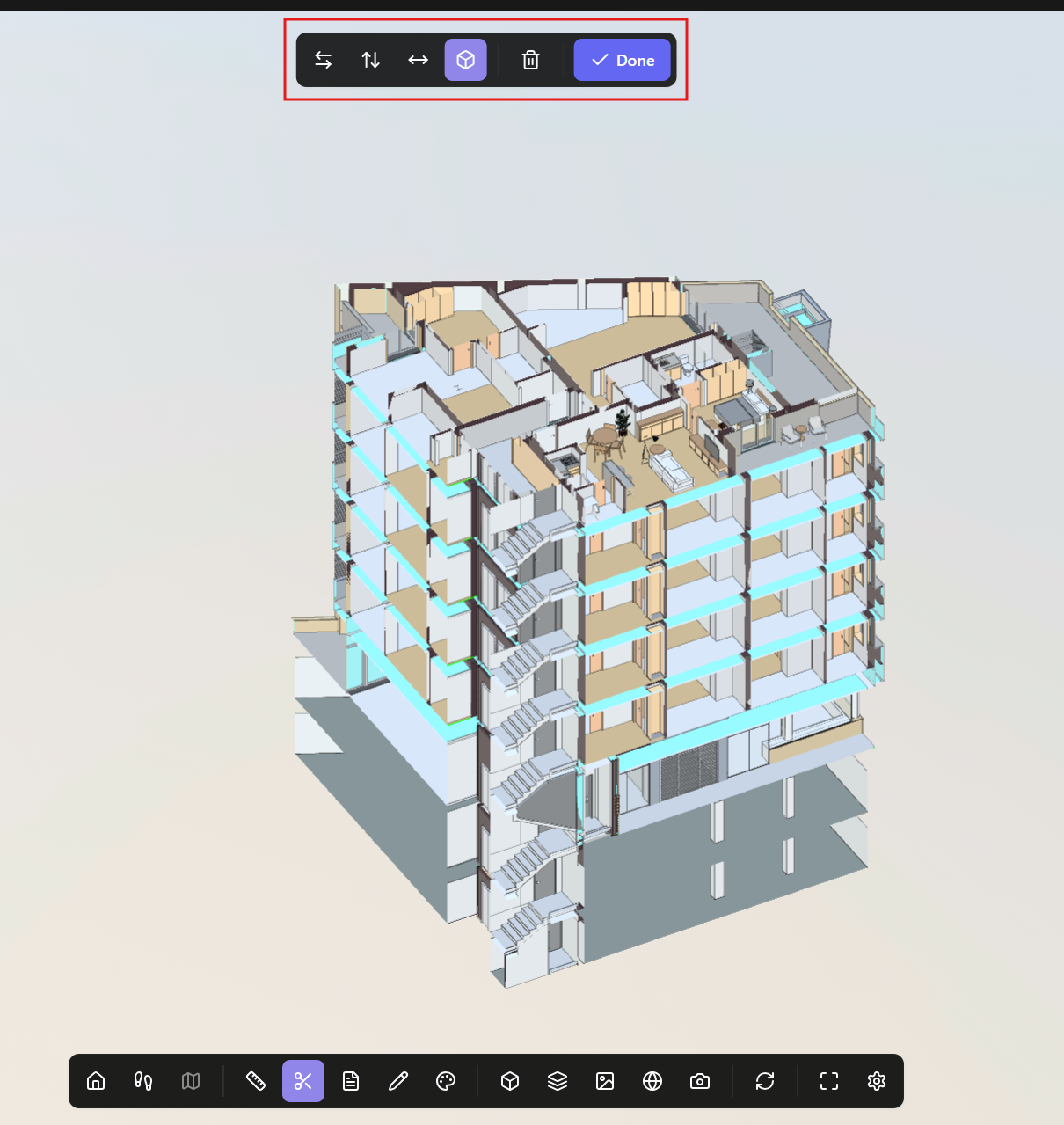
Usa Sección para cortar el modelo e inspeccionar la geometría interna.
Las secciones se pueden crear a lo largo de los ejes X, Y o Z, según la dirección que necesites analizar.
También puedes usar una Caja de sección completa para aislar y revisar una porción 3D específica del modelo desde múltiples direcciones.
Las herramientas de sección son útiles para revisar elementos ocultos, espacios técnicos, pozos, techos, áreas de coordinación MEP y ensamblajes complejos.
Hojas 2D
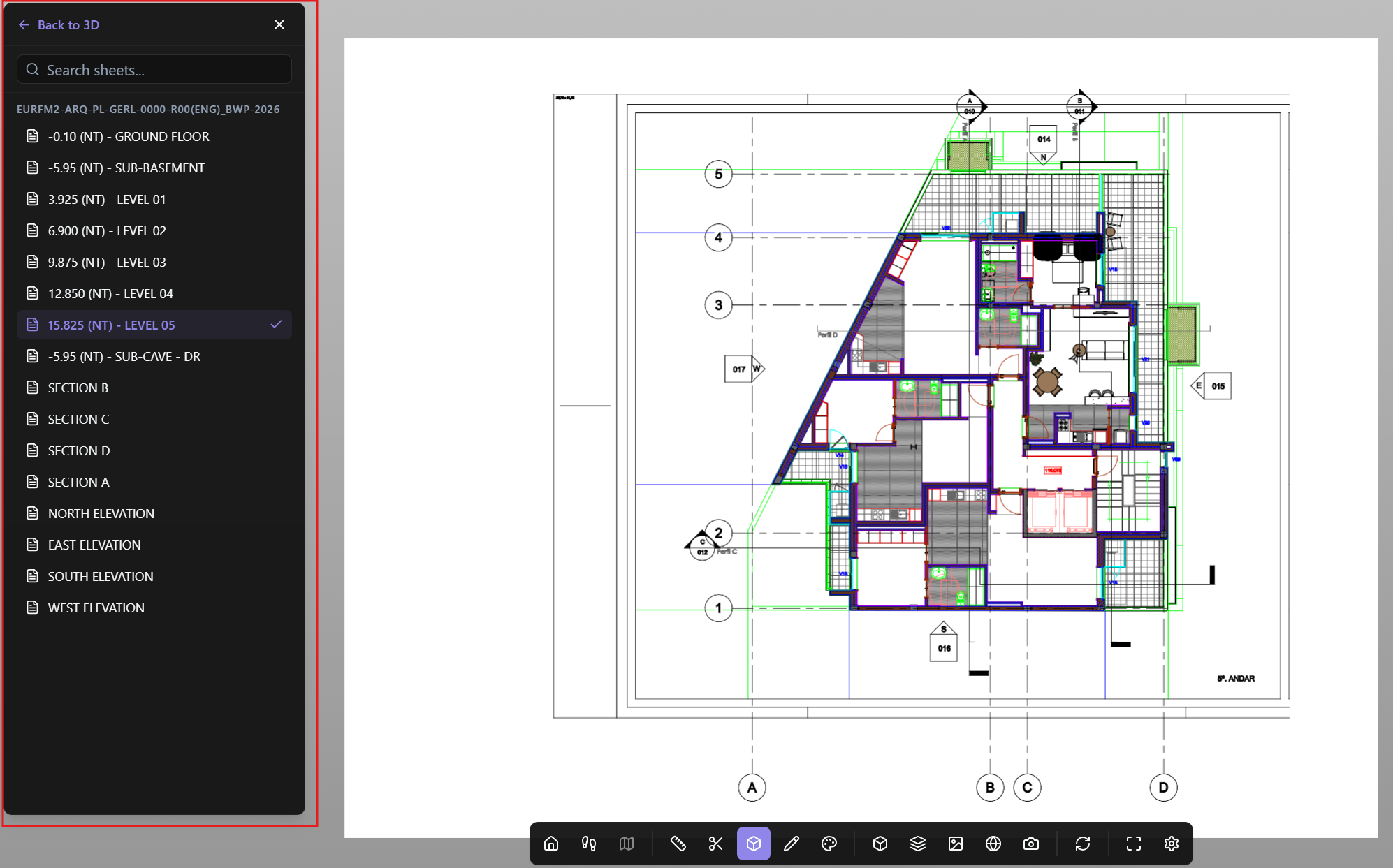
Usa Hojas 2D para acceder y revisar las hojas que se importaron junto con el modelo.
Esto está comúnmente disponible en modelos que incluyen hojas, como los modelos de Revit.
Las hojas 2D permiten a los usuarios revisar la documentación del proyecto directamente en el visor y pasar de la revisión basada en el modelo a la revisión basada en hojas sin salir de BIMWorkplace.
Marcado
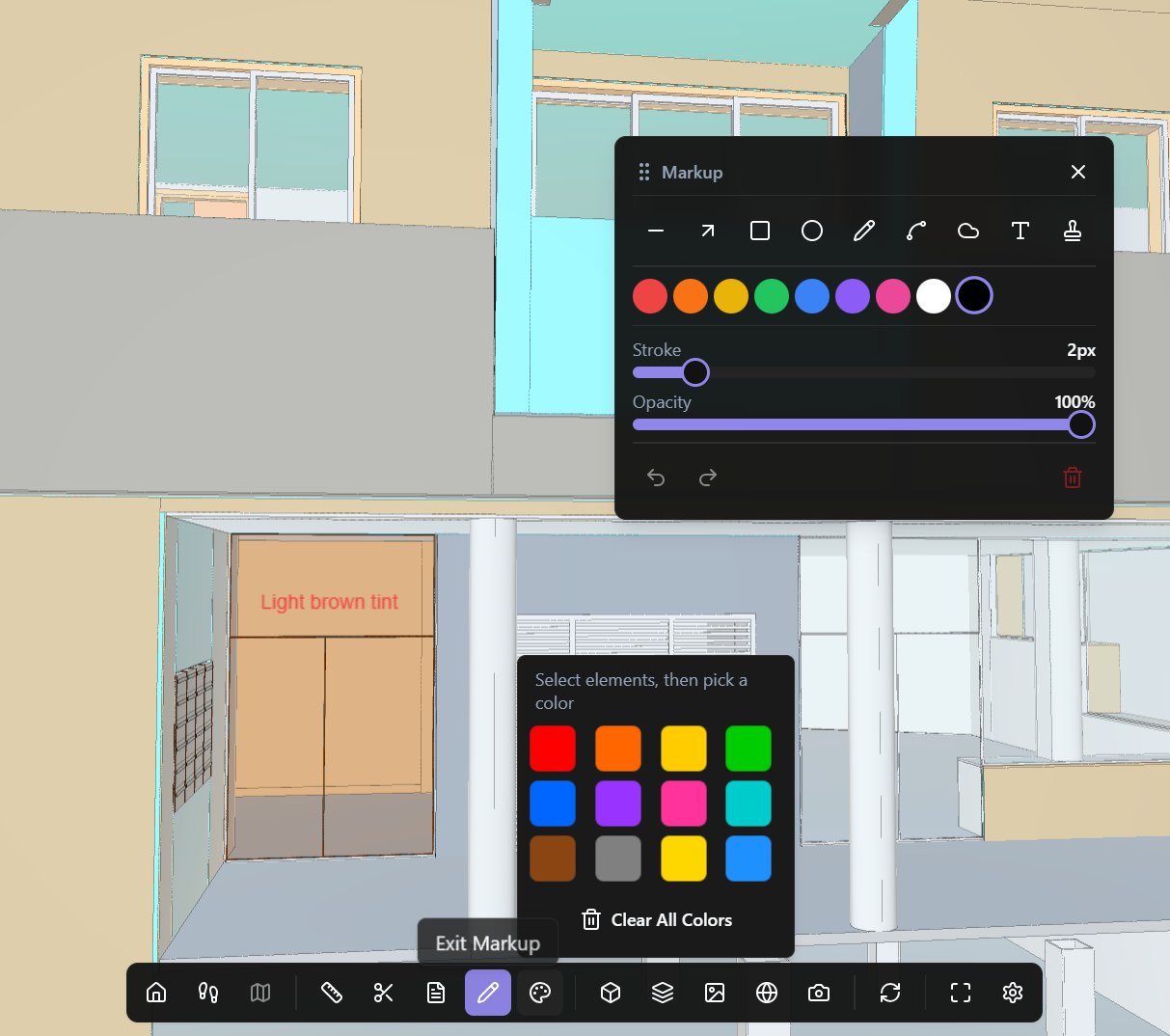
Usa Marcado para agregar anotaciones visuales a la imagen actual del visor al crear un tema en el módulo de Diseño.
Los marcados ayudan a enfatizar áreas, problemas u observaciones específicas antes de guardar la imagen como parte del contexto del tema.
Colorear elementos
Usa Colorear Elementos para enfatizar visualmente los elementos del modelo seleccionados al crear un tema en el módulo de Diseño.
Esto ayuda a que la imagen del tema sea más clara al resaltar los elementos relacionados con el problema, solicitud, sugerencia u observación que se está reportando.
Modos de visualización y contexto del modelo
Estas herramientas cambian cómo se muestra o contextualiza el modelo en el visor.

Ortográfico
Usa el modo Ortográfico para eliminar la distorsión de perspectiva de la vista del modelo.
Esto es útil para la revisión técnica, la verificación de alineación y un análisis geométrico más claro.
Renderizado AI
Usa el Renderizado AI para generar una representación visual asistida por IA basada en la vista actual del modelo.
Esto puede apoyar presentaciones, comunicación de diseño y exploración visual.
Mantenimiento del visor
Reconstruir Visor
Usa Reconstruir Visor para recargar o reconstruir el visor cuando la visualización del modelo necesite ser actualizada.
Esto puede ser útil después de actualizaciones del modelo, inconsistencias de visualización o cambios que requieran que el visor recargue el entorno visual.

Opciones de visualización del visor
Pantalla completa
Usa Pantalla completa para expandir el visor por toda la pantalla.
Haz clic en el mismo botón otra vez para salir del modo de pantalla completa.
Configuración del visor
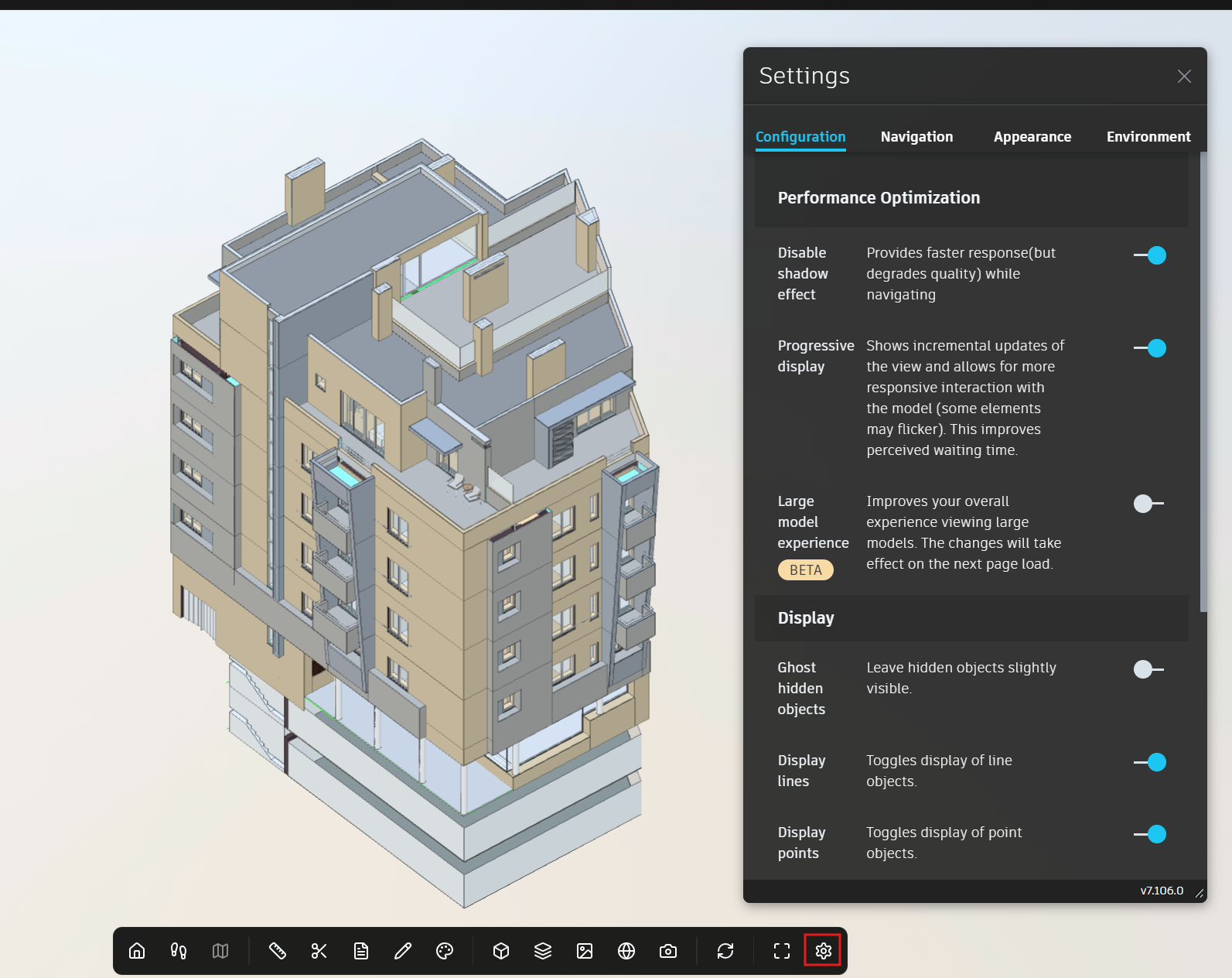
La Configuración del Visor te permite controlar las preferencias de visualización e interacción en el visor del modelo.
La configuración puede incluir opciones de configuración, navegación, apariencia y entorno.
Usa Restaurar todas las configuraciones predeterminadas para reiniciar la configuración del visor en cualquier momento.
Menú contextual del elemento
Además de la barra de herramientas principal del visor, el Autodesk Forge Viewer también proporciona un menú contextual para los elementos del modelo seleccionados.
Cuando se selecciona un elemento, haz clic derecho sobre él para abrir el menú contextual del elemento.
Este menú proporciona acceso rápido a acciones comunes para inspeccionar, aislar, ocultar, enfocar, rotar y seccionar los elementos del modelo seleccionados.
![Right-click context menu open on a selected model element with submenu open with Section options.]](https://svwpkiotdzcxsmuprvyf.supabase.co/storage/v1/object/public/blog-covers/inline/06bdd269-1015-4e70-b622-61f228240d54.png)
Mostrar propiedades
Usa Mostrar propiedades para abrir el panel de propiedades del elemento seleccionado.
Esto te permite inspeccionar los metadatos y la información del modelo disponibles del elemento.
Aislar
Usa Aislar para mostrar solo el elemento seleccionado o el grupo de elementos seleccionado.
Esto es útil cuando necesitas enfocarte en un componente específico sin la interferencia visual del resto del modelo.
Ocultar selección
Usa Ocultar selección para ocultar temporalmente el elemento seleccionado de la vista actual.
Mostrar todos los objetos
Usa Mostrar todos los objetos para restaurar la visibilidad de los elementos ocultos o aislados.
Enfoque
Usa Enfoque para mover la cámara directamente al elemento seleccionado.
Esto ayuda a localizar e inspeccionar rápidamente un elemento en el modelo.
Pivote
Usa Pivote para establecer el elemento seleccionado como punto de referencia de la órbita.
Esto facilita la navegación al revisar un objeto o área específica.
Borrar selección
Usa Borrar selección para eliminar la selección actual del elemento.
Sección
Usa Sección para crear una sección basada en el contexto del elemento seleccionado.
Las opciones disponibles incluyen:
Caja de sección
Usa Caja de sección para crear una caja de corte alrededor del área seleccionada.
Plano de sección
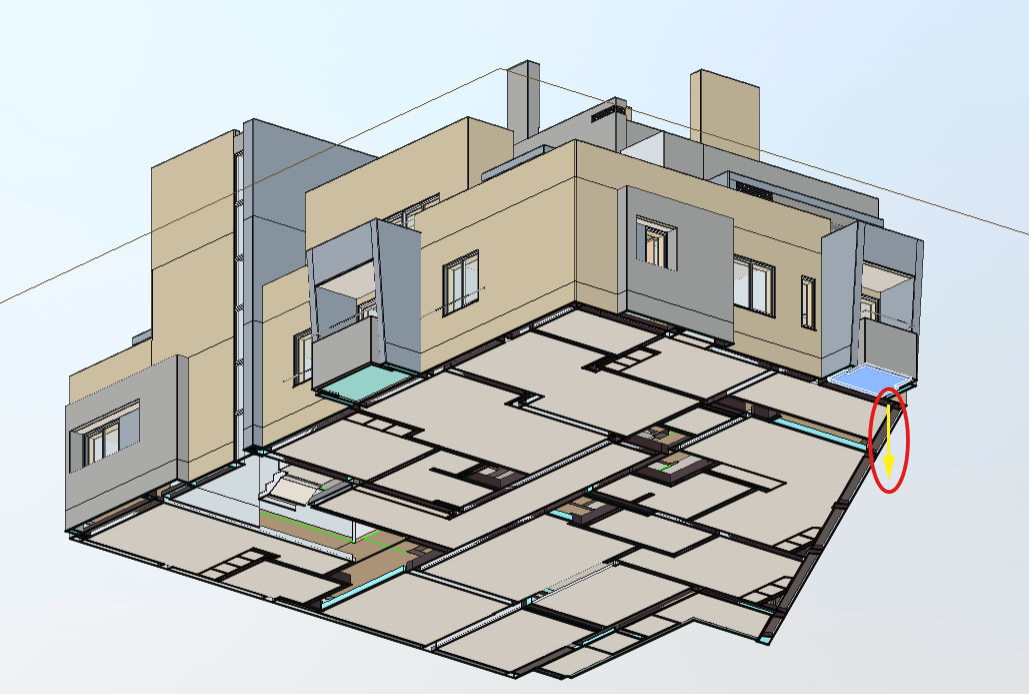
Usa Plano de sección para crear un corte alineado con el lado del elemento en el que hiciste clic. El eje del plano de sección depende de la cara clicada.
Por ejemplo, si seleccionas la parte inferior de un techo, la sección se creará en el eje Z, alineada con la cara inferior de ese techo. Esto te permite crear cortes precisos directamente desde el elemento del modelo seleccionado.
¿Le ha sido útil este artículo?