Filtrar modelos
Los filtros le permiten controlar la visibilidad de los elementos en el visor federado.
Le ayudan a aislar secciones específicas del modelo, revisar elementos por categoría o nivel, aplicar reglas de visibilidad guardadas y enfocar el visor en la información necesaria para la coordinación, el análisis o la presentación.
Para abrir el panel de filtros, haga clic en el botón Model Filters en el lado derecho de la pantalla.
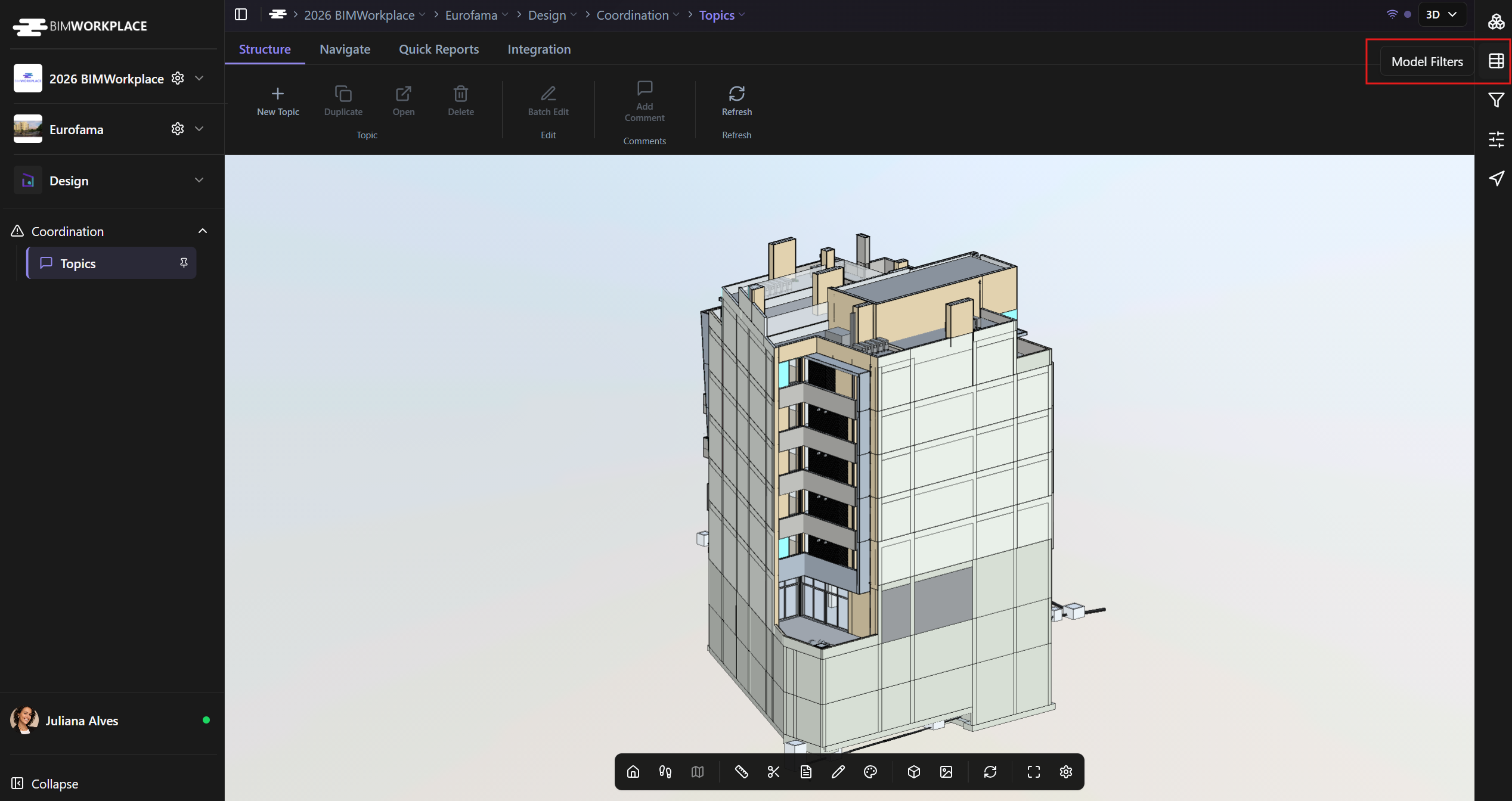
BIMWorkplace proporciona varios tipos de filtros de modelo, cada uno diseñado para ayudarle a aislar la información del modelo de una manera diferente.
Filtro jerárquico
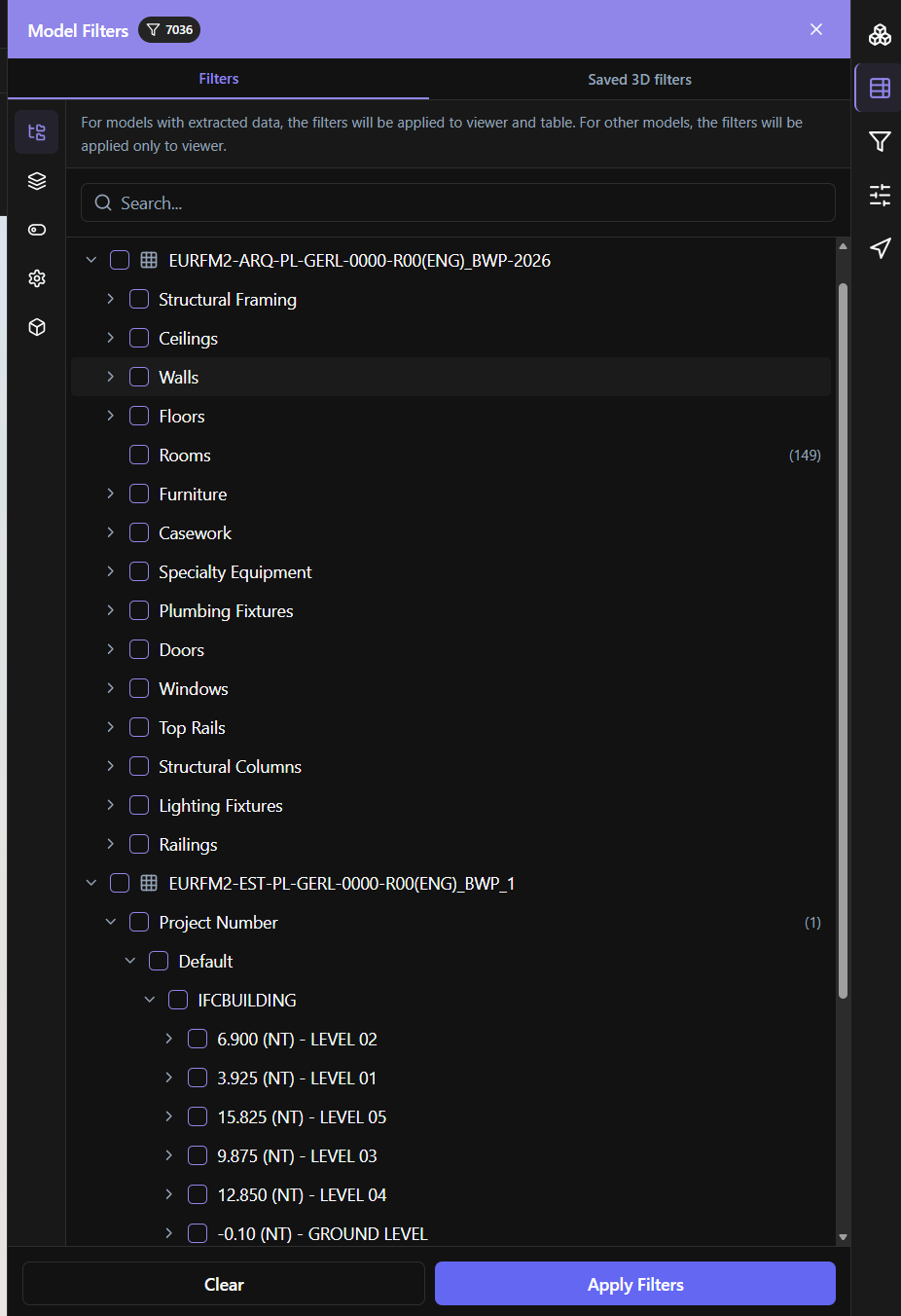
El Hierarchical Filter muestra todos los modelos activos de Models Management en un árbol estructurado.
La jerarquía sigue la estructura del software de autoría o coordinación del modelo original.
- Para los modelos de Revit, la jerarquía se organiza por: Categoría > Familia > Tipo
- Para los modelos IFC y NWC, la jerarquía se organiza por nivel.
Puede anular la selección de categorías, familias, tipos o niveles específicos, según el formato del modelo, luego hacer clic en Apply para actualizar la visibilidad del modelo en el visor.
Este filtro es útil para aislar rápidamente componentes de modelos, disciplinas, sistemas o áreas, como paredes, columnas, muebles, conductos o elementos de un nivel específico.
Filtro de nivel
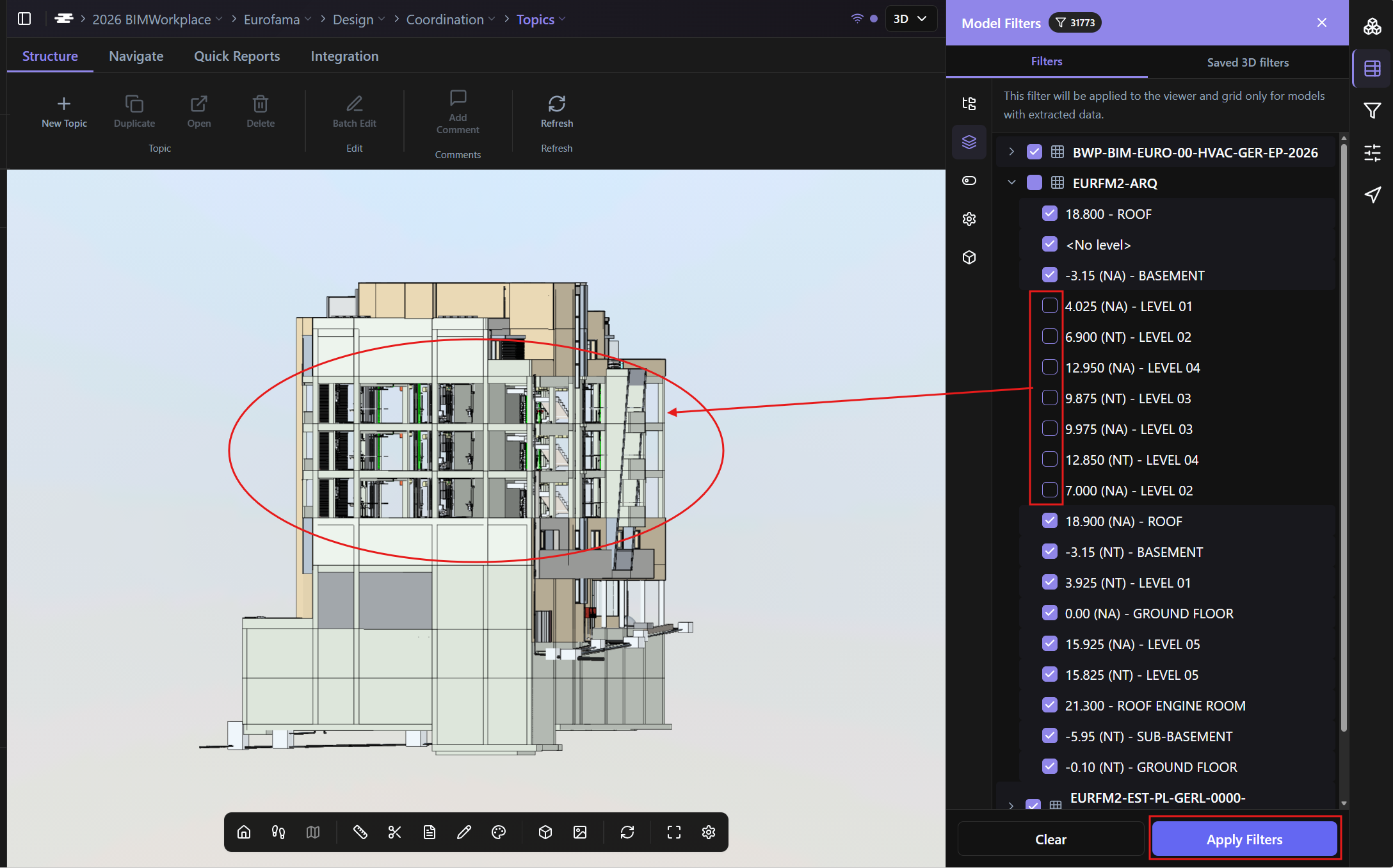
El Level Filter le permite aislar elementos en función de los pisos o niveles definidos en los modelos activos.
Cada nivel aparece con una casilla de verificación.
Para aplicar un filtro de nivel:
Seleccione uno o más niveles.
Haga clic en Apply.
El visor actualiza la visibilidad del modelo en función de los niveles seleccionados.
Filtro manual
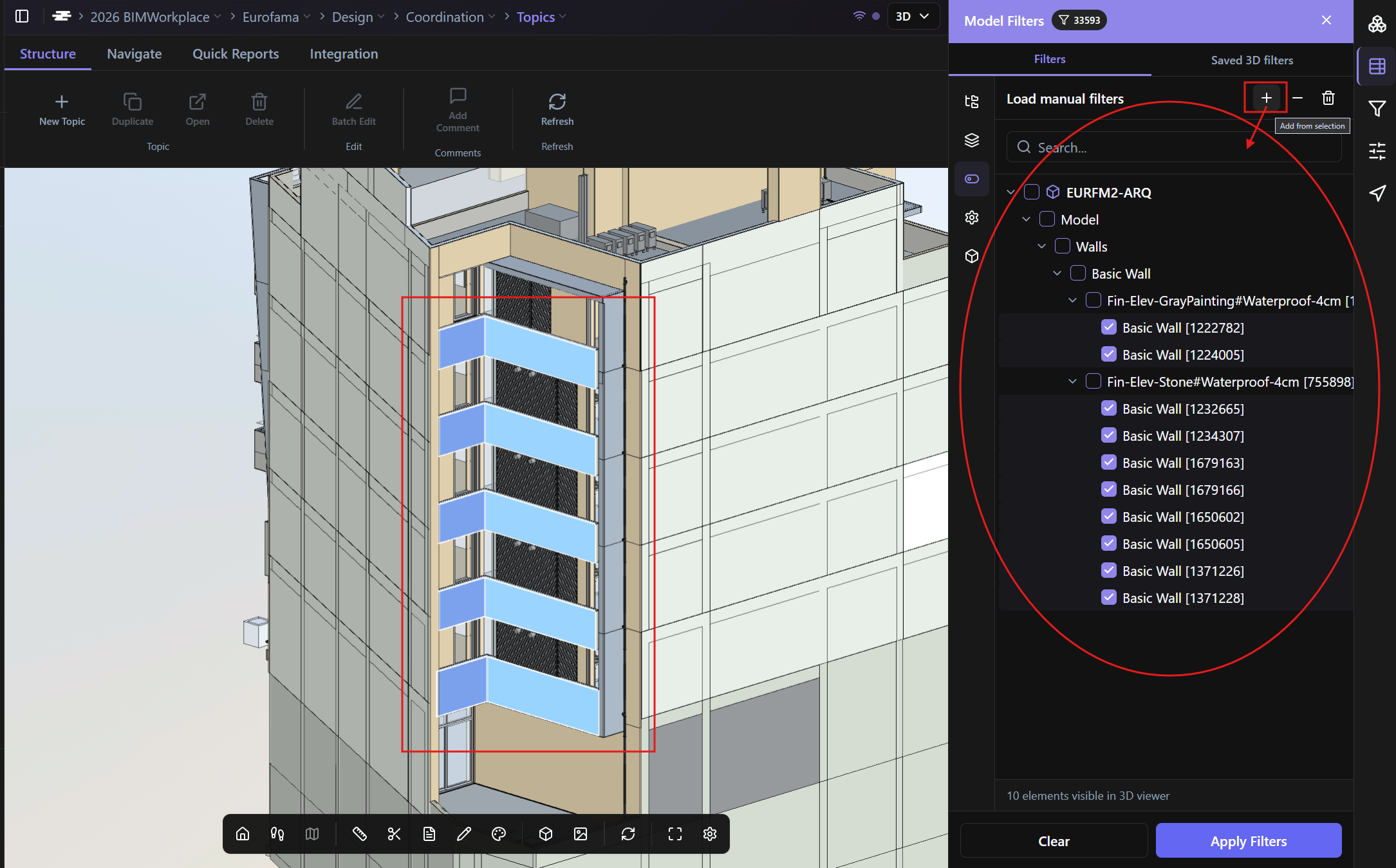
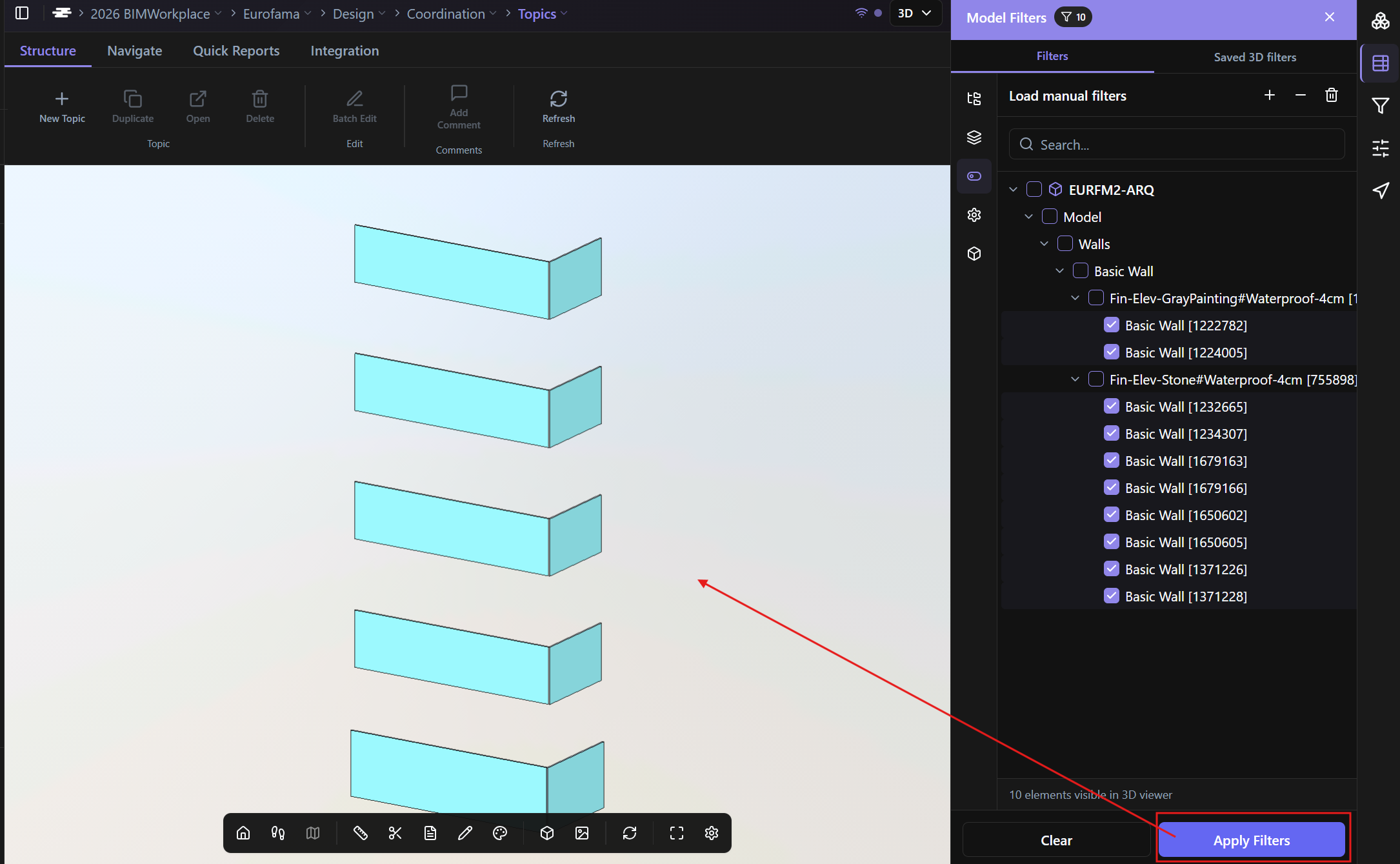
Use el Manual Filter para crear condiciones de filtro rápidas basadas en elementos seleccionados directamente en el visor.
Esto es útil cuando necesita aislar componentes específicos, geometría repetida o áreas que son más fáciles de seleccionar visualmente que de identificar a través de propiedades.
[Captura de pantalla: Visor con uno o más elementos del modelo seleccionados.]
Para usar el filtro manual:
Seleccione uno o más elementos directamente en el visor (use Shift para seleccionar varios elementos).
Haga clic en (+) Add from Selection para grabar los elementos seleccionados.
Haga clic en Apply para filtrar el modelo en función de los elementos seleccionados.
Filtro personalizado
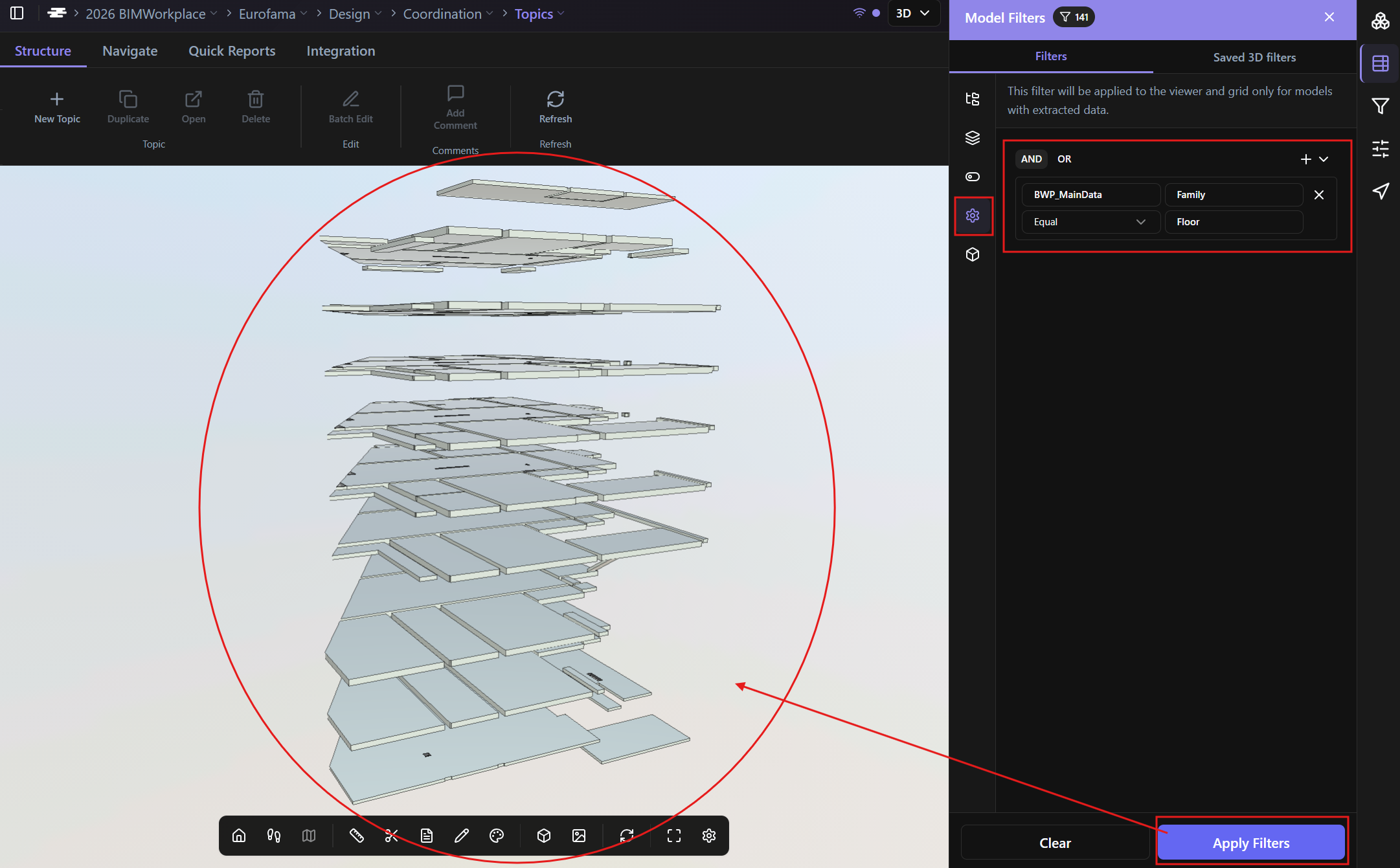
El Custom Filter le permite crear condiciones de filtro detalladas usando las propiedades del modelo.
Use este filtro cuando necesite aislar elementos basados en metadatos, como el nombre de la familia, el nivel, el material, la marca de tipo, el sistema, la disciplina o cualquier propiedad del modelo disponible.
Adición de un filtro personalizado
Para añadir un filtro personalizado:
1. Haga clic en Add Condition para abrir el cuadro de reglas.
2. Seleccione el conjunto de propiedades y la propiedad que desea usar como base para el filtro, como BWP_MainData > Familia.
3. Elija cómo se debe evaluar la propiedad seleccionada.
a. Las condiciones disponibles incluyen:
i. Igual
ii. No igual
iii. Contiene
iv. Comienza con
v. Termina con
4. Ingrese o seleccione el valor para comparar con la propiedad elegida.
5. Haga clic en Apply para filtrar el modelo en función de la regla.
Creación de filtros complejos
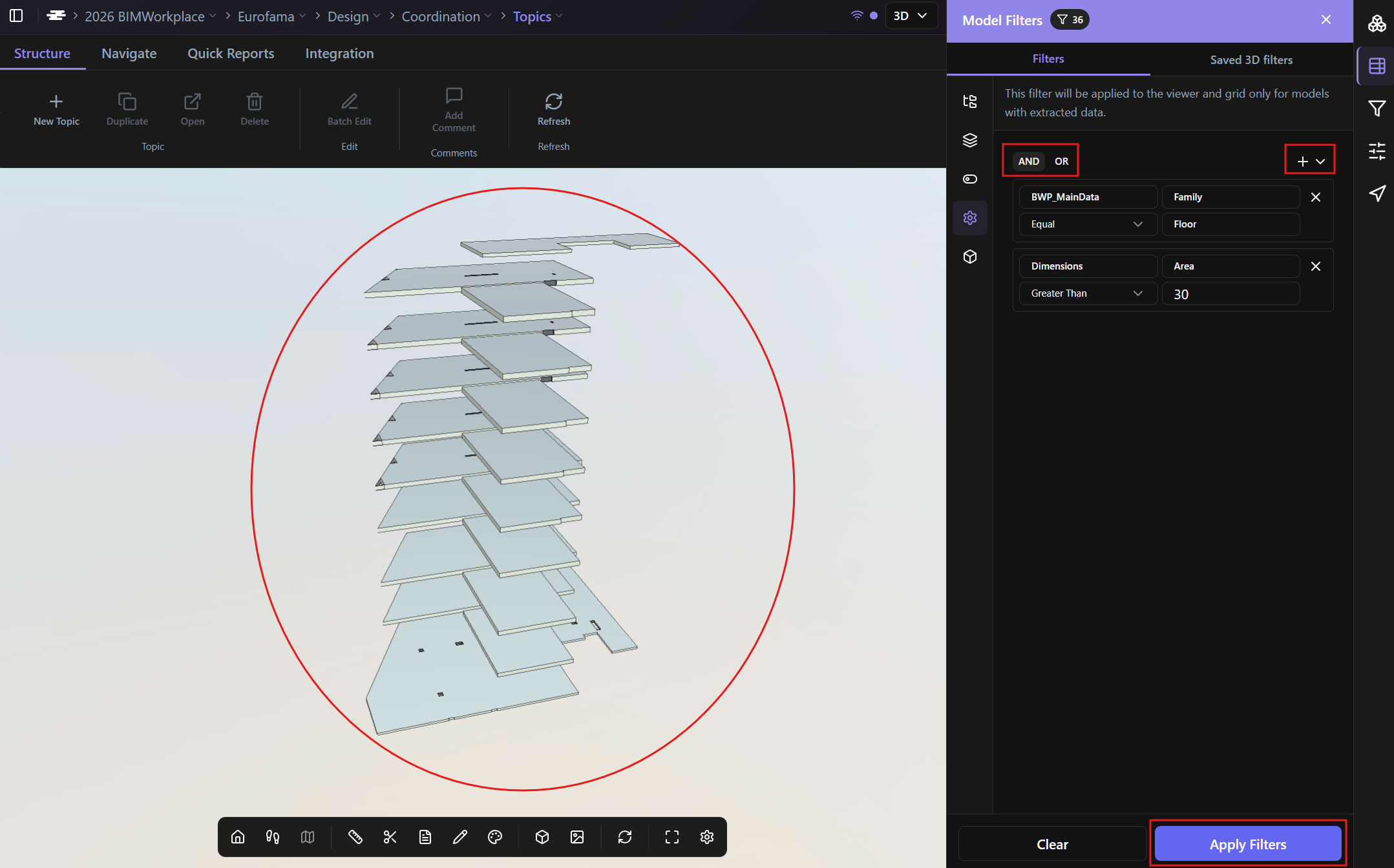
Los filtros personalizados pueden incluir lógica avanzada usando múltiples condiciones y grupos de condiciones.
Puede construir filtros complejos:
1. Agregando condiciones adicionales haciendo clic en + Add Condition
2. Agregando grupos de condiciones
3. Eligiendo un operador lógico:
a. AND — todas las condiciones deben ser verdaderas
b. OR — cualquier condición puede ser verdadera
Filtro de vistas 3D
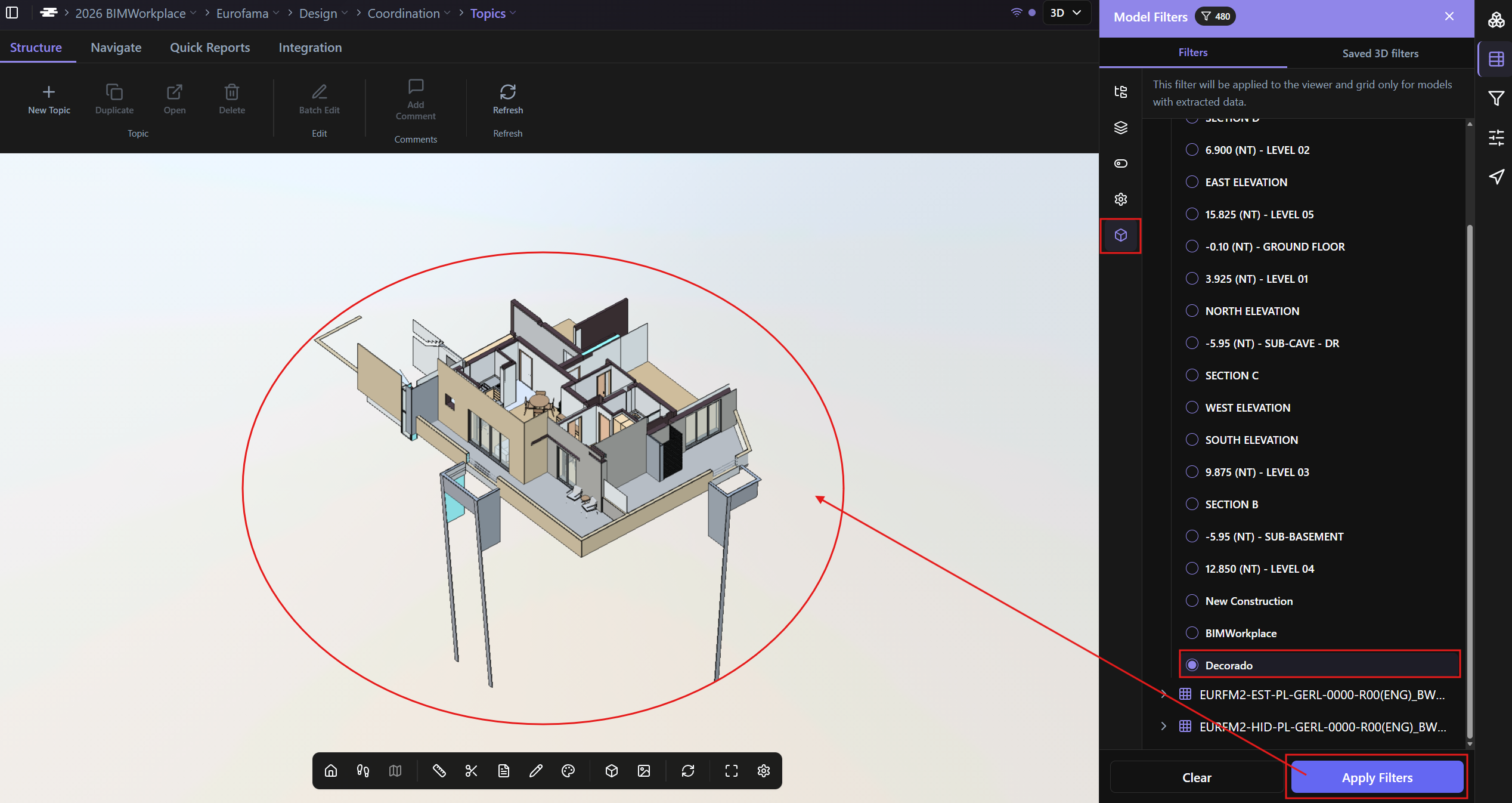
Cuando carga un modelo de Revit usando el complemento BIMWorkplace Revit, el modelo se exporta con las vistas seleccionadas en la Publish Settings de Revit.
En la pestaña 3D Views, puede elegir una de estas vistas para cada modelo cargado.
Cuando se selecciona una vista, el visor aplica la configuración de visibilidad asociada con esa vista de Revit.
Esto es útil cuando ya se prepararon diferentes vistas de coordinación, vistas específicas de disciplina o vistas de presentación en Revit antes de la carga.
Filtros guardados
Después de aplicar filtros al modelo, puede guardar esa configuración como un Saved Filter para su reutilización rápida.
Esto es útil cuando necesita volver con frecuencia a la misma vista de modelo filtrada, como una vista específica de disciplina, una vista basada en niveles o una vista de coordinación para un área específica.
Creación de un filtro guardado
Para crear un filtro guardado:
Aplique los filtros que desea usar.
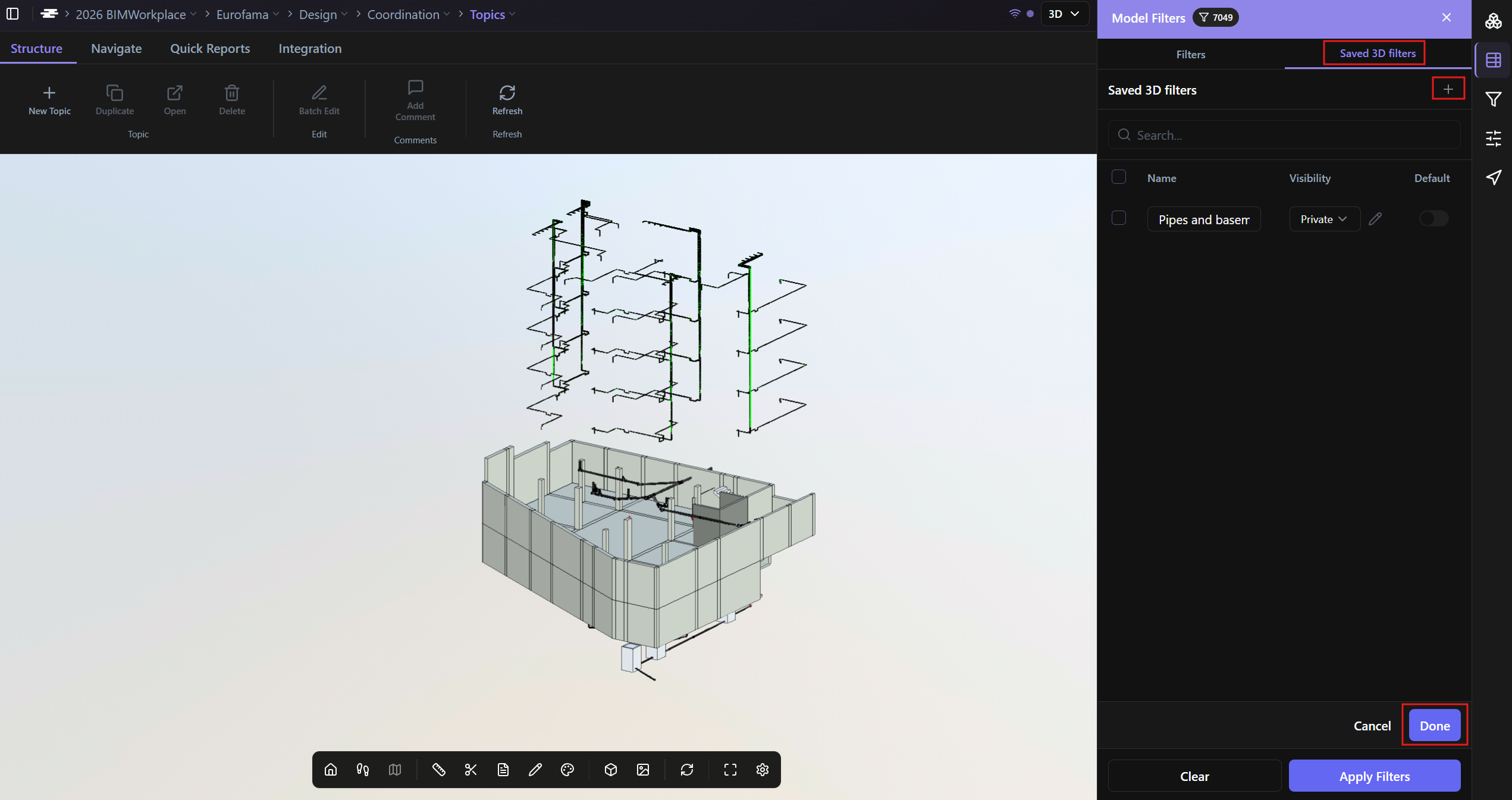
Abra la pestaña Saved 3D Filters.
Haga clic en (+) Add.
Ingrese un nombre para el filtro guardado.
Defina si el filtro será público o privado.
Los filtros privados solo están disponibles para usted. Los filtros públicos pueden ser utilizados por otros usuarios con acceso al proyecto.
Haga clic en Done para guardar.
Establecer un filtro como predeterminado
Al guardar un filtro, puede definirlo como el filtro default.
Si un filtro guardado se establece como predeterminado, se aplicará automáticamente cada vez que abra el visor.
Esto es especialmente útil en proyectos grandes, donde los modelos pueden tardar más en cargarse. Al establecer la vista filtrada más relevante como predeterminada, cada usuario puede abrir el visor directamente con el contexto del modelo que más le importa a su trabajo.
Aplicación de un filtro guardado
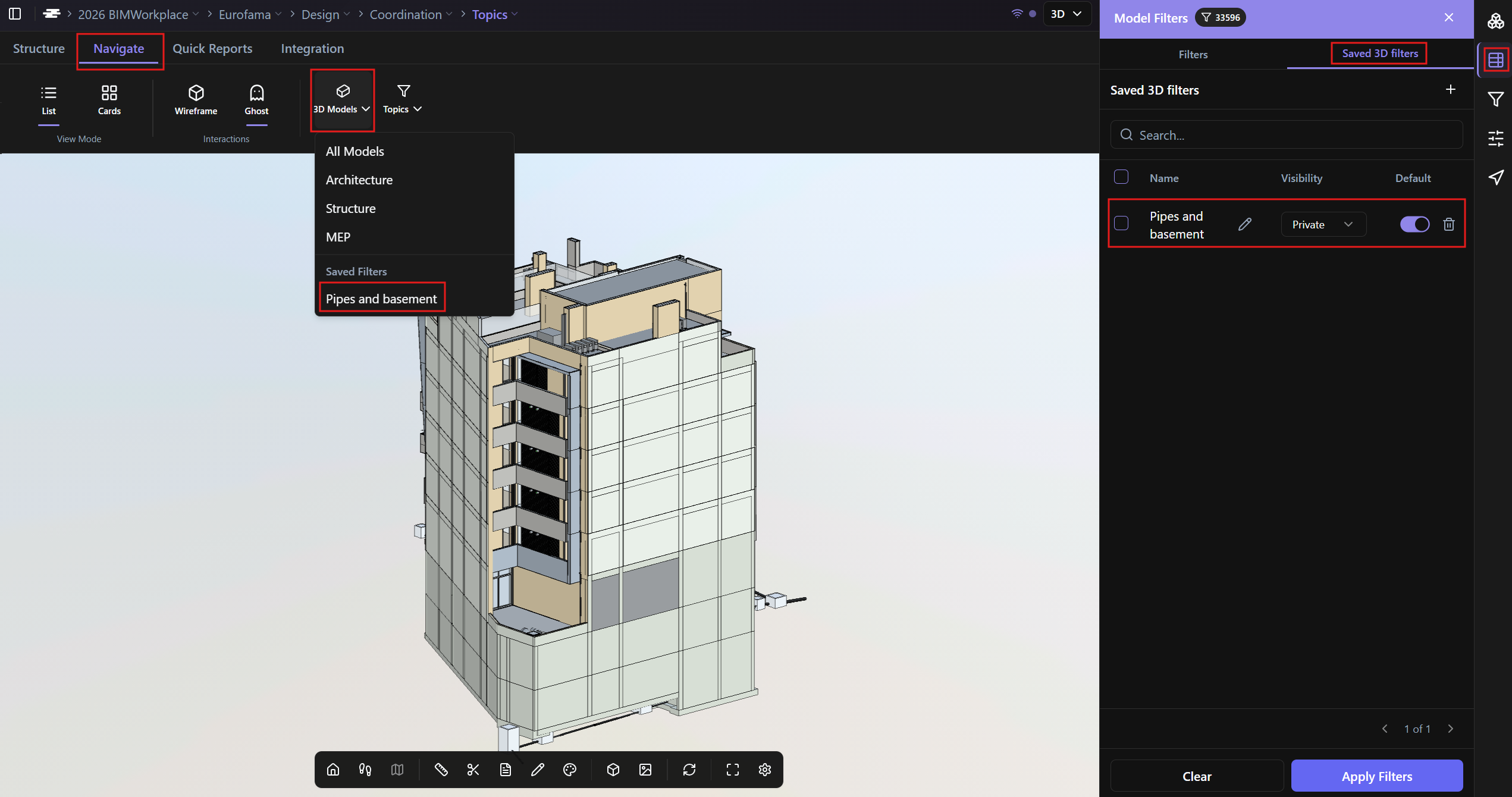
Los filtros guardados se pueden aplicar de dos maneras:
Desde la pestaña Saved 3D Filters en el panel de filtros.
Desde la pestaña Navigate en la cinta, seleccionando el filtro del menú desplegable 3D Filters.
Was this article helpful?