Equipos
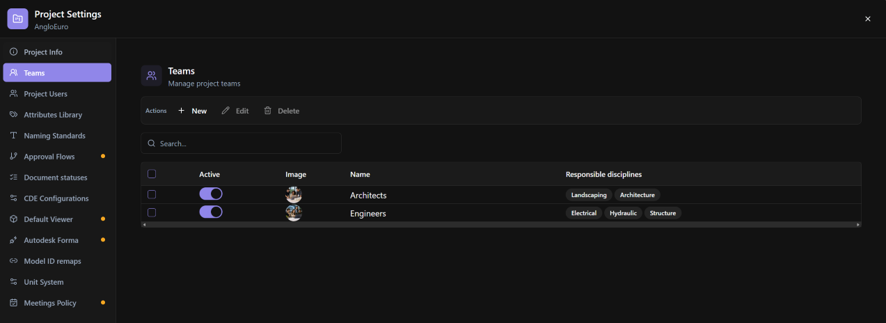
Utilice los Equipos en la Configuración del proyecto para organizar a los miembros del proyecto en grupos y definir las disciplinas de las que es responsable cada equipo.
Los Equipos se pueden utilizar en todo BIMWorkplace al asignar usuarios, definir permisos, seleccionar destinatarios y gestionar las responsabilidades de las disciplinas.
Antes de empezar
Asegúrese de que:
- Tiene acceso a Configuración del proyecto > Equipos.
- Tiene el permiso requerido para gestionar los equipos del proyecto.
- Las disciplinas que desea asignar como Disciplinas responsables ya están disponibles en el proyecto.
Creación de un equipo
- Abra la Configuración del proyecto.
- Seleccione Equipos.
- Haga clic en Nuevo.
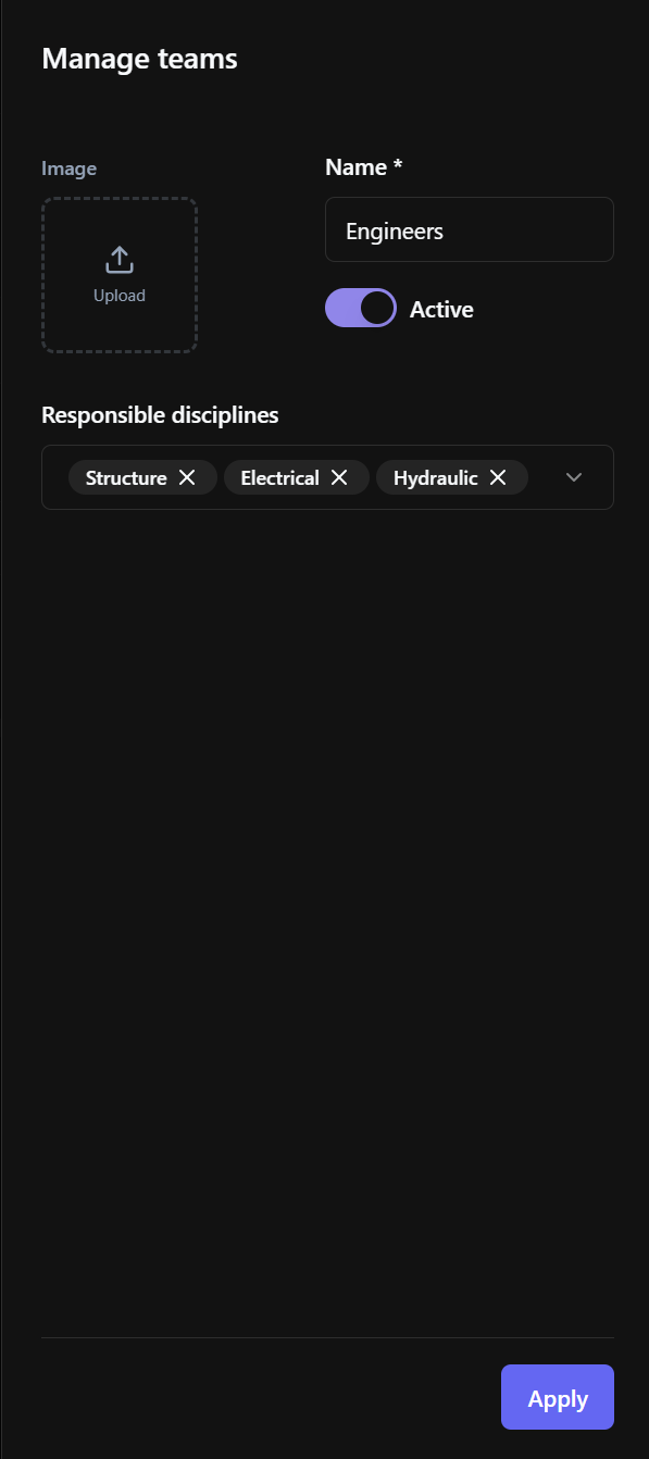
- Introduzca el Nombre del equipo.
- Opcionalmente, añada una Imagen para el equipo.
- Utilice Activo para definir si el equipo está disponible para su uso en el proyecto.
- En Disciplinas responsables, seleccione una o más disciplinas de las que el equipo es responsable, si es necesario.
- Haga clic en Aplicar.
El nuevo equipo se añade a la lista de Equipos.
Disciplinas responsables
Utilice las Disciplinas responsables para asociar un equipo con las disciplinas de las que es responsable en el proyecto.
Esta asociación también se utiliza al gestionar Temas en Diseño. Cuando un equipo es responsable de una disciplina, se le concede automáticamente acceso a los Temas asociados con esa disciplina.
La membresía del equipo también se considera cuando los usuarios actualizan el estado de las disciplinas individuales dentro de un Tema.
Cambiar las Disciplinas responsables de un equipo puede, por lo tanto, afectar su acceso a los Temas existentes asociados con esas disciplinas.
Asignación de usuarios a un equipo
Los equipos se pueden asignar a los miembros del proyecto desde Configuración del proyecto > Usuarios del proyecto.
Al crear o editar un usuario del proyecto, seleccione el equipo o los equipos activos apropiados.
Para obtener más información, consulte Usuarios del proyecto.
Edición de un equipo
- Abra Configuración del proyecto > Equipos.
- Seleccione el equipo que desea cambiar.
- Haga clic en Editar.
- Actualice la información requerida.
- Haga clic en Aplicar.
Puede cambiar el Nombre, la Imagen, el estado Activo y las Disciplinas responsables del equipo.
Activación o desactivación de un equipo
Utilice Activo para controlar si un equipo está activo en el proyecto.
Puede cambiar el estado directamente desde la columna Activo en la tabla Equipos o editando el equipo.
Cuando un equipo está desactivado:
- Los permisos concedidos a nivel de equipo se eliminan de los usuarios que pertenecen a ese equipo.
- El equipo se excluye de las selecciones que solo muestran equipos activos, como la asignación de equipos a usuarios del proyecto y la selección de equipos como destinatarios o asignados.
- El equipo permanece en el proyecto y puede reactivarse más tarde.
Cuando el equipo se reactiva, sus permisos a nivel de equipo se restauran para sus usuarios.
La desactivación de un equipo puede afectar temporalmente el acceso de los usuarios al contenido o a las acciones a las que podrían acceder a través de ese equipo.
Eliminación de equipos
La eliminación de un equipo lo elimina permanentemente del proyecto.
Cuando se elimina un equipo, los permisos concedidos a nivel de equipo se eliminan de los usuarios que pertenecían a ese equipo. A diferencia de la desactivación de un equipo, la eliminación no ofrece la opción de restaurar esos permisos reactivando el equipo.
Para eliminar uno o más equipos:
- Abra Configuración del proyecto > Equipos.
- Seleccione el equipo o los equipos que desea eliminar.
- Haga clic en Eliminar.
Si el equipo puede ser necesario de nuevo, considere desactivarlo en lugar de eliminarlo.
¿Le ha sido útil este artículo?