Atributos del proyecto
Los Atributos del proyecto son campos de datos predefinidos configurados por los Project Managers para estructurar la información en un proyecto.
Se utilizan para clasificar, filtrar y estandarizar la información del proyecto en diferentes flujos de trabajo de BIMWorkplace, incluyendo Topics, Clashes y CDE Documents.
BIMWorkplace incluye atributos predeterminados y también permite a los Project Managers crear atributos personalizados cuando se necesita rastrear información específica del proyecto.
Descripción general de la biblioteca de atributos
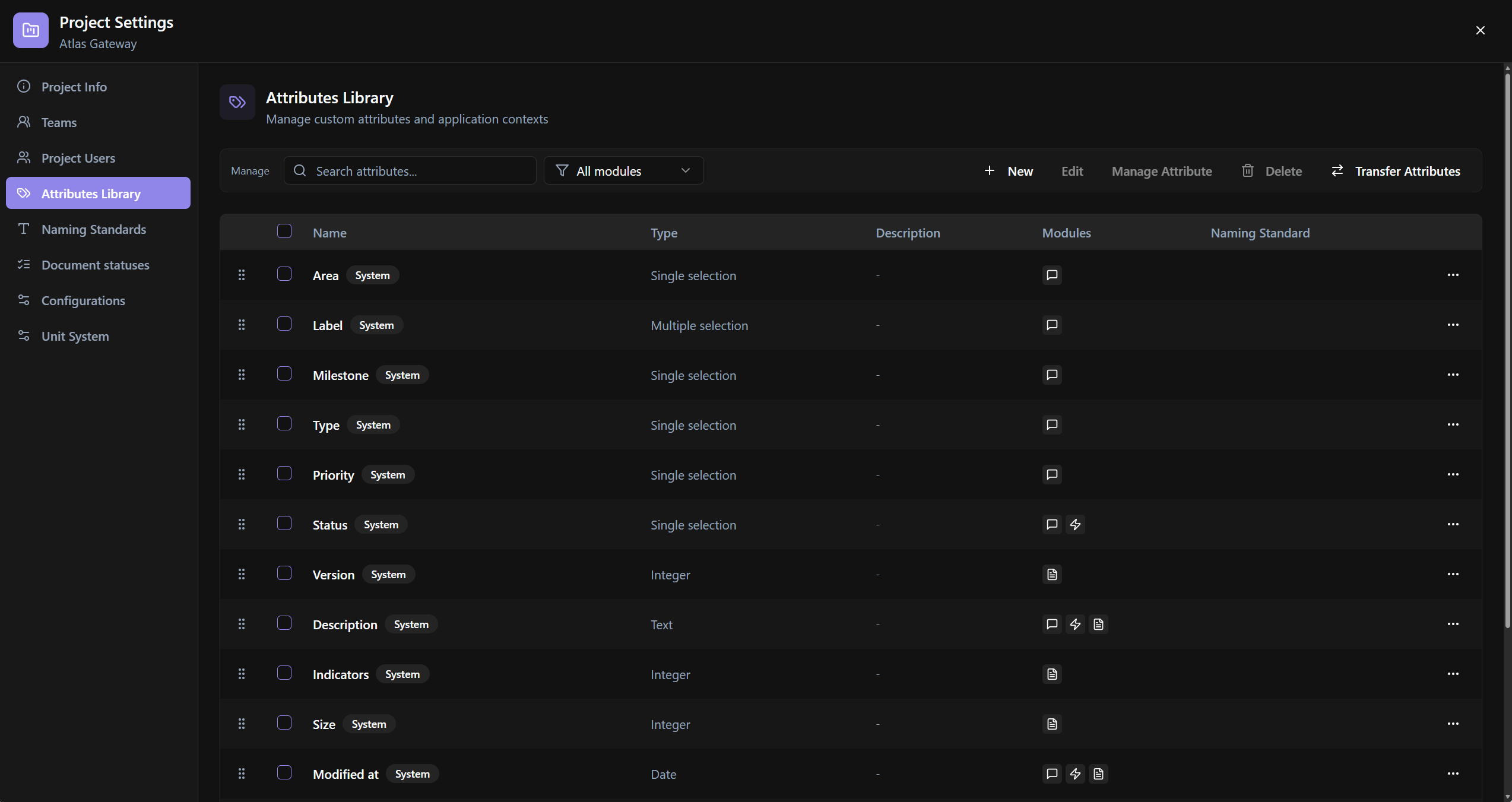
La página Biblioteca de atributos enumera todos los atributos disponibles en el proyecto.
Desde esta página, puede buscar, filtrar, revisar dónde se utiliza cada atributo y acceder a las principales acciones de gestión de atributos.
La página incluye:
· Barra de búsqueda — utilícela para buscar atributos por nombre.
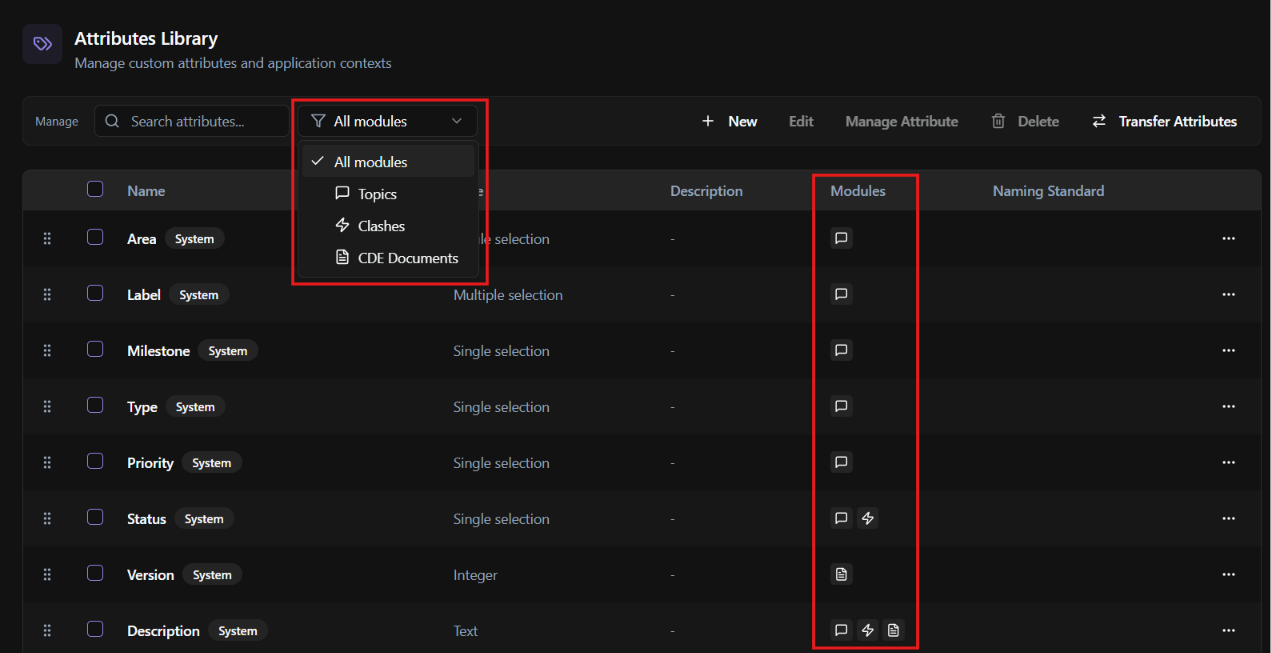
· Filtro de módulos — utilícelo para filtrar atributos según donde se apliquen.
· Columna Módulos — muestra dónde se utiliza actualmente cada atributo.
· Etiqueta del sistema — identifica los atributos predeterminados creados por BIMWorkplace.
· Menú de acciones — utilice el menú de tres puntos para acceder a las acciones específicas de los atributos.
La columna Modules ayuda a los Project Managers a entender rápidamente si un atributo se utiliza en flujos de trabajo de coordinación de diseño, gestión de documentos CDE, etc.
Atributos predeterminados
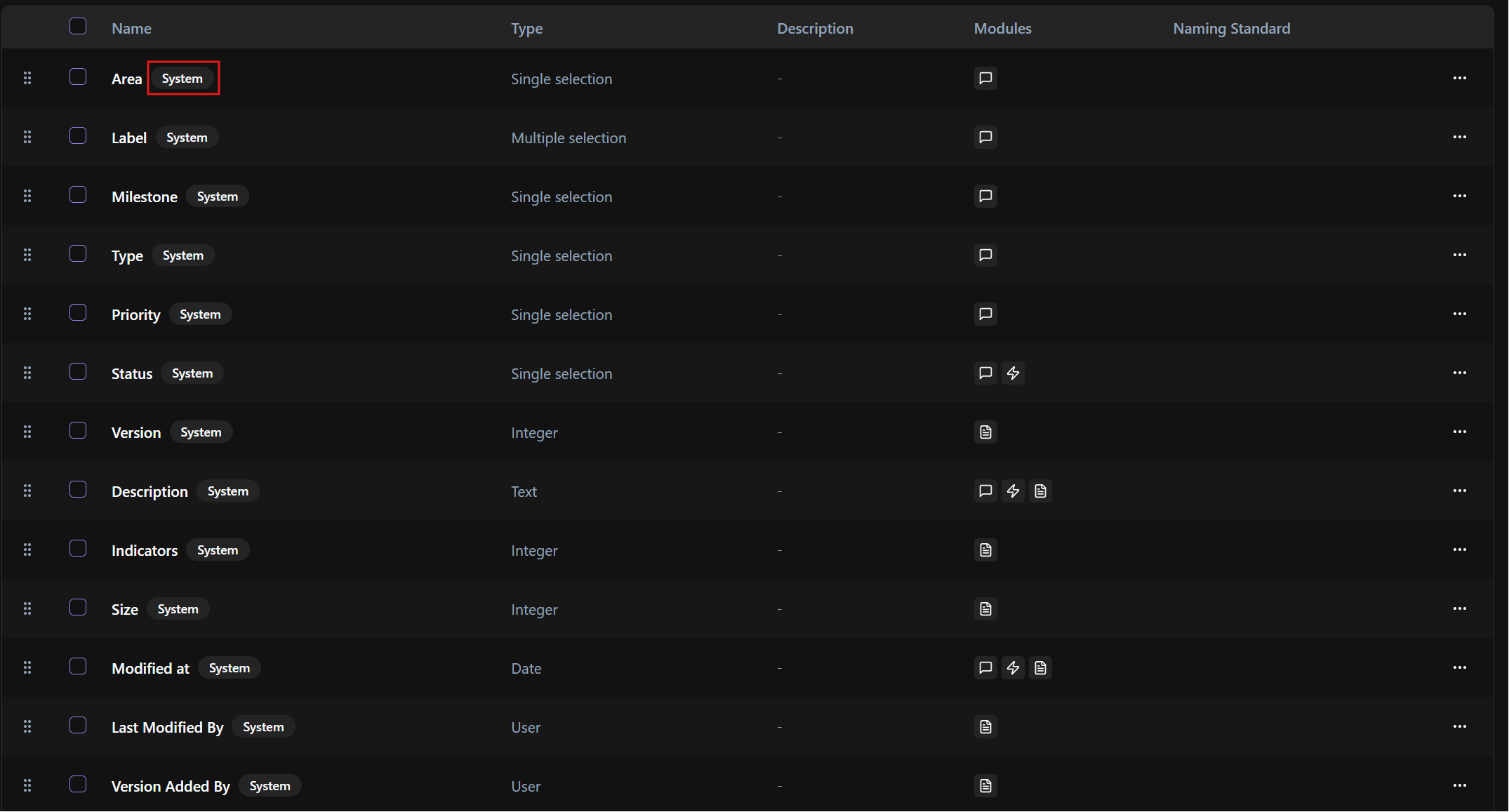
Los nuevos proyectos incluyen un conjunto de atributos predeterminados.
Los atributos predeterminados se marcan como System en la Biblioteca de Atributos. Esto ayuda a distinguirlos de los atributos personalizados creados por los Project Managers.
Los atributos predeterminados incluyen:
· Área
· Etiqueta
· Hito
· Tipo
· Prioridad
· Estado
· Versión
· Descripción
· Indicadores
· Tamaño
· Modificado el
· Última modificación por
· Versión añadida por
Los atributos predeterminados no se pueden eliminar, pero sus valores se pueden editar cuando corresponda.
Novedad: creación de atributos personalizados
Utilice New para crear un atributo personalizado.
Los atributos personalizados son útiles cuando el proyecto necesita rastrear información que no está cubierta por los atributos predeterminados.
Los ejemplos pueden incluir códigos de revisión internos, números de paquete, etapas de aprobación, fechas de entrega, clasificaciones específicas de disciplinas o cualquier otro dato específico del proyecto.

Para crear un atributo personalizado:
Haga clic en New.
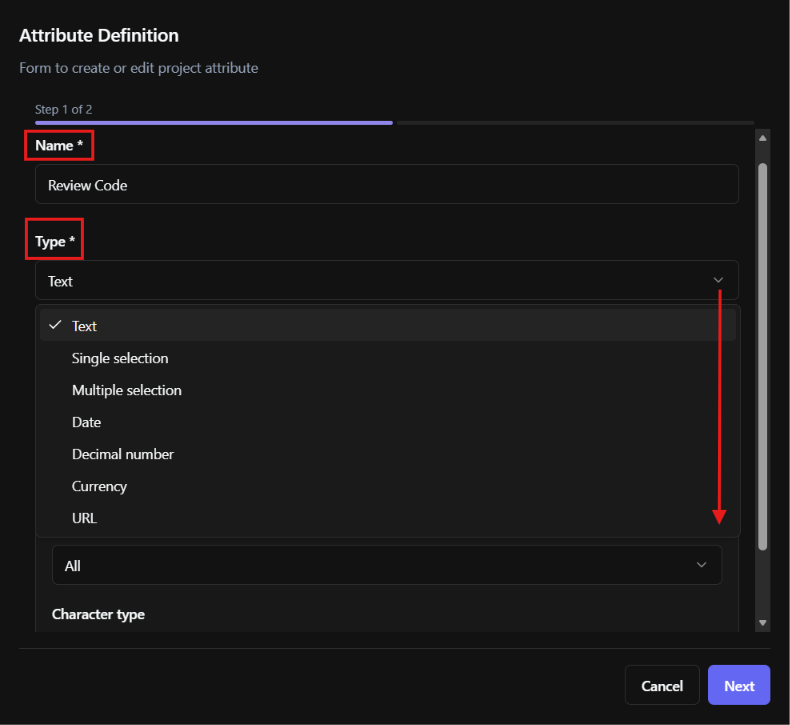
Se abrirá el panel Attribute Definition.
Introduzca el nombre del atributo.
Elija el tipo de atributo.
Configure el atributo según el tipo seleccionado.
Haga clic en Next.
En la página siguiente, seleccione el módulo donde se debe aplicar el atributo.
Haga clic en Save.
La página de selección de módulos es el mismo panel de configuración que se utiliza al hacer clic en Manage Attribute para un atributo existente.
Esto significa que puede definir la disponibilidad del módulo del atributo durante la creación y luego actualizarla a través de Manage Attribute si es necesario.
Tipos de atributo
Al crear un atributo personalizado, elija el tipo que mejor se adapte a la información que desea recopilar.
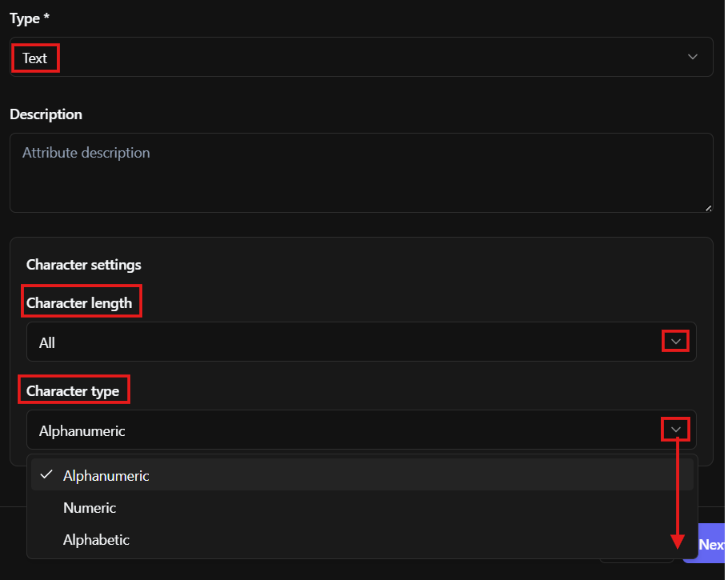
Texto
Utilice Text cuando el atributo deba permitir la entrada escrita.
Puede definir cómo se controla la entrada, incluyendo:
· Longitud ilimitada
· Longitud fija
· Rango de caracteres
· Tipo de carácter (entrada alfanumérica, alfabética o numérica)
Utilice atributos de Text para información flexible que pueda variar entre temas, archivos o flujos de trabajo.
Selección única (desplegable)
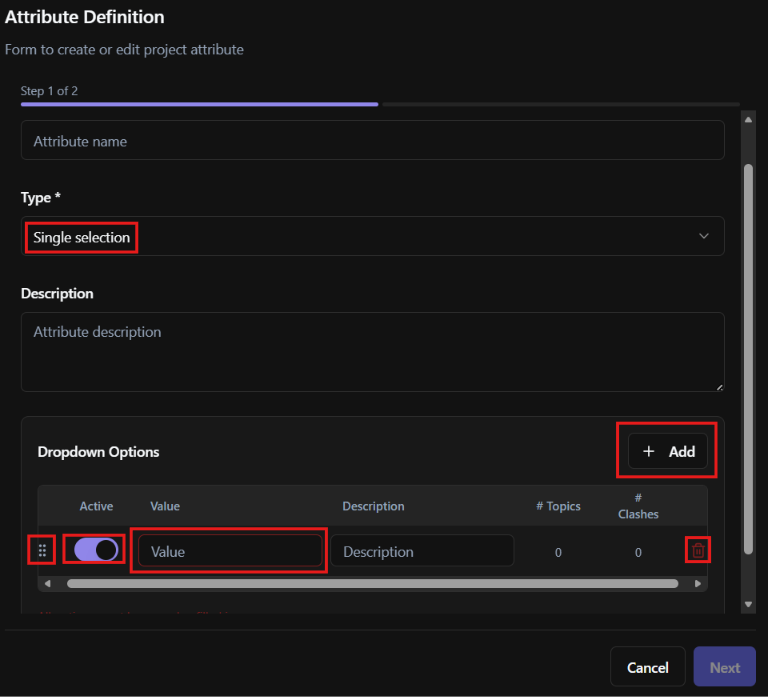
Utilice Single Selection cuando los usuarios deban elegir un valor de una lista predefinida.
Cree los valores disponibles utilizando Add Row.
Después de crear los valores, puede:
· Renombrar valores
· Reordenar valores
· Activar o desactivar valores
Esto es útil para atributos como estado, prioridad, disciplina, etapa de revisión o cualquier campo donde solo se deba seleccionar una opción.
Selección múltiple
Utilice Multiple selection cuando los usuarios deban poder elegir más de un valor de una lista predefinida.
Esto es útil para atributos como etiquetas, disciplinas relacionadas, grupos de responsabilidad o categorías que pueden superponerse.
La adición y edición de valores funciona de la misma manera que en Single selection. Puede añadir valores predefinidos, renombrarlos, reordenarlos y activarlos o desactivarlos.
Fecha
Utilice Date cuando el atributo deba almacenar una fecha.
Esto es útil para plazos, entregas, revisiones, aprobaciones, hitos o fechas de entrega.
Número decimal
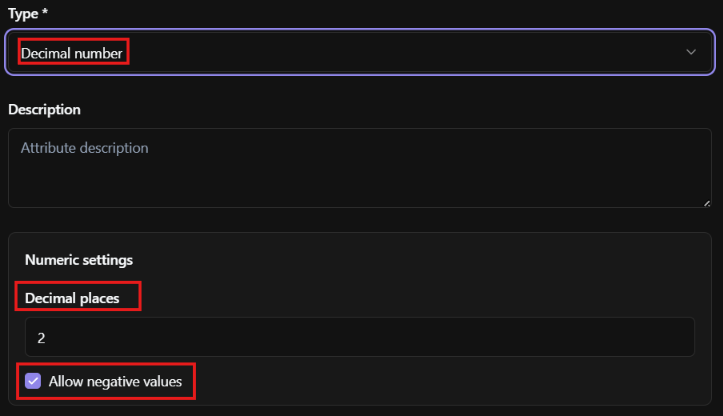
Utilice Decimal number cuando el atributo deba almacenar un valor numérico con decimales.
Esto es útil para cantidades, medidas, porcentajes, valores técnicos o cualquier campo que requiera precisión numérica.
Al configurar un atributo de número decimal, puede definir:
· Número de decimales
· Si se permiten números negativos
Utilice la configuración de decimales para controlar el nivel de precisión requerido para el atributo. Utilice la opción de números negativos solo cuando los valores por debajo de cero puedan ser válidos para el flujo de trabajo del proyecto.
Moneda
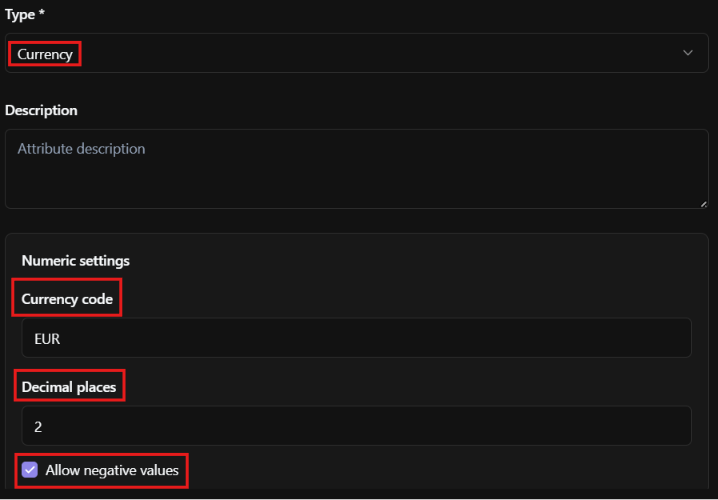
Utilice Currency cuando el atributo deba almacenar valores monetarios.
Esto es útil para presupuestos, costes, estimaciones, valores de adquisición, valores de contrato o seguimiento financiero relacionado con la información del proyecto.
Al configurar un atributo de moneda, puede definir:
· Código de moneda
· Número de decimales
· Si se permiten valores negativos
Utilice el código de moneda para estandarizar la unidad monetaria utilizada en el atributo, como EUR, BRL o USD. Utilice los decimales para controlar el nivel de precisión requerido. Permita valores negativos solo cuando el flujo de trabajo del proyecto pueda requerirlos, como ajustes, deducciones o variaciones de costes.
URL
Utilice URL cuando el atributo deba almacenar un enlace web.
Esto es útil para enlazar a referencias externas, especificaciones, documentos, paneles o otros recursos en línea.
Notas importantes sobre los atributos
Una vez creado un atributo, su tipo de atributo no se puede cambiar.
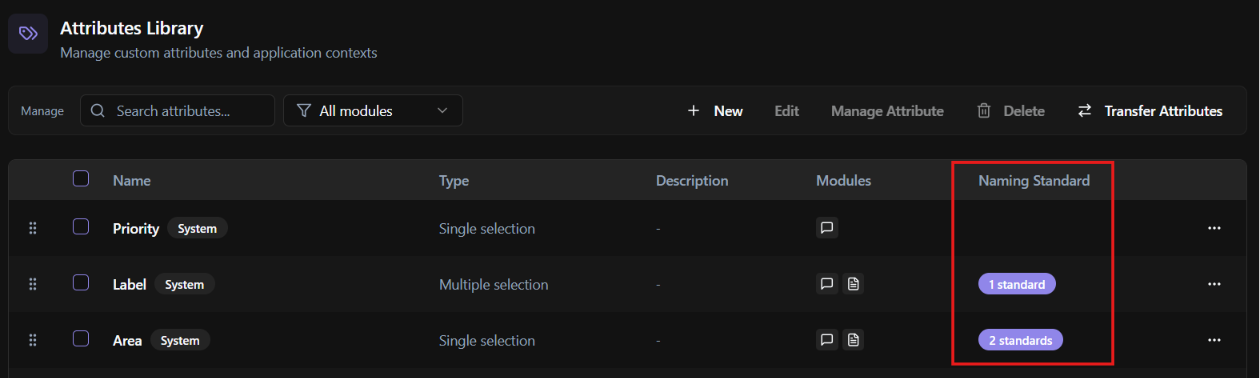
Si un atributo se utiliza en un Naming Standard, no se puede editar.
Editar: edición de atributos
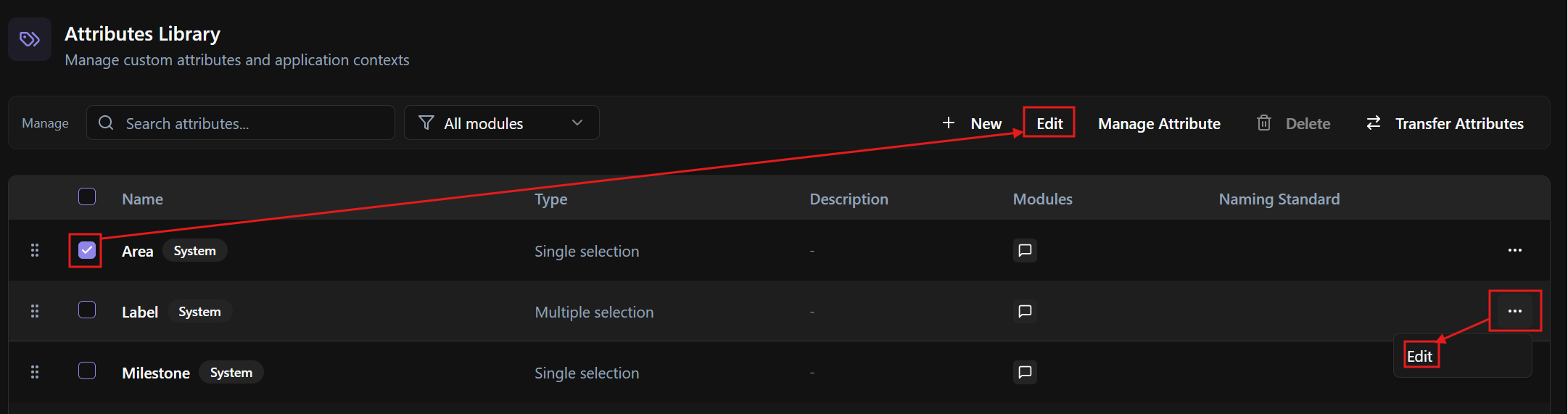
Utilice Edit para gestionar la especificación de atributos de texto libre o los valores de un atributo de selección única o múltiple.
Para editar los valores de los atributos:
Vaya a Project Settings.
Abra Attributes Library.
Seleccione el atributo de la lista.
Haga clic en Edit en la cinta.
También puede abrir el panel lateral de edición desde el menú de tres puntos de cada atributo.
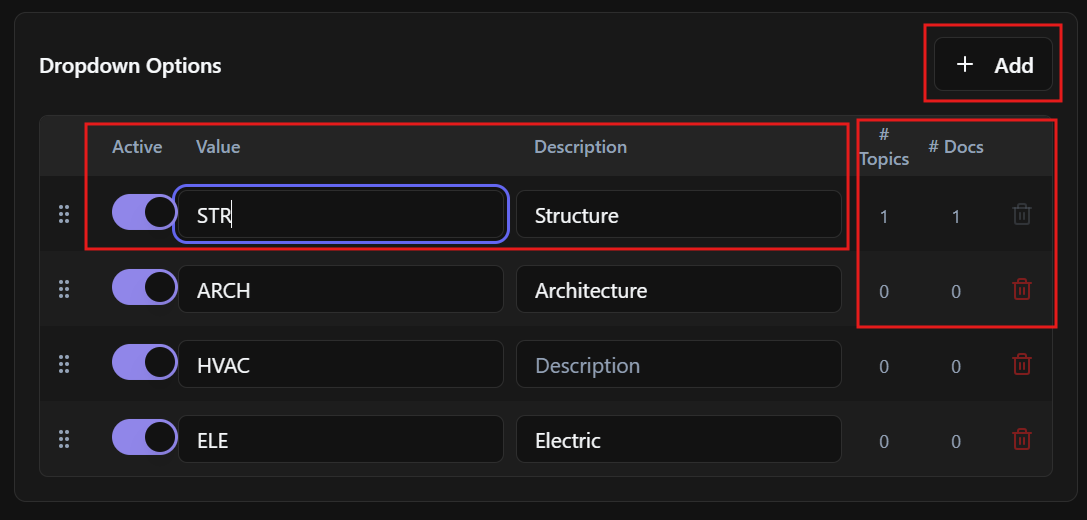
Para atributos de selección única o múltiple, puede:
· Renombrar un valor usando el icono de lápiz
· Añadir un nuevo valor
· Eliminar un valor usando el icono de papelera
· Reordenar valores arrastrándolos
· Activar o desactivar valores usando el interruptor Active
· Ver cuántos temas usan cada valor en la columna de recuento de uso, como # Topics
Los valores de atributo que ya se utilizan en temas o documentos no se pueden eliminar.
Utilice la columna de recuento de uso para comprender dónde se utiliza un valor antes de intentar eliminarlo o modificarlo.
Haga clic en Apply para guardar los cambios.
Manage Attribute: asignación de atributos a módulos y carpetas
Para que un atributo sea visible en los flujos de trabajo de BIMWorkplace, debe asignarse a un módulo.
Utilice Manage Attribute para definir dónde debe estar disponible el atributo seleccionado.

También puede abrir el panel lateral de gestión de atributos desde el menú de tres puntos de cada atributo.

Para asignar atributos a los módulos:
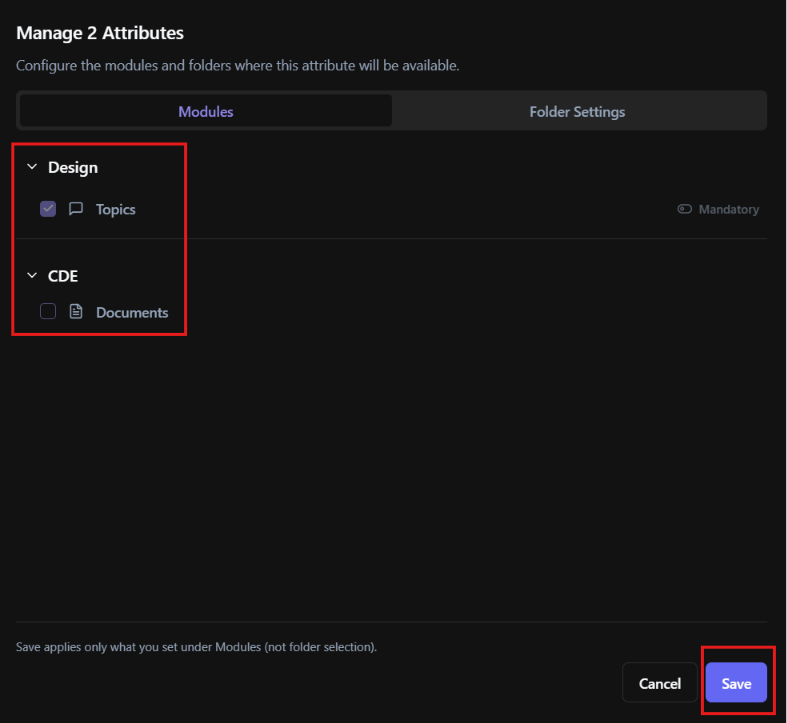
Seleccione uno o más atributos.
Haga clic en Manage Attribute en la cinta.
Se abrirá el panel Manage Attribute.
Seleccione dónde debe estar disponible el atributo.
Haga clic en Save.
Los atributos se pueden asignar a:
· Topics
· Clashes
· CDE Documents
Después de guardar, la columna Modules muestra los iconos de módulo correspondientes.
Atributos obligatorios para Topics
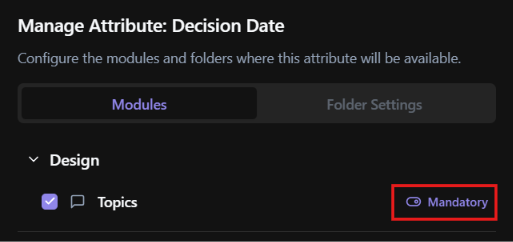
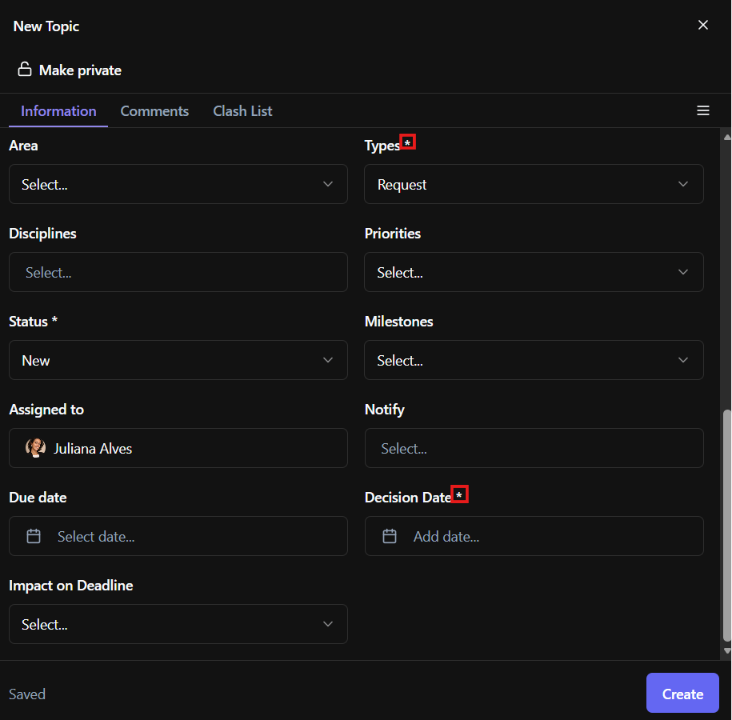
Al asignar un atributo a Topics, puede definir si debe ser obligatorio durante la creación de temas.
Si el interruptor de obligatorio está activado, los usuarios deben completar ese atributo antes de guardar un nuevo tema. Los atributos obligatorios se indican con * en el panel de temas.
Asignación de atributos a carpetas CDE
Los atributos CDE se pueden asignar a carpetas específicas.
Esto controla dónde aparecen esos atributos como columnas de archivo y dónde se pueden utilizar para la clasificación, el filtrado y los Naming Standards.
Puede asignar atributos a carpetas CDE de dos maneras:
· Desde Project Settings > Attributes Library, utilizando Manage Attribute.
· Directamente desde la configuración de carpetas dentro del CDE.
Para la configuración basada en carpetas dentro del CDE, consulte Gestión de atributos de carpetas CDE.
Para asignar atributos a carpetas CDE desde la Biblioteca de atributos:
Abra Project Settings.
Vaya a Attributes Library.
Seleccione el atributo.
Haga clic en Manage Attribute.
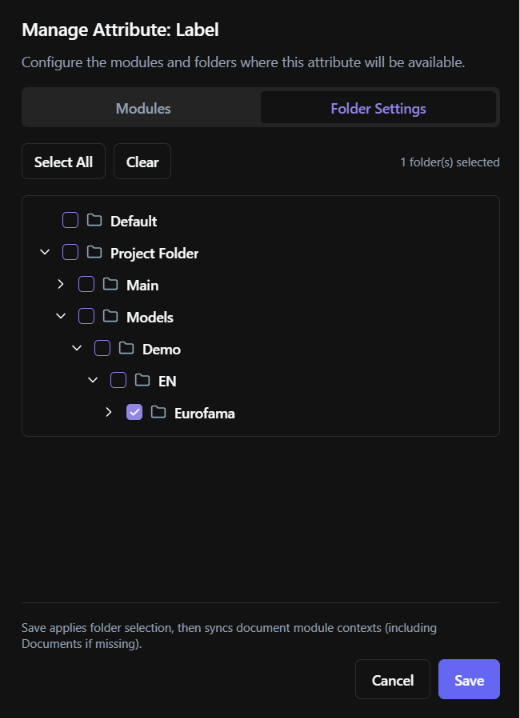
Vaya a la pestaña Folder Settings.
Seleccione las carpetas de destino.
Haga clic en Save.
La carpeta ya debe existir en el CDE para poder seleccionarse.
Eliminar: eliminación de atributos personalizados
Utilice Delete para eliminar atributos personalizados que ya no sean necesarios.

También puede eliminar atributos desde el menú de tres puntos de cada atributo personalizado.
Los atributos del sistema no se pueden eliminar.
Los atributos personalizados también pueden tener restricciones de eliminación si ya se están utilizando en flujos de trabajo del proyecto o si están incluidos en un Naming Standard.
Antes de eliminar un atributo, compruebe dónde se está utilizando en la columna Modules y verifique si forma parte de algún Naming Standard.
Transferir atributos
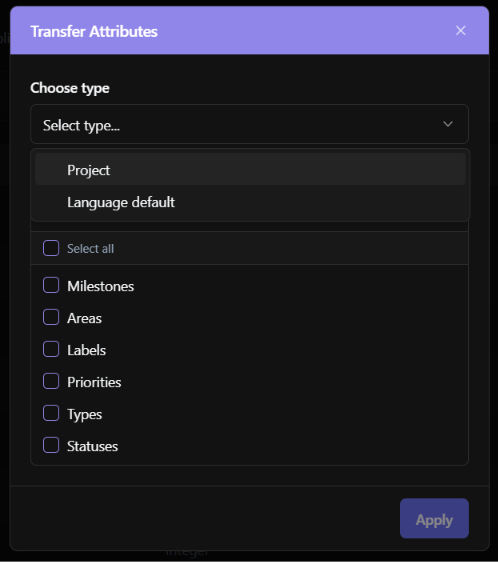
Utilice Transfer Attributes para reutilizar configuraciones de atributos en lugar de recrearlas manualmente.

La función Transfer Attributes permite a los Project Managers:
· Copiar atributos de otro proyecto dentro del mismo Workplace.
· Copiar atributos predeterminados de otro idioma.
Esto es útil cuando varios proyectos siguen la misma estructura de clasificación o cuando un proyecto necesita configurarse en otro idioma.
Uso de atributos del proyecto en Topics
En Topics, los atributos asignados aparecen como campos al crear o editar temas.
Estos atributos ayudan a clasificar temas, definir responsabilidades, apoyar el filtrado y estandarizar la información de coordinación.
Si un atributo está marcado como obligatorio, los usuarios deben completarlo antes de guardar el tema.
Uso de atributos del proyecto en CDE Documents
En el CDE, los atributos asignados a las carpetas aparecen como columnas de archivo.
Se pueden utilizar para clasificar archivos, filtrar documentación y apoyar la gestión estructurada de documentos.
Los atributos CDE también se pueden utilizar en Naming Standards para aplicar reglas de nomenclatura de archivos coherentes.
¿Le ha sido útil este artículo?