Billing Information
Use Billing Information en Workplace Settings para ver el estado de su suscripción, verificar su plan actual y el uso de recursos, y gestionar la información relacionada con la facturación.
Desde esta página, también puede acceder al Billing Portal, ver al propietario del Workplace, transferir la propiedad o eliminar el Workplace.
Antes de comenzar
Asegúrese de que:
- Tiene acceso a Workplace Settings > Billing Information.
- Tiene los permisos necesarios para acceder a la información de facturación.
Algunas acciones, como cambiar al propietario del Workplace o eliminar el Workplace, están disponibles solo para el propietario actual del Workplace.
Comprobar el estado de su suscripción
- Abra Workplace Settings.
- Seleccione Billing Information.
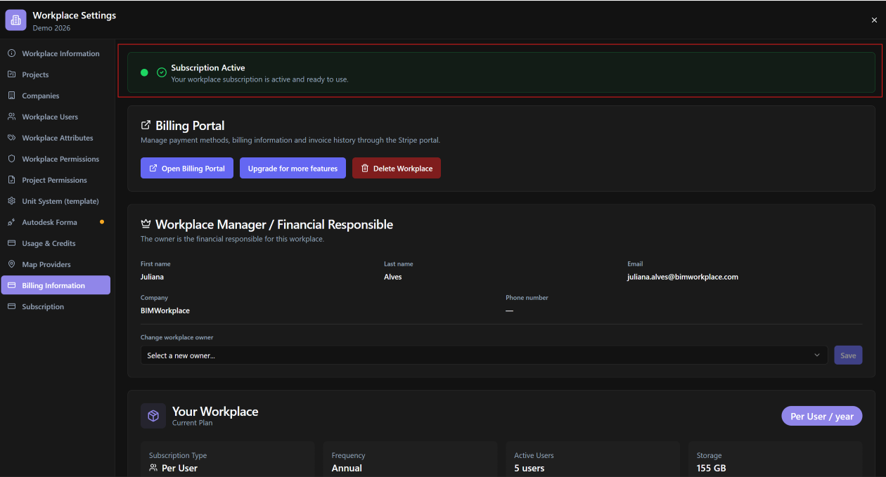
- Verifique el estado de la suscripción que aparece en la parte superior de la página.
Dependiendo de su suscripción, podrá ver:
- Subscription Active: Su suscripción está activa y lista para ser utilizada.
- Payment Pending: Un pago aún está pendiente. Siga las instrucciones mostradas para completar o verificar el pago.
- Subscription Cancelled: Su suscripción ha sido cancelada, pero puede permanecer activa hasta la fecha de vencimiento indicada.
Si su suscripción ha sido cancelada pero aún está activa, puede seleccionar Reactivate Subscription antes de la fecha de vencimiento.
Cuando un pago está pendiente, también puede utilizar Refresh Status para buscar actualizaciones.
Acceder al Billing Portal
El Billing Portal le permite gestionar la información de pago y revisar su historial de facturación.
Para abrirlo:
- Localice la sección Billing Portal.
- Haga clic en Open Billing Portal.
- Utilice el portal para gestionar sus métodos de pago, información de facturación o historial de facturas.
El Billing Portal se abre fuera de BIMWorkplace.
Nota: Para las suscripciones Enterprise, la facturación y los cambios de plan se gestionan directamente con su equipo de cuentas de BIMWorkplace. Es posible que el Billing Portal no esté disponible.
Cambiar su plan de suscripción
Para cambiar su plan actual o añadir más funciones a su Workplace:
- Haga clic en Upgrade for more features.
- Será redirigido a la página de Subscription, donde podrá revisar y modificar su suscripción.
Desde la página de Subscription, puede cambiar su tipo de suscripción, la frecuencia de facturación, las licencias de módulos y otros recursos, como almacenamiento adicional y créditos.
Para obtener instrucciones detalladas, consulte Subscription.
Nota: Para las suscripciones Enterprise, los cambios de plan se gestionan directamente con su equipo de cuentas de BIMWorkplace.
Eliminar un Workplace
La acción Delete Workplace está disponible solo para el propietario actual del Workplace.
Para eliminar un Workplace:
- Localice Delete Workplace en la sección Billing Portal.
- Haga clic en Delete Workplace.
- Revise el cuadro de diálogo de confirmación e introduzca su contraseña para confirmar.
Advertencia: Eliminar un Workplace es irreversible. Esta acción elimina el Workplace y puede afectar el acceso a sus proyectos e información asociada. Asegúrese de que ya no necesita el Workplace antes de confirmar la eliminación.
Cambiar el propietario del Workplace
La sección Workplace Manager / Financial Responsible muestra información sobre el propietario actual del Workplace, incluyendo su nombre, dirección de correo electrónico, empresa y número de teléfono.
El propietario actual puede transferir la propiedad a otro usuario del Workplace.
Para cambiar al propietario:
- Localice Workplace Manager / Financial Responsible.
- En Change workplace owner, haga clic en Select a new owner....
- Seleccione al usuario que se convertirá en el nuevo propietario.
- Haga clic en Save.
El usuario seleccionado se convierte en el nuevo propietario del Workplace.
Importante: Esta acción cambia la propiedad del Workplace, no solo el contacto de facturación. Asegúrese de seleccionar al usuario correcto antes de guardar.
Ver su plan actual y uso
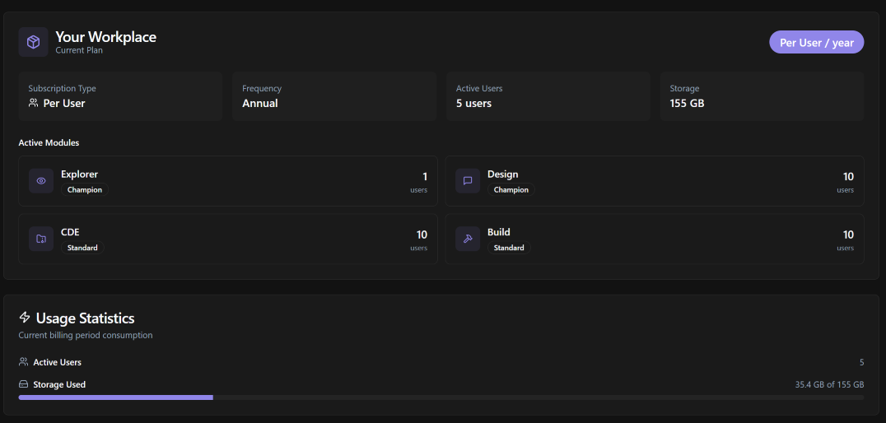
La sección Your Workplace ofrece una visión general de su suscripción.
Dependiendo de su tipo de suscripción, puede revisar:
- Subscription Type: Per User, Per Project, o Per Enterprise.
- Frequency: Mensual o Anual.
- Total Projects o Active Users: El límite de proyectos o el número de usuarios con licencias, según su tipo de suscripción.
- Storage: La capacidad de almacenamiento disponible para su Workplace.
- Active Modules: Los módulos incluidos en su suscripción y sus niveles de licencia.
La sección Usage Statistics muestra cómo su Workplace está utilizando sus recursos disponibles, incluyendo proyectos, usuarios y almacenamiento.
Utilice esta información para comprender su capacidad actual y determinar si necesita ajustar su suscripción.
Para obtener instrucciones sobre cómo cambiar su plan, consulte Subscription.
Solución de problemas
No puedo acceder a Billing Information.
Compruebe si su cuenta tiene los permisos de Workplace requeridos.
Mi pago se completó, pero la suscripción sigue pendiente.
Utilice Refresh Status, cuando esté disponible, para comprobar si el estado del pago se ha actualizado. Si el problema persiste, póngase en contacto con nosotros.
No puedo cambiar al propietario del Workplace ni eliminar el Workplace.
Estas acciones están disponibles solo para el propietario actual del Workplace.
Artículos relacionados
- Subscription — Gestione su suscripción, módulos y recursos adicionales.
- Usage and Credits — Vea los saldos de créditos y el historial de uso.
¿Le ha sido útil este artículo?