Portafolio de proyectos del Workplace
Tras seleccionar un Workplace en la página de inicio, la página del Portafolio de Proyectos es la primera en mostrarse.
Esta página proporciona acceso a los proyectos dentro del Workplace seleccionado y te ofrece una visión a nivel de Workplace de las tareas, los usuarios, los equipos y la configuración.
Portafolio de Proyectos
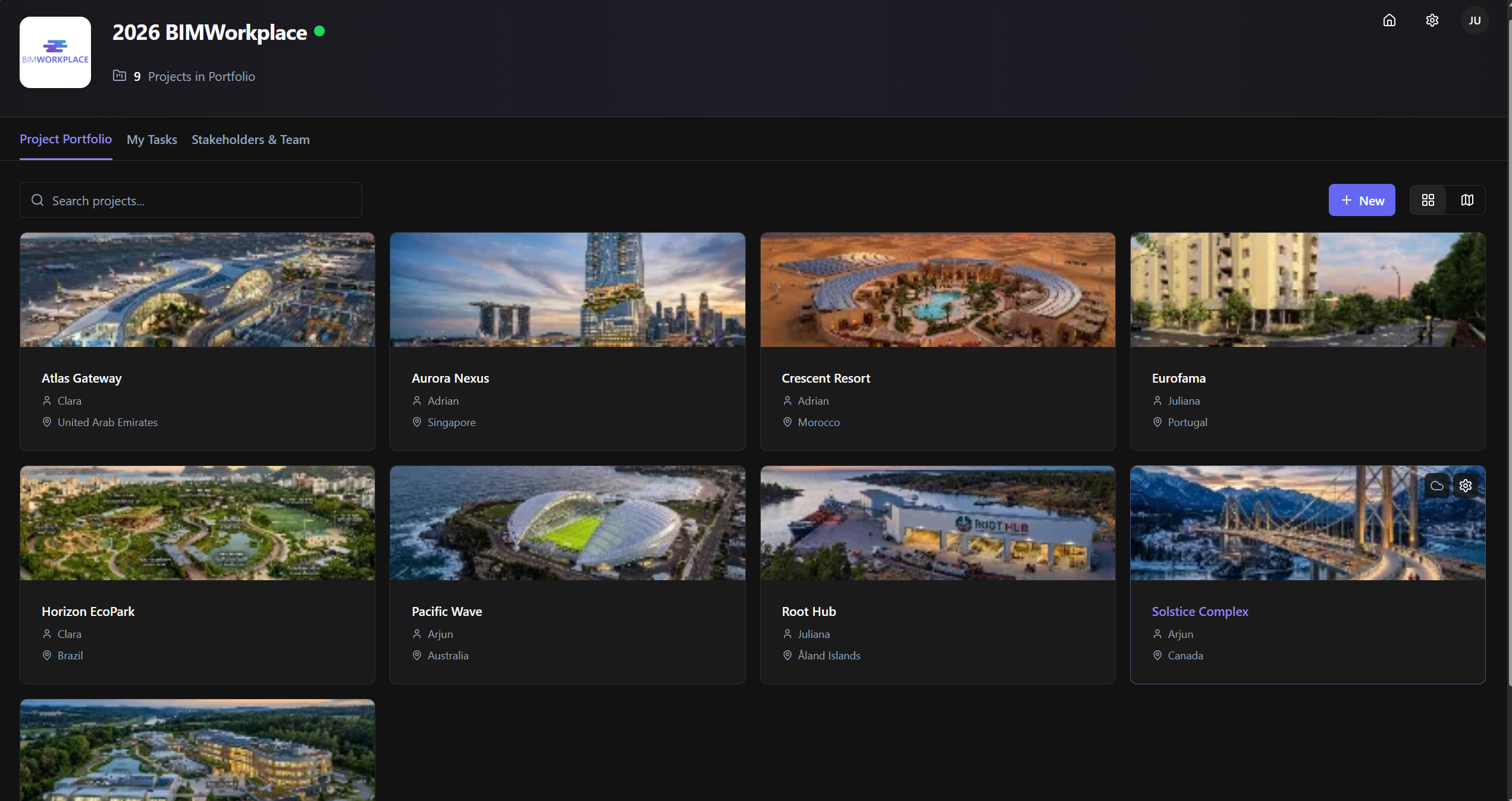
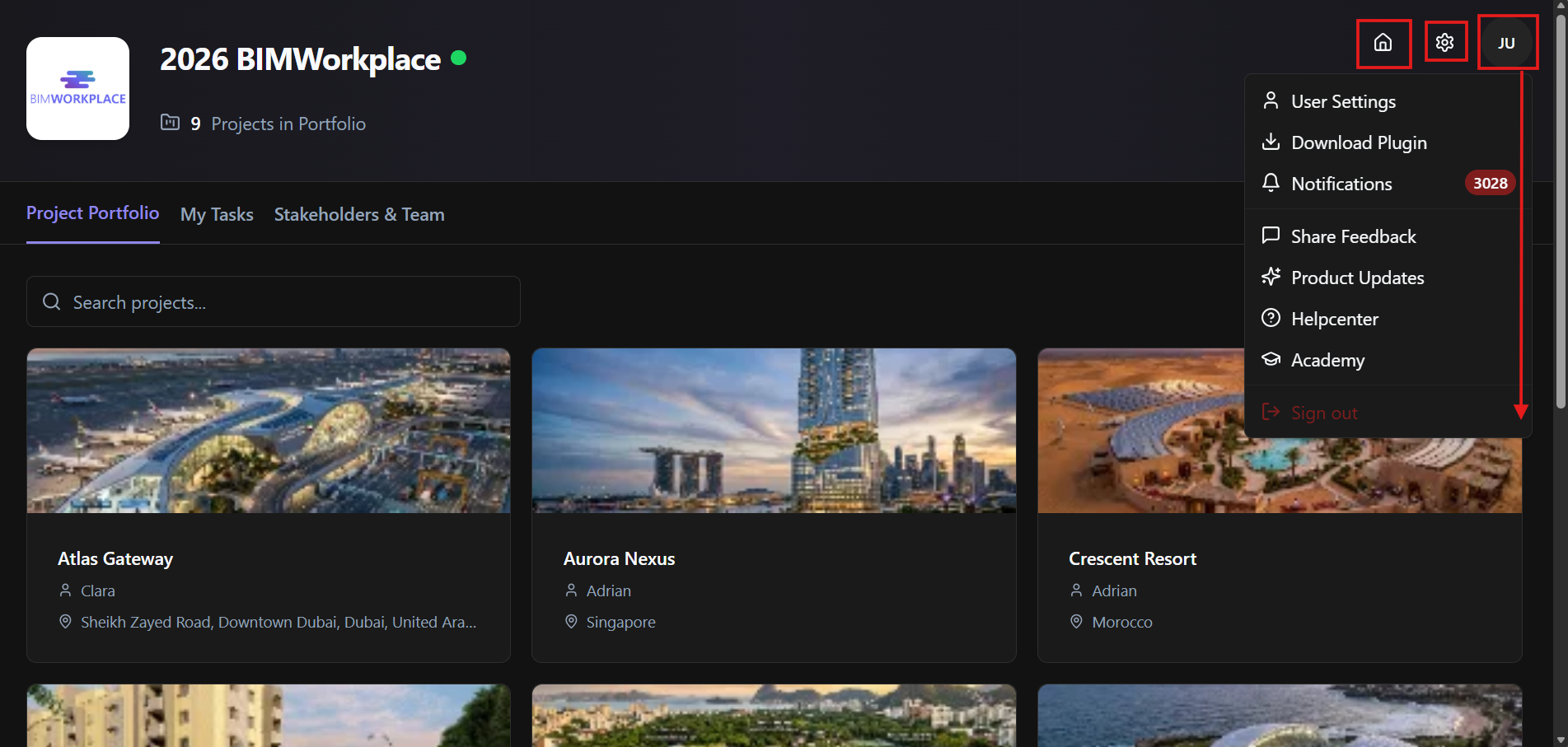
La página del Portafolio de Proyectos muestra todos los proyectos disponibles en el Workplace seleccionado.
Cada proyecto se muestra como una tarjeta de proyecto con información clave, como:
Imagen del proyecto
Nombre del proyecto
Gerente del proyecto
Ubicación del proyecto
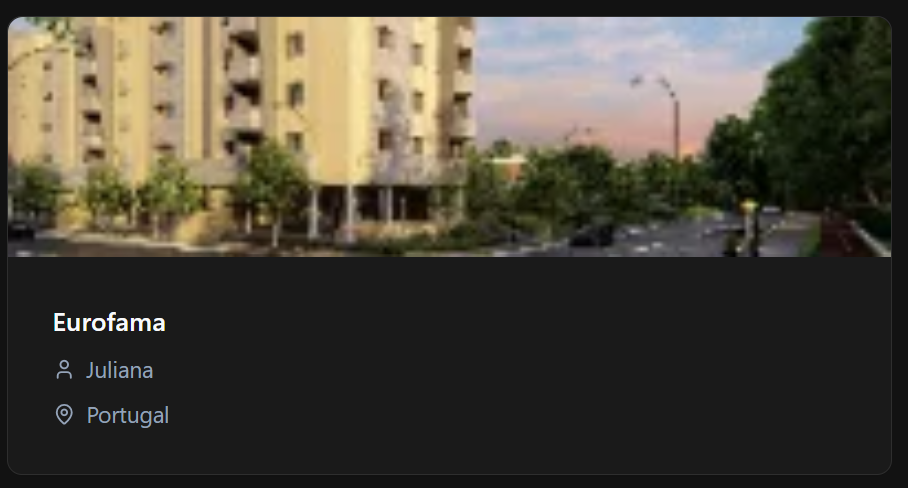
Haz clic en una tarjeta de proyecto para abrir el proyecto.
Buscar proyectos
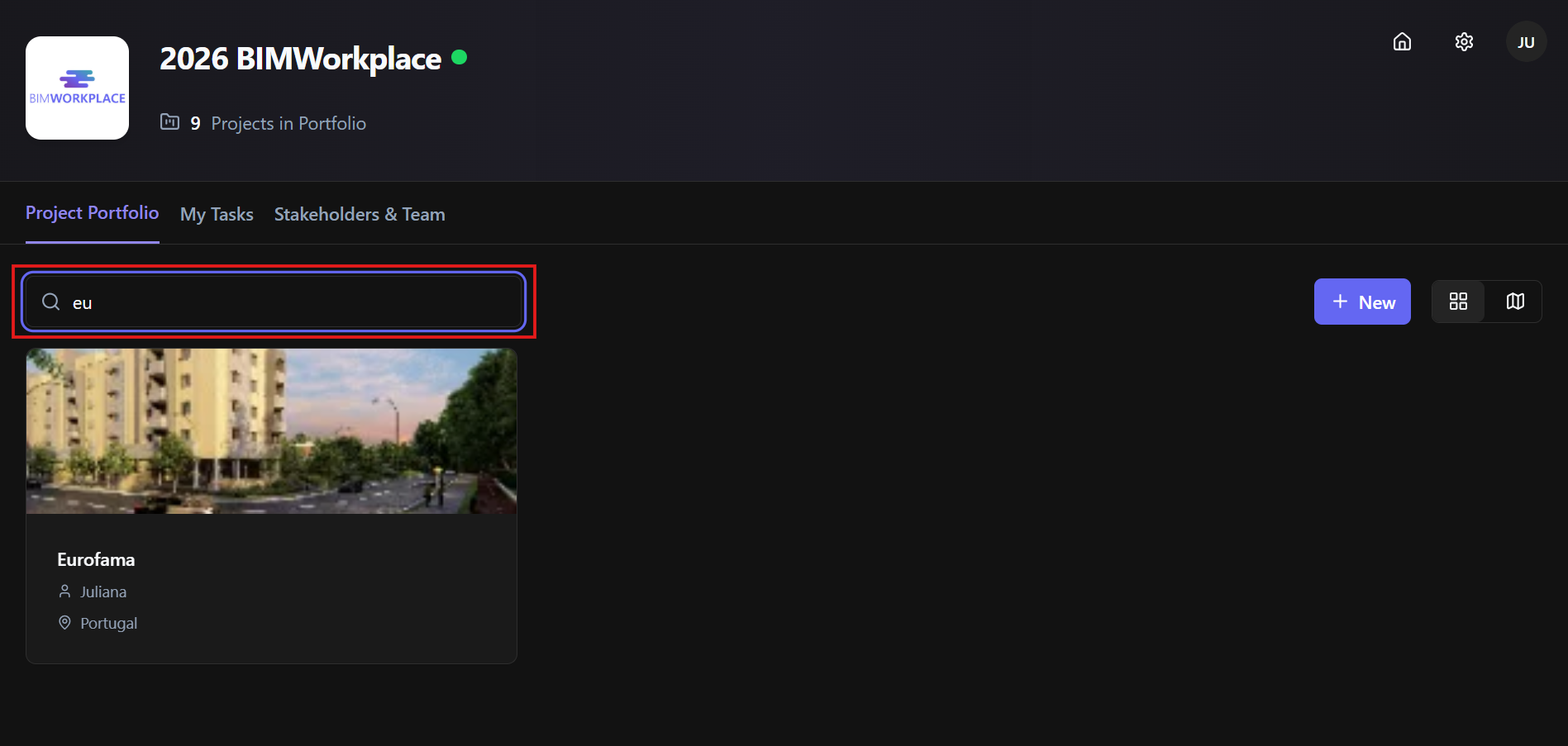
Utiliza la barra de búsqueda para encontrar un proyecto por nombre.
Esto es útil cuando el Workplace contiene muchos proyectos y necesitas acceder rápidamente a uno específico.
Crear un nuevo proyecto
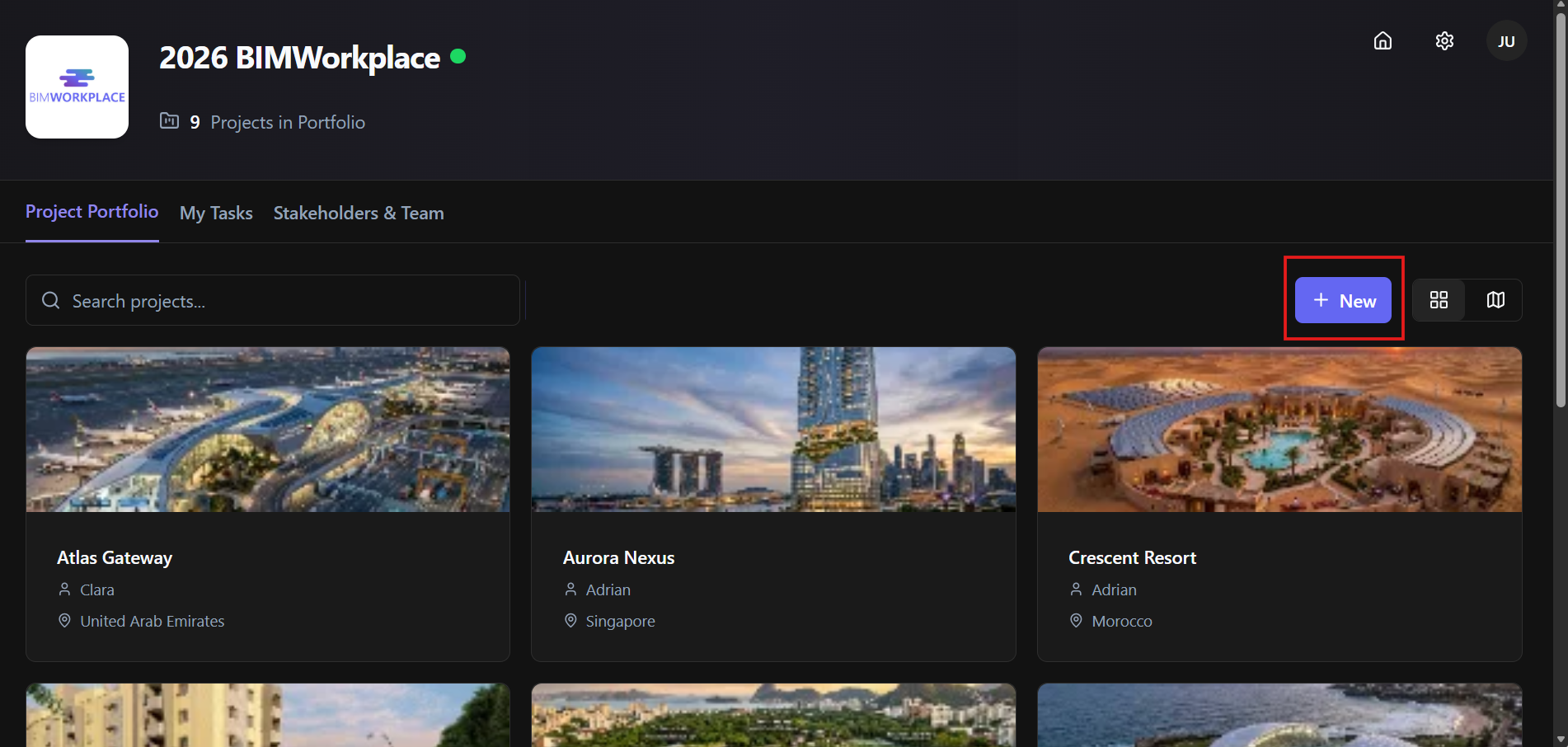
Utiliza el botón Nuevo para crear un nuevo proyecto dentro del Workplace.
La creación de proyectos depende de tus permisos en el Workplace.
Cambiar la vista del proyecto
El Portafolio de proyectos se puede ver en dos diseños diferentes.
Utiliza los botones de vista en el lado derecho de la página para alternar entre ellos.
Vista de tarjeta
La primera opción es la Vista de tarjeta (la vista predeterminada).
Esta muestra los proyectos como tarjetas con la imagen del proyecto, el nombre, el gerente y la ubicación.
Vista de mapa
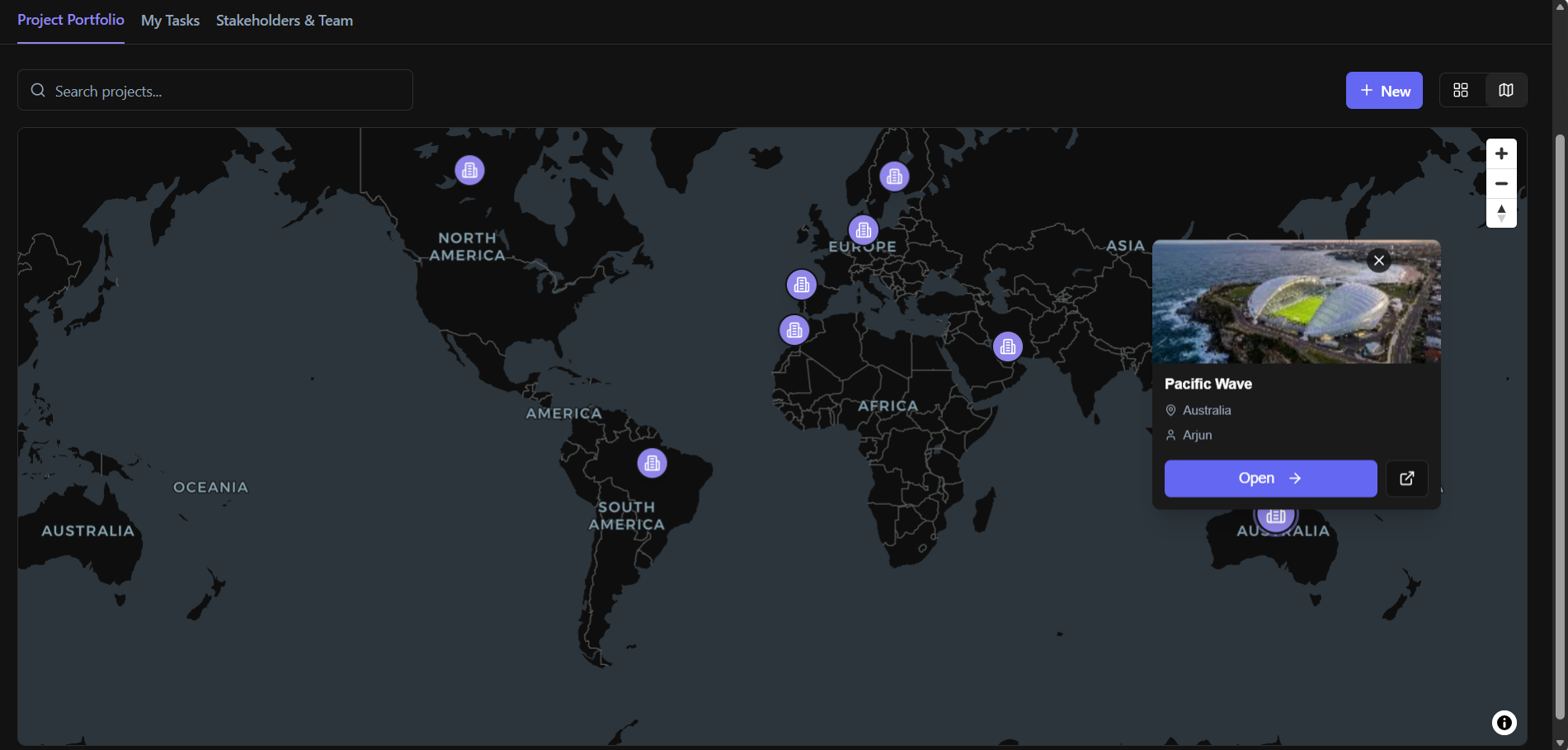
La segunda opción es la Vista de mapa.
Esta muestra los proyectos en un mapa según su ubicación configurada.
La Vista de mapa es útil cuando el Workplace incluye proyectos en diferentes ciudades, países o regiones.
Acceder a la configuración del proyecto
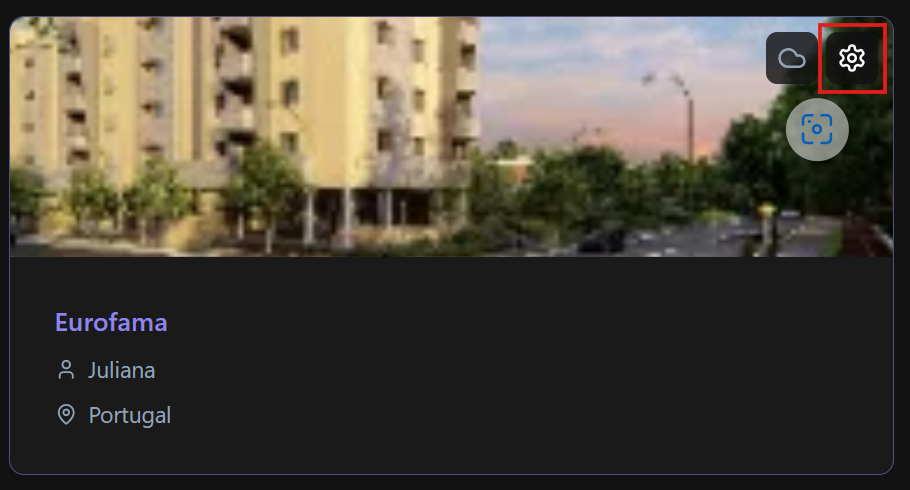
Puedes acceder a la Configuración del proyecto directamente desde una tarjeta de proyecto.
Pasa el cursor sobre la imagen del proyecto y haz clic en el icono de configuración que se muestra encima de la imagen del proyecto.
La Configuración del proyecto permite a los usuarios autorizados gestionar la información del proyecto, los usuarios, los equipos, los atributos, los estándares de nombres, las unidades y otras configuraciones a nivel de proyecto.
Mis tareas
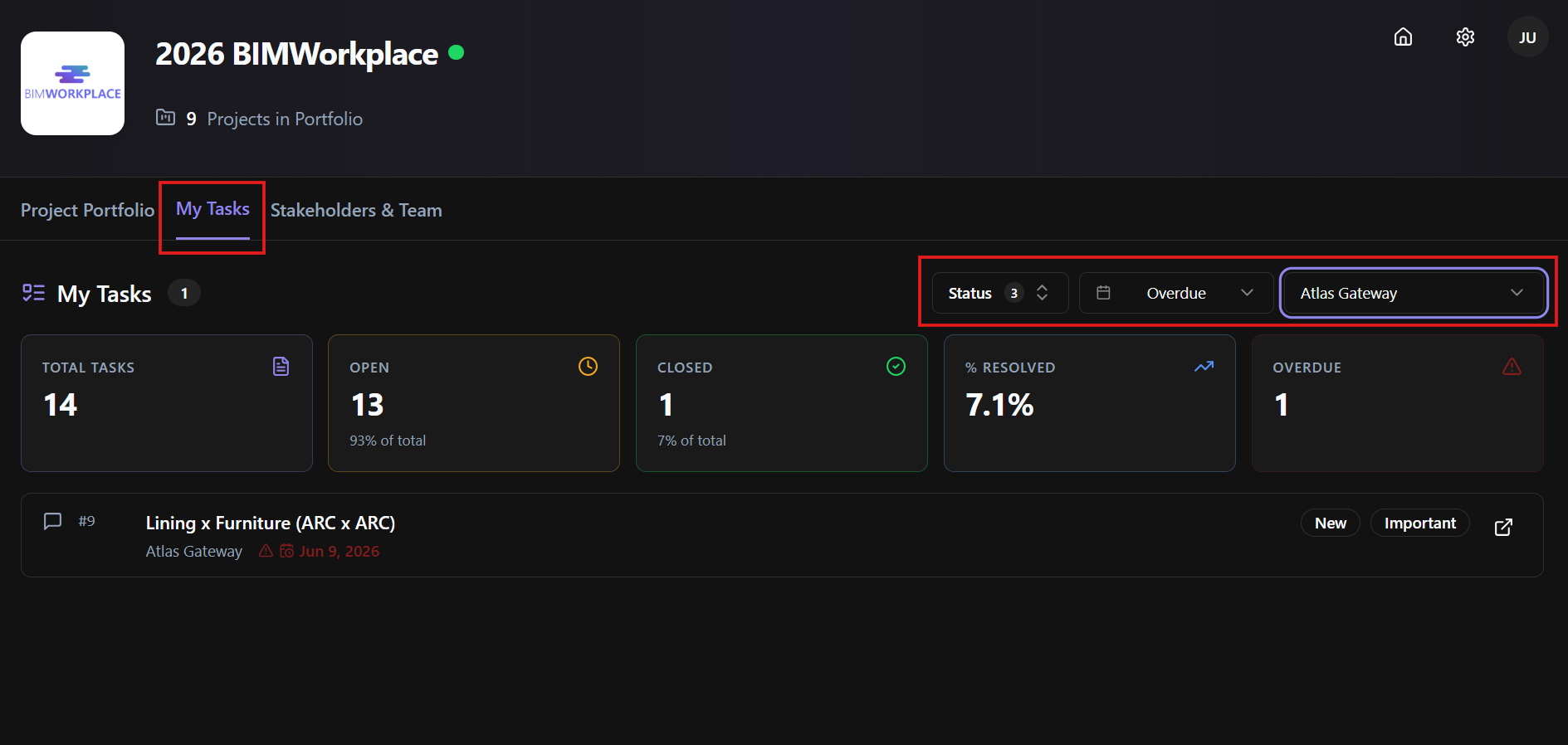
La pestaña Mis tareas muestra un resumen de tareas específicas del Workplace.
Funciona como una vista filtrada de las tareas mostradas en la página de inicio, limitada al Workplace seleccionado.
Utiliza esta área para revisar los elementos que se te han asignado dentro de ese Workplace.
Puedes filtrar las tareas por:
· Estado de la tarea
· Fecha de vencimiento
· Proyecto dentro del Workplace
Esto te ayuda a concentrarte en las responsabilidades abiertas, vencidas, próximas o específicas del proyecto.
Interesados y equipo
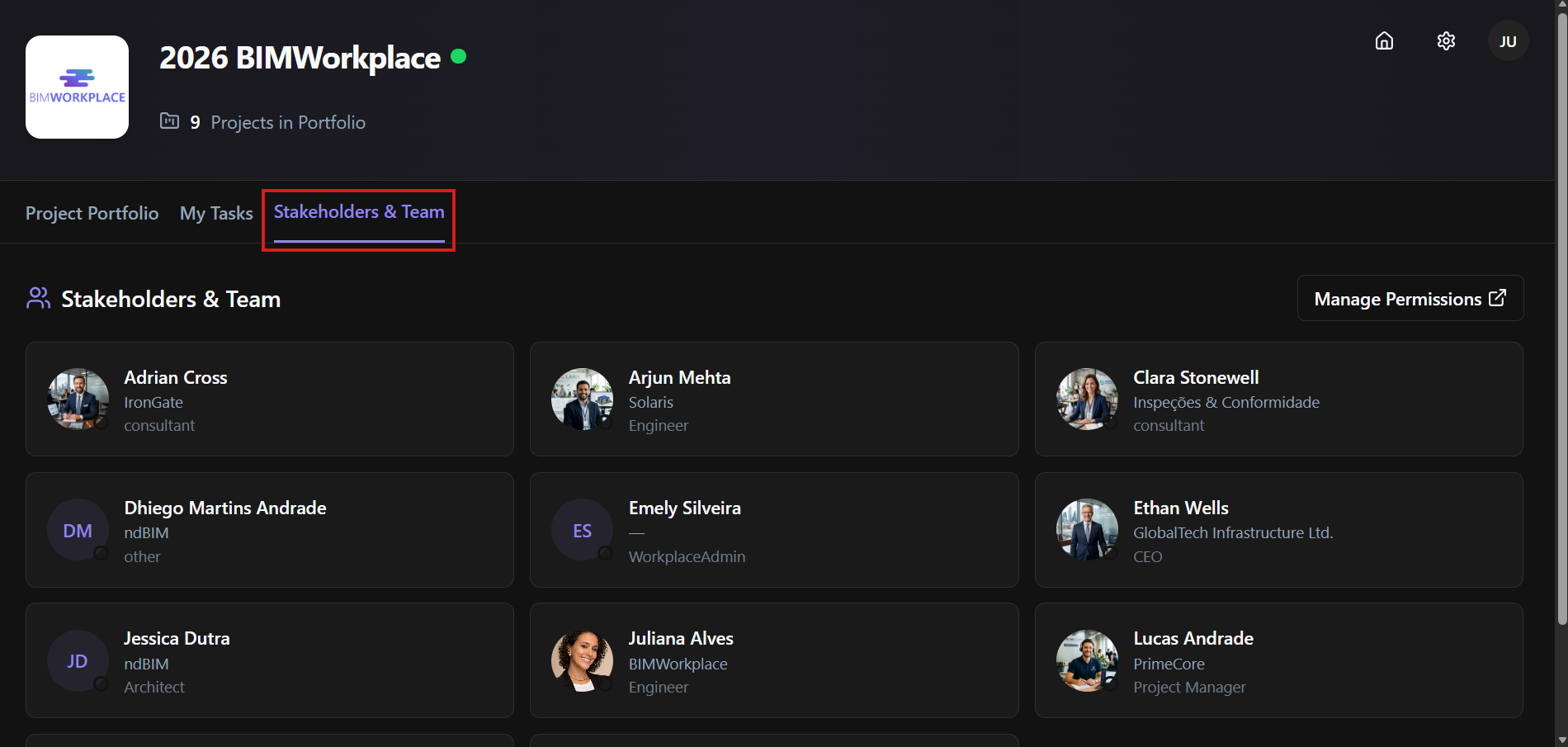
La pestaña Interesados y equipo muestra los usuarios que forman parte del Workplace.
Utiliza esta área para revisar las personas implicadas en el Workplace y entender quién tiene acceso al entorno.
Opciones de la parte superior derecha
El área superior derecha ofrece acceso rápido a la navegación general y a la configuración.
Desde esta área, puedes:
· Volver a la página de inicio
· Acceder a la configuración del Workplace
· Abrir las opciones de usuario, como la configuración de usuario, las descargas de plugins y otras acciones de la cuenta
Estas opciones están disponibles desde los iconos en la esquina superior derecha de la página.
¿Le ha sido útil este artículo?