Partager
Utilisez Partager dans le CDE pour partager des fichiers ou des dossiers avec les membres du projet ou des utilisateurs externes.
Vous pouvez envoyer du contenu par e-mail ou générer des liens pour un partage direct. Selon la méthode de partage, les destinataires devront peut-être se connecter à BIMWorkplace ou pourront accéder au contenu sans compte.
Vous pouvez également choisir si les destinataires accèdent à la dernière version disponible ou à une version spécifique de chaque fichier.
Avant de commencer
Assurez-vous que :
- Vous avez accès aux fichiers ou dossiers que vous souhaitez partager dans le CDE.
- Vous disposez des autorisations nécessaires pour partager du contenu.
- Pour le partage interne, les destinataires prévus sont membres du projet.
Important : Le partage de contenu avec les membres du projet n'accorde pas d'autorisations d'accès supplémentaires. Les destinataires doivent avoir au moins l'autorisation Lecture seule pour accéder au contenu partagé.
Pour partager
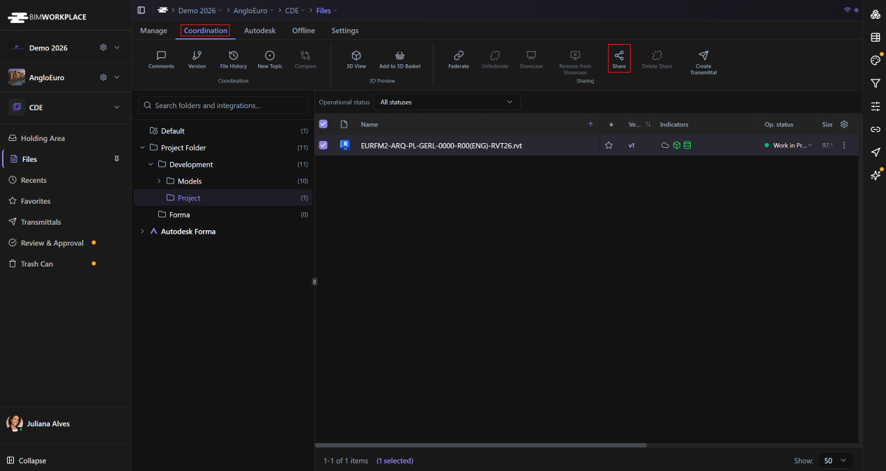
- Ouvrez CDE > Fichiers.
- Sélectionnez un ou plusieurs fichiers, dossiers, ou une combinaison des deux.
- Cliquez sur Partager dans la section Coordination du ruban.
- Le panneau de partage s'ouvre, affichant le contenu sélectionné.
Choisir qui peut accéder au contenu partagé
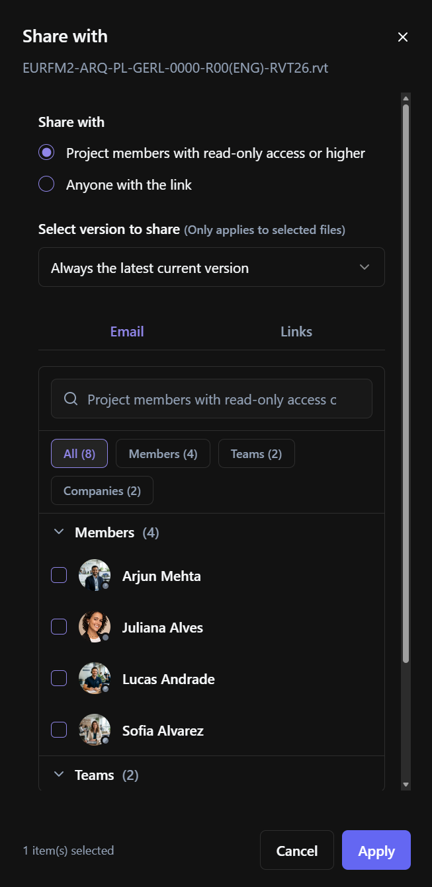
Dans le panneau Partager, sélectionnez l'une des options suivantes.
Membres du projet
Utilisez Membres du projet pour partager du contenu avec des utilisateurs appartenant déjà au projet.
Les destinataires doivent se connecter à BIMWorkplace et disposer des autorisations nécessaires pour accéder au contenu partagé.
Pour partager avec les membres du projet :
- Sélectionnez Membres du projet.
- Dans l'onglet E-mail, sélectionnez un ou plusieurs Membres, Équipes ou Entreprises du projet.
- Facultativement, saisissez un message dans Notes.
- Sélectionnez la version du fichier à partager, comme expliqué ci-dessous.
- Cliquez sur Appliquer.
BIMWorkplace envoie une notification de partage aux destinataires sélectionnés.
Important : Les destinataires doivent avoir au moins l'autorisation Lecture seule sur le dossier partagé pour accéder à son contenu.
Toute personne disposant du lien
Utilisez Toute personne disposant du lien pour partager du contenu avec des personnes internes ou externes au projet sans qu'elles aient besoin de se connecter à BIMWorkplace.
Vous pouvez envoyer le contenu partagé par e-mail ou générer des liens publics à distribuer directement.
Important : Toute personne disposant d'un lien public valide peut accéder au contenu partagé. Ne distribuez ces liens qu'aux destinataires concernés.
Envoi de contenu partagé par e-mail
- Sélectionnez Toute personne disposant du lien.
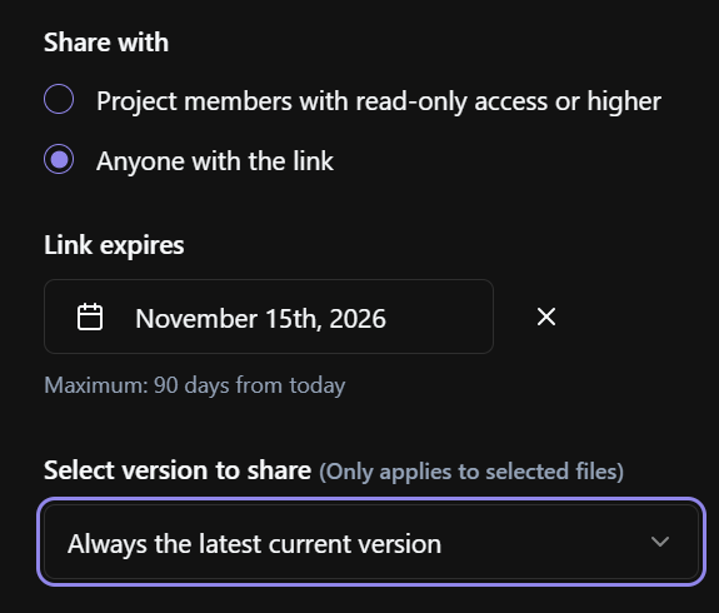
- Définissez la date d'expiration du lien, si nécessaire.
- Sélectionnez la version du fichier à partager, comme expliqué ci-dessous.
- Dans l'onglet E-mail, saisissez l'adresse e-mail du destinataire et cliquez sur + pour l'ajouter.
- Répétez l'opération pour d'autres destinataires, si nécessaire.
- Facultativement, saisissez un Objet et des Notes pour l'e-mail.
- Cliquez sur Appliquer.
BIMWorkplace crée les liens publics et envoie une notification de partage aux adresses e-mail spécifiées.
Les liens générés sont également disponibles dans l'onglet Liens.
Définir une date d'expiration de lien
Pour le partage public, utilisez Le lien expire le pour définir quand les liens partagés doivent cesser d'être disponibles.
La date d'expiration est initialement fixée à 30 jours à compter de la date de création. Vous pouvez choisir une autre date dans la limite de la période maximale autorisée par la configuration du CDE du projet.
L'interface affiche la période maximale autorisée.
Vous pouvez également effacer la date d'expiration sélectionnée.
Sélectionner la version du fichier à partager
Choisissez comment les destinataires doivent accéder aux fichiers partagés.
Toujours la dernière version actuelle
Les destinataires accèdent à la dernière version disponible. Lorsqu'une nouvelle version devient disponible, le contenu partagé est mis à jour automatiquement.
Choisissez cette option lorsque les destinataires doivent toujours accéder à des informations à jour.
Uniquement la version actuelle fixée au moment du partage
Les destinataires accèdent à la version disponible au moment de la création du partage. Les versions futures ne modifient pas le contenu partagé.
Choisissez cette option lorsque les destinataires doivent accéder à une version spécifique, telle qu'un document émis pour révision ou référence.
Important : Si une version fixée est supprimée, son lien partagé ne permettra plus d'accéder à cette version. Lors d'une tentative de téléchargement, le destinataire reçoit le message "Lien introuvable".
Générer et copier des liens publics
Pour générer des liens publics sans envoyer d'e-mail :
- Sélectionnez Toute personne disposant du lien.
- Choisissez la version à partager et configurez la date d'expiration, si nécessaire.
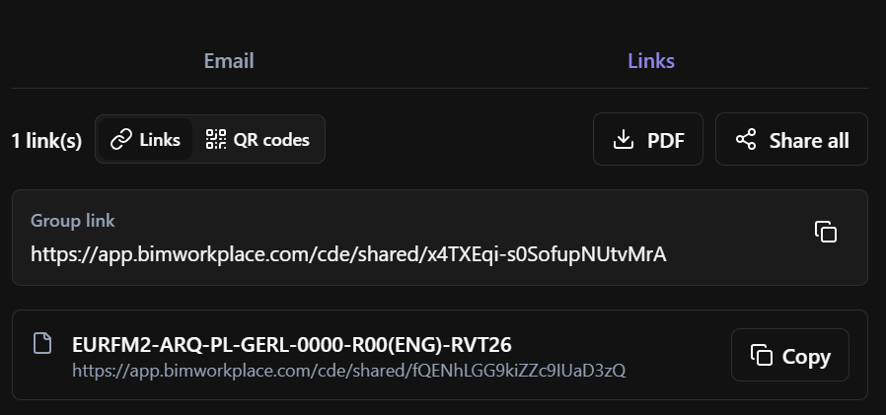
- Ouvrez l'onglet Liens.
BIMWorkplace génère des liens pour le contenu sélectionné.
Selon les éléments sélectionnés, le panneau peut afficher :
- Liens individuels : Des liens séparés pour les fichiers ou dossiers partagés.
- Lien de groupe : Un lien unique pour accéder à l'ensemble des éléments partagés.
Utilisez Copier pour copier un lien individuel ou le lien de groupe.
Utilisez Tout partager pour copier les liens générés ensemble.
Vous pouvez ensuite coller les liens dans un e-mail, un message ou un autre canal de communication.
Important : L'ouverture de l'onglet Liens peut générer des liens publics immédiatement. Vous n'avez pas besoin d'envoyer un e-mail pour les créer.
Utilisation des codes QR
Les liens publics peuvent également être affichés sous forme de codes QR.
Ceci est utile lorsque les destinataires doivent ouvrir des documents partagés sur un appareil mobile, par exemple pour accéder à des plans ou des informations de référence sur un chantier.
Dans l'onglet Liens, sélectionnez Codes QR pour afficher les codes QR associés aux liens générés.
Utilisez PDF pour télécharger un document contenant les codes QR.
Le PDF peut être distribué numériquement ou imprimé pour un accès pratique au contenu partagé.
Supprimer l'accès public
Utilisez Supprimer le partage pour révoquer les liens publics associés à des fichiers ou dossiers partagés.
- Dans CDE > Fichiers, sélectionnez les fichiers ou dossiers dont vous souhaitez supprimer les liens publics. Les éléments partagés publiquement sont identifiés par une icône de globe dans la colonne Indicateurs.
- Cliquez sur Supprimer le partage dans le ruban.
BIMWorkplace supprime tous les liens de partage public associés aux éléments sélectionnés. Les liens publics existants ne permettront plus d'accéder à ces éléments.
Important : La suppression d'un partage ne supprime pas les fichiers ou dossiers originaux du CDE. Elle supprime uniquement leurs liens de partage public.
Considérations importantes
- Partage interne : Les destinataires doivent être membres du projet et disposer au moins de l'autorisation Lecture seule pour le dossier partagé.
- Partage public : Toute personne disposant d'un lien public valide peut accéder au contenu partagé sans se connecter.
- Versions fixées : Si une version fixée partagée est supprimée, les tentatives de téléchargement renvoient "Lien introuvable".
- Expiration du lien : Les liens publics cessent de fonctionner lorsque leur date d'expiration configurée est atteinte.
- Révocation de l'accès : Supprimer le partage supprime tous les liens publics associés aux fichiers ou dossiers sélectionnés.
Pour une distribution formelle de documents nécessitant un enregistrement des destinataires, du statut de livraison et des actions associées, utilisez les Bordereaux d'envoi à la place.
Cet article vous a-t-il été utile ?