Gestion des permissions de dossiers CDE
La CDE de BIMWorkplace permet aux chefs de projet de contrôler qui peut consulter, télécharger, téléverser, modifier ou gérer des documents dans les dossiers de projet.
En configurant correctement les permissions, vous vous assurez que chaque utilisateur, équipe ou entreprise dispose du niveau d'accès approprié tout en réduisant le risque de modifications involontaires, de téléchargements non autorisés ou de mauvaise gestion des documents.
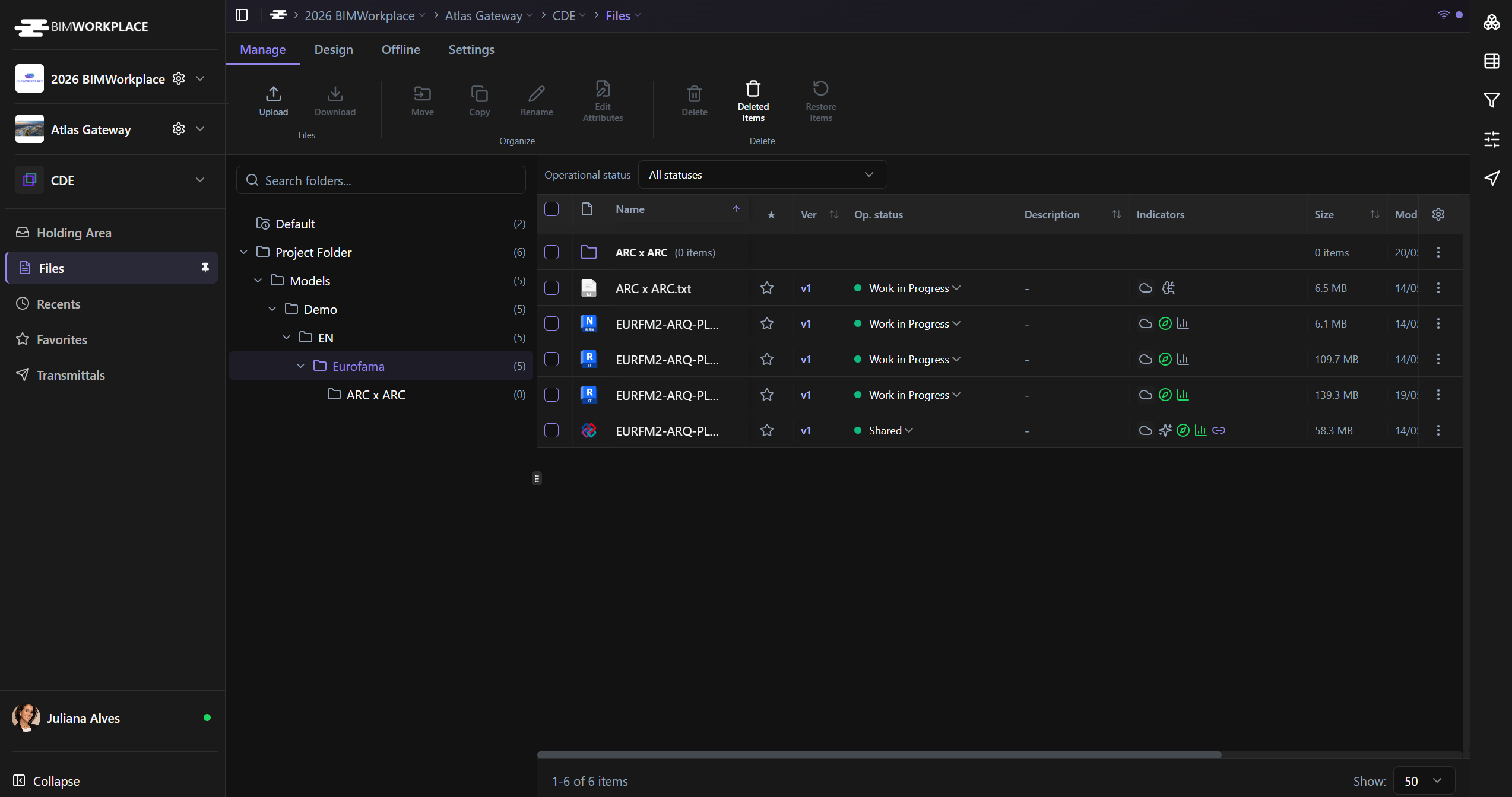
Accéder aux permissions de dossier
Pour gérer les permissions d'un dossier :
Dans l'arborescence des dossiers CDE, faites un clic droit sur le dossier que vous souhaitez gérer.
Sélectionnez Permissions.
Le panneau des permissions s'ouvrira, affichant les utilisateurs, les équipes ou les entreprises ayant accès à ce dossier.
Niveaux de permission disponibles
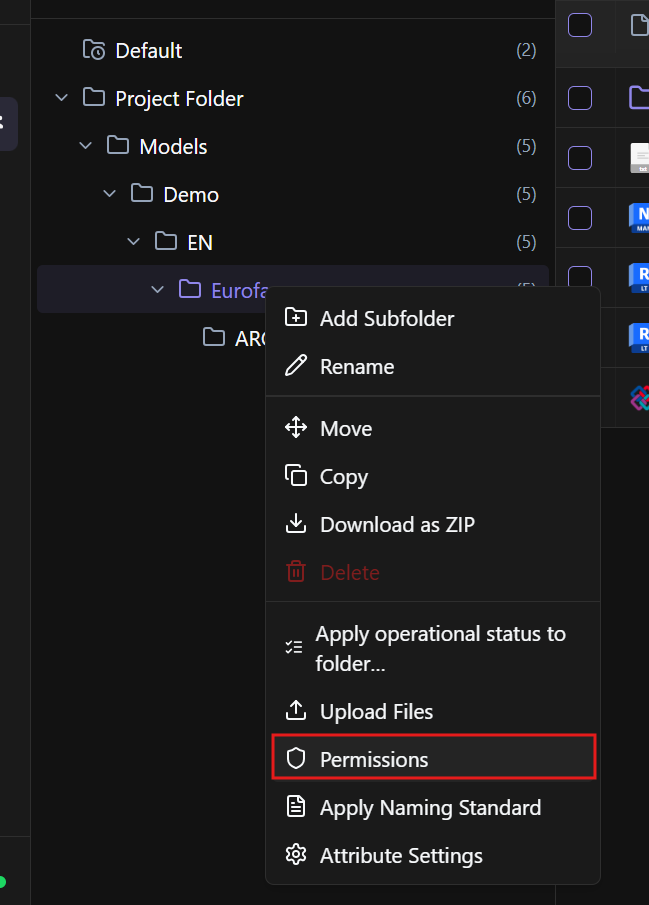
La CDE de BIMWorkplace prend en charge différents niveaux de permission selon ce que chaque utilisateur, équipe ou entreprise doit faire.
Lecture seule
Permet aux utilisateurs de consulter les fichiers dans le dossier.
Les utilisateurs avec cette permission ne peuvent pas télécharger, téléverser, modifier ou supprimer des fichiers.
Lecture + Téléchargement
Permet aux utilisateurs de consulter et de télécharger des fichiers.
Ceci est utile lorsque les utilisateurs doivent accéder aux documents du projet mais ne doivent pas modifier le contenu du dossier.
Lecture + Téléchargement + Téléversement
Permet aux utilisateurs de consulter, de télécharger et de téléverser des fichiers.
Les utilisateurs avec cette permission ne peuvent pas modifier ou supprimer des fichiers existants.
Consultation + Téléchargement + Téléversement + Modification
Permet aux utilisateurs de consulter, de télécharger, de téléverser et de modifier des fichiers.
Les utilisateurs avec cette permission ne peuvent pas supprimer de fichiers ni gérer les permissions de dossier.
Contrôle administratif complet
Donne un contrôle total sur les fichiers et les permissions dans le dossier.
Utilisez ce niveau uniquement pour les utilisateurs responsables de la gestion de la structure des dossiers, des permissions et du contrôle des documents.
Attribuer des permissions
Pour attribuer des permissions :
Ouvrez le panneau des permissions du dossier.
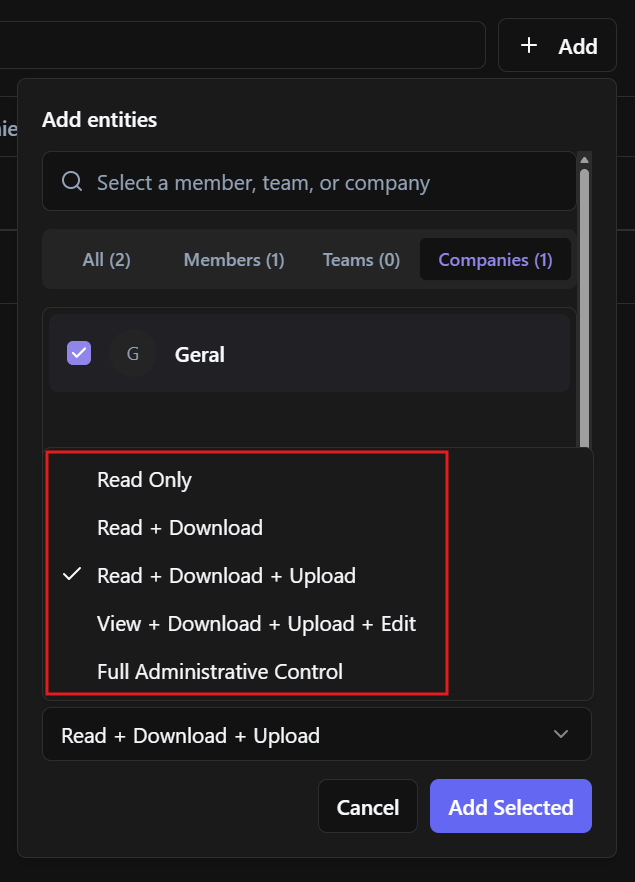
Cliquez sur Ajouter.
Sélectionnez l'utilisateur, l'équipe ou l'entreprise que vous souhaitez ajouter.
Choisissez le niveau de permission souhaité.
Cliquez sur Ajouter sélectionné.
Les modifications prennent effet immédiatement.
Utilisation des équipes et des entreprises
Pour une gestion efficace des permissions, attribuez les permissions aux équipes ou aux entreprises chaque fois que possible.
Cela permet à tous les membres de ce groupe d'hériter du même niveau d'accès, au lieu de configurer les permissions utilisateur par utilisateur.
Par exemple, une équipe de conception peut avoir des permissions de téléversement et de modification dans son propre dossier de discipline, tandis que d'autres équipes peuvent n'avoir qu'un accès en lecture ou en téléchargement.
Comprendre l'héritage des permissions
Une fois les permissions attribuées aux utilisateurs, aux équipes ou aux entreprises, elles sont héritées par les sous-dossiers.
Dans les sous-dossiers, les permissions héritées ne peuvent être augmentées, pas diminuées.
Par exemple, si un utilisateur a la permission Lecture seule dans un dossier parent, vous pouvez augmenter l'accès de cet utilisateur dans un sous-dossier à Lecture + Téléchargement + Téléversement. Cependant, vous ne pouvez pas abaisser cette permission héritée à Aucune dans le sous-dossier.
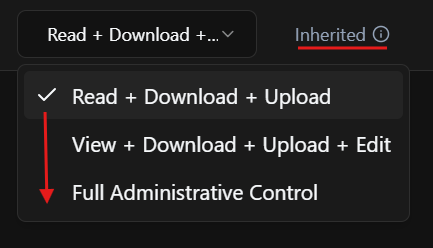
Si une permission a été augmentée dans un sous-dossier, cliquez sur Réinitialiser pour ramener cet utilisateur, cette équipe ou cette entreprise au niveau de permission hérité du dossier parent.
Si aucune permission n'est accordée dans le dossier parent, la permission héritée est Aucune. Dans ce cas, cliquer sur Réinitialiser supprime l'utilisateur, l'équipe ou l'entreprise de la liste des permissions du sous-dossier.
Utilisez ce comportement avec prudence lors de la structuration des dossiers. Si un dossier contient des informations sensibles, évitez d'attribuer des permissions étendues au niveau du dossier parent.

Bonnes pratiques
Limitez les permissions de modification et d'administration aux membres d'équipe responsables.
Utilisez Lecture seule pour les parties prenantes qui n'ont besoin que d'une visibilité.
Utilisez Lecture + Téléchargement lorsque les utilisateurs ont besoin d'accéder aux documents mais ne doivent pas modifier le contenu des dossiers.
Attribuez des permissions par équipe ou par entreprise pour simplifier la gestion.
Maintenez une structure de dossiers claire pour faciliter le contrôle des permissions.
Examinez régulièrement les permissions, en particulier lorsque des utilisateurs rejoignent ou quittent le projet.
Cet article vous a-t-il été utile ?