Review & Approval
UI: Review & Approval / Révision et approbation
Audience: Initiateurs, reviewers et approvers du projet
À quoi ça sert
Créer et exécuter des reviews documentaires avec workflow (étapes, reviewers, approve/reject), alignés sur les Approval Flows.
Pertinence
Gouvernance: rien ne progresse sans l'étape correcte. Peut provenir de fichiers, d'un Transmittal ou d'un Topic. Sans reviews clairs, le CDE ne distingue pas « en révision » de « approuvé pour utilisation ».
Exemple d'utilisation
Le gestionnaire crée une review à partir de 3 plans, choisit le workflow Technical review → Final approval, et lance le flux. À l'étape Révision, le réviseur réclame l'étape (mode Single) et soumet sa décision de participant. Lorsque le flux atteint l'Approbation finale, l'approbateur décide fichier par fichier. Si un fichier est REJECT, l'approbation finale se clôture comme rejetée; si tous sont APPROVE, l'étape se termine et les actions de conclusion (attributs / dossier de destination) sont appliquées selon le template.
Qui peut l'utiliser
Initiators, reviewers et approvers ayant un rôle dans le flux (et les permissions CDE / projet correspondantes).
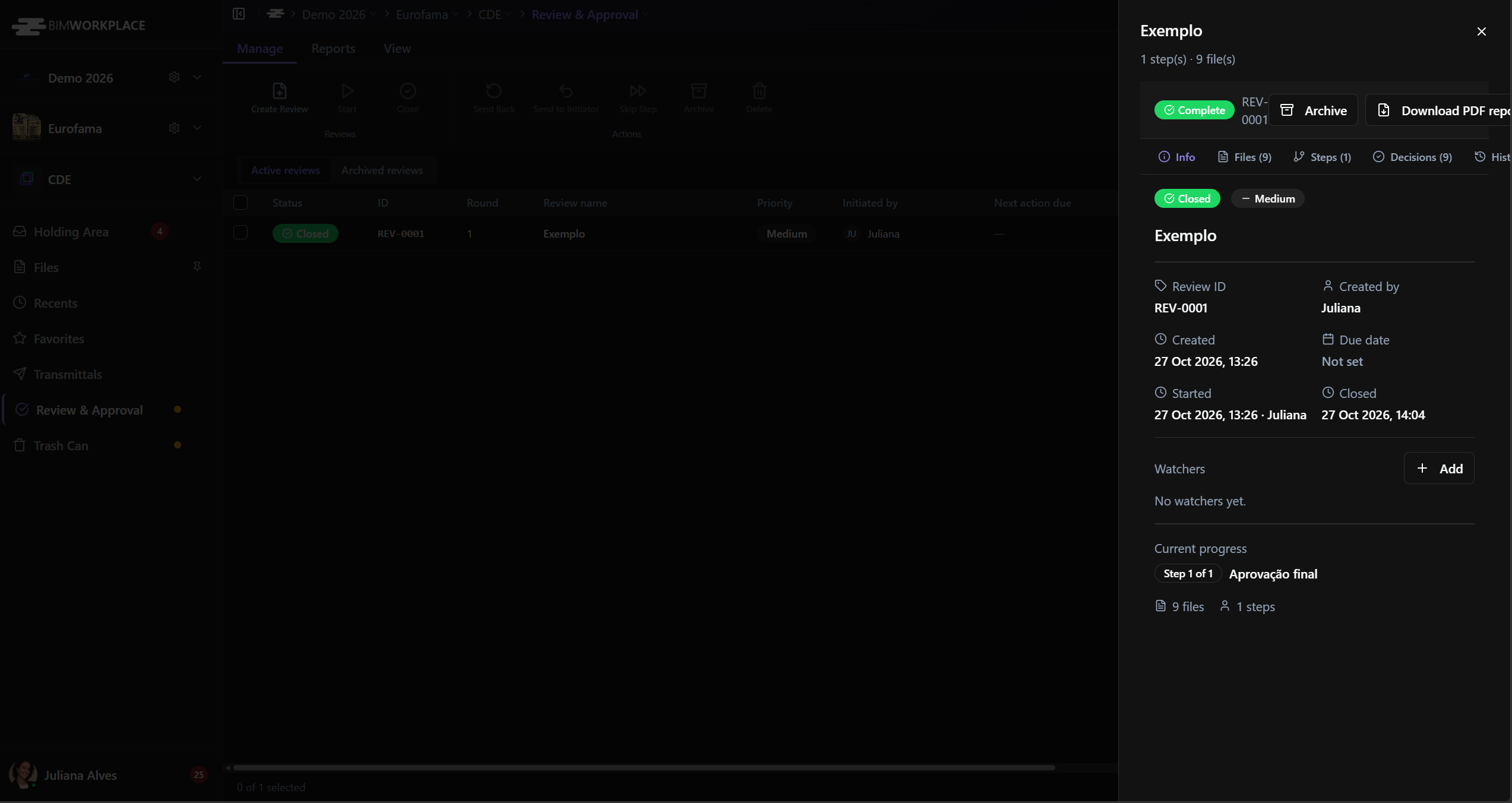
Anatomie de l'écran
- Listes Active reviews / Archived reviews.
- Ruban Manage / Reports / View.
- Assistant Create (Scope → … → Summary).
- Détail (feuille): onglets Informations · Fichiers · Étapes · Décisions · Historique.
Options et champs
Ruban
| Groupe | Actions |
|---|---|
| Manage | Create Review · Start · Close · Send Back · Send to Initiator · Skip Step · Archive · Delete |
| Reports | Export CSV · Export Report PDF |
| View | Filters · Columns · Compare Versions |
Colonnes / filtres de la liste
Status · ID · Round · Review name · Priority · Initiated by · Next action due · Created on · Files · Progress · Total steps · Current step · Workflow · Next action by · Finished on · Approved · Rejected · Actions.
Filtres: Search · Status · Priority · Initiated by · Created on · Next action due · Finished on · Total steps · Current step · Workflow.
Statuts: Draft · Active · Processing · Sent back · Returned · Closed · Archived · Cancelled.
Priorités: Low · Medium · High · Critical.
Assistant de création (Create wizard)
Étapes: Scope · Files · Workflow · Reviewers · Details · Summary.
| Champ | Fonction |
|---|---|
| Scope | Documents/files · Transmittal · Topic |
| Approval workflow | Flux du projet (template) |
| Review name / Title · Description · Priority · Due date | Identité de la review |
| Reviewer(s) & Approver(s) | Qui décide à chaque étape |
| Step name · Type (Sequential / Parallel / Consolidation) | Structure |
| Reviewer mode (Single / Group) | Un réviseur à la fois vs groupe |
| Rule (All must decide / Any one / Majority) | Quorum dans les étapes de groupe |
| Action upon completion · Copy approved files to · Update attributes when approved | Post-approbation |
| Linked references · Completion target folder | Réf. et destination |
| Save as draft · Create & start | Publier |
Détail / onglets
| Onglet | Contenu |
|---|---|
| Informations | Review ID · Created by · Created · Due · Started · Closed · Progress · Round · Completion target folder · Watchers |
| Fichiers | Liste de fichiers; décisions APPROVE/REJECT uniquement lors de l'approbation finale; Transmit… · Ouvrir · Download |
| Étapes | Étapes du workflow, participants, état de l'étape, Soumettre la décision (étapes de révision) |
| Décisions | Décisions de participant + décisions par fichier (voir section ci-dessous) |
| Historique | Journal des actions (start, claim, décisions, skip, close…) |
Badges d'étape: Not Started · Waiting · In Review · Completed · Skipped · Rejected.
Badges de fichier: APPROVE · REJECT (et codes d'état du projet, si mappés).
Actions fréquentes dans l'en-tête du détail: Start · Close · Claim step / Réclamer l'étape · Download PDF · Create transmittal · menu (Skip step · Recall · Cancel…).
Transmit… dans le détail du fichier peut afficher “Transmittal is not available yet.” dans certains états — seulement après que la review soit éligible (typiquement fermée/approuvée selon les règles).
Comment fonctionne le flux d'exécution
Cette section décrit le comportement attendu dans l'application — utile pour les utilisateurs et pour la QA.
Deux types d'étapes
| Type d'étape | Ce que fait le réviseur | Où dans l'UI |
|---|---|---|
| Révision (intermédiaire) | Décide sur l'étape en tant que participant (approuver / rejeter l'étape) | Onglet Étapes (et résumé dans Décisions) |
| Approbation finale (Final approval) | Décide fichier par fichier (APPROVE / REJECT) | Onglet Fichiers |
La même review peut avoir plusieurs étapes de révision et une étape d'approbation finale à la fin du template.
Claim step (Réclamer l'étape)
- Apparaît uniquement lorsque l'étape active est en mode Single (un réviseur à la fois).
- Sert à réserver l'étape pour vous.
- Ne « libère pas les modèles/fichiers » à n'importe quel stade: dans les étapes de Révision, le claim n'active pas APPROVE/REJECT dans l'onglet Fichiers.
- Dans l'Approbation finale (Single), le claim est normalement nécessaire avant de pouvoir décider sur les fichiers.
Étape de Révision active
- Ouvrez la review → onglet Étapes.
- Si le mode est Single → Claim step.
- Soumettre la décision du participant à cette étape.
- Dans l'onglet Fichiers, il est normal de voir le message indiquant que vous n'avez pas la permission de décider sur ces fichiers — les décisions par fichier n'existent que lors de l'approbation finale.
Étape d'Approbation finale active
- L'étape doit être En révision (pas « Non démarrée »).
- Si Single → Claim step.
- Dans l'onglet Fichiers, décidez pour chaque fichier (APPROVE / REJECT), un par un ou en masse lorsque l'UI le permet.
- Chaque décision de fichier est enregistrée immédiatement — il n'y a pas de brouillon + bouton « soumettre le paquet à la fin ».
- Tant que l'étape finale est encore active, vous pouvez modifier la décision d'un fichier (redécider le même fichier).
- Lorsque le dernier fichier reçoit une décision, le système consolide automatiquement:
- Tous APPROVE → étape finale Terminée (et le flux continue / se ferme selon le template).
- N'importe quel REJECT → étape finale Rejetée et la review passe à l'état de retour/fermeture correspondant (Sent back / terminé rejeté dans l'UI). Il n'y a pas d'écran supplémentaire « confirmer le résultat du paquet ».
Après la fermeture
- Vous ne pouvez plus modifier les décisions sur les fichiers.
- Le message d'absence de permission dans l'onglet Fichiers est attendu.
- Le bouton Change dans l'onglet Décisions peut encore apparaître mais il navigue simplement vers Fichiers — où le système bloque. Cela ne signifie pas que la règle métier est erronée.
Comment lire l'onglet Décisions
Il y a deux types de décisions dans le même onglet:
- Décisions de participant — cartes par personne/étape (étapes de type Révision), avec badge Approuvé/Rejeté.
- Décisions par fichier — listées par fichier, avec le nom de la personne ayant décidé (approbation finale).
Important:
- Lors de l'Approbation finale, l'approbateur ne crée pas une carte de « participant Approuvé/Rejeté » du même style que l'étape de révision — il décide uniquement sur les fichiers. Pour cette raison, il peut sembler que la décision de l'utilisateur final « manque » dans les compteurs de participants.
- Les compteurs du haut (X approuvé(s) / Y rejeté(s)) comptent uniquement les décisions de participant, pas les APPROVE/REJECT des fichiers. Vous pouvez voir
1 approuvé / 0 rejetéen haut et avoir tout de même un fichierREJECTdans la liste — comportement actuel de l'UI, cela ne prouve pas que le REJECT a été ignoré.
Checklist rapide (attendu)
| Situation | Résultat attendu |
|---|---|
| Onglet Fichiers lors de l'étape Révision | Message d'absence de permission pour décider des fichiers |
| Claim lors de l'étape Révision | Réserve l'étape ; ne libère pas APPROVE/REJECT sur les fichiers |
| Entrer en Approbation finale + claim (Single) | Permet de décider sur les fichiers |
| Modifier la décision d'un fichier avant que tous ne soient décidés | Autorisé |
| Dernier fichier avec 1 REJECT (même avec d'autres APPROVE) | Étape finale Rejetée ; le flux se ferme sans confirmation manuelle supplémentaire |
| Tous les fichiers APPROVE | Étape finale terminée / progresse |
| Après la fermeture, tenter de modifier un fichier | Bloqué |
| Onglet Décisions: approbateur final | Apparaît dans les décisions par fichier, pas comme une seconde carte de participant de l'étape 1 |
Comment utiliser
Ouvrir
- CDE → Review & Approval.
- Ouvrez un élément dans Active reviews (ou Archived reviews).
Créer et démarrer
- Create Review.
- Parcourez l'assistant (Scope → Files → Workflow → Reviewers → Details → Summary).
- Create & start (ou Save as draft puis Start).
Exécuter en tant que réviseur (étape de Révision)
- Ouvrez le détail de la review active.
- Onglet Étapes → si Single, Claim step.
- Soumettre la décision du participant.
- Ne vous attendez pas à décider sur les fichiers à cette étape.
Exécuter en tant qu'approbateur final
- Confirmez que l'étape actuelle est Approbation finale / Final approval et qu'elle est En révision.
- Si Single → Claim step.
- Onglet Fichiers → APPROVE / REJECT par fichier.
- En terminant le dernier fichier, le résultat se consolide seul (voir section ci-dessus).
Fermer / archiver / transmettre
- Lorsque le flux est terminé, utilisez Close / Archive selon l'état et vos permissions.
- Create transmittal peut devenir disponible sur les reviews fermées éligibles.
- Notifications: Project Notifications.
Liens
Conseils / erreurs courantes
- « Je ne peux pas décider des fichiers » à l'étape Révision — attendu. Uniquement lors de l'Approbation finale.
- Le claim n'a pas débloqué les fichiers — confirmez si l'étape active est bien l'approbation finale (pas une étape de révision intermédiaire).
- Je voulais changer la décision après la fermeture — ce n'est possible que tant que l'approbation finale est encore active; après la fermeture, non.
- Dans l'onglet Décisions, je ne vois que l'utilisateur de l'étape 1 — l'approbateur final compte dans les décisions par fichier; les compteurs Approuvé/Rejeté du haut ignorent les fichiers.
- Sans workflow/template dans le projet, Create est limité — configurez les Approval Flows.
- Différent du Design RFA — RFA.
- Skip Step / Send Back / Recall modifient le parcours — utilisez avec discernement (Skip marque l'étape comme ignorée et avance).
Cet article vous a-t-il été utile ?