Configuration d'un test de conflit dur (Hard Clash)
Un test Hard Clash détecte les intersections physiques ou les éléments séparés par une distance minimale inférieure à celle définie.
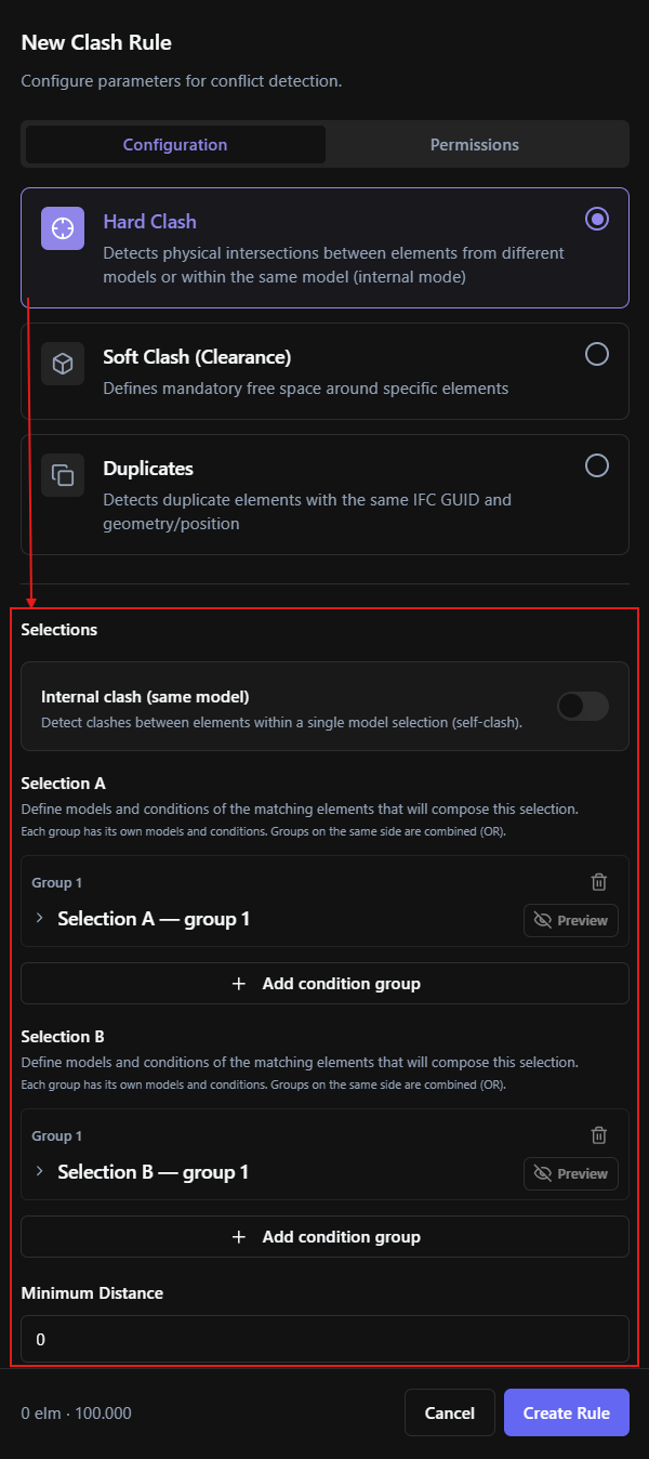
Dans un test Hard Clash standard, la Sélection A est vérifiée par rapport à la Sélection B. Vous pouvez également activer l'Internal clash (même modèle) pour vérifier les conflits entre les éléments au sein d'une seule sélection.
Avant de commencer
Avant de configurer un test Hard Clash :
- Créez ou ouvrez un Clash Test en sélectionnant Hard Clash comme type de Clash Test.
- Assurez-vous que les modèles requis sont disponibles dans l'Espace de coordination sélectionné.
- Identifiez les groupes d'éléments que vous souhaitez comparer.
Pour plus d'informations sur la création d'un Clash Test, consultez Création d'un test de conflit.
Définition de la Sélection A et de la Sélection B
Par défaut, un test Hard Clash compare deux groupes d'éléments :
- La Sélection A définit le premier groupe d'éléments.
- La Sélection B définit le deuxième groupe d'éléments.
Par exemple, pour vérifier si les gaines croisent les poutres structurelles :
- Utilisez la Sélection A pour sélectionner les gaines.
- Utilisez la Sélection B pour sélectionner les poutres structurelles.
Chaque sélection peut utiliser les modèles disponibles dans l'Espace de coordination et peut être davantage limitée aux éléments que vous souhaitez analyser.
Vous pouvez également ajouter plusieurs sources de sélection à la même sélection lorsque les éléments à inclure nécessitent des critères différents.
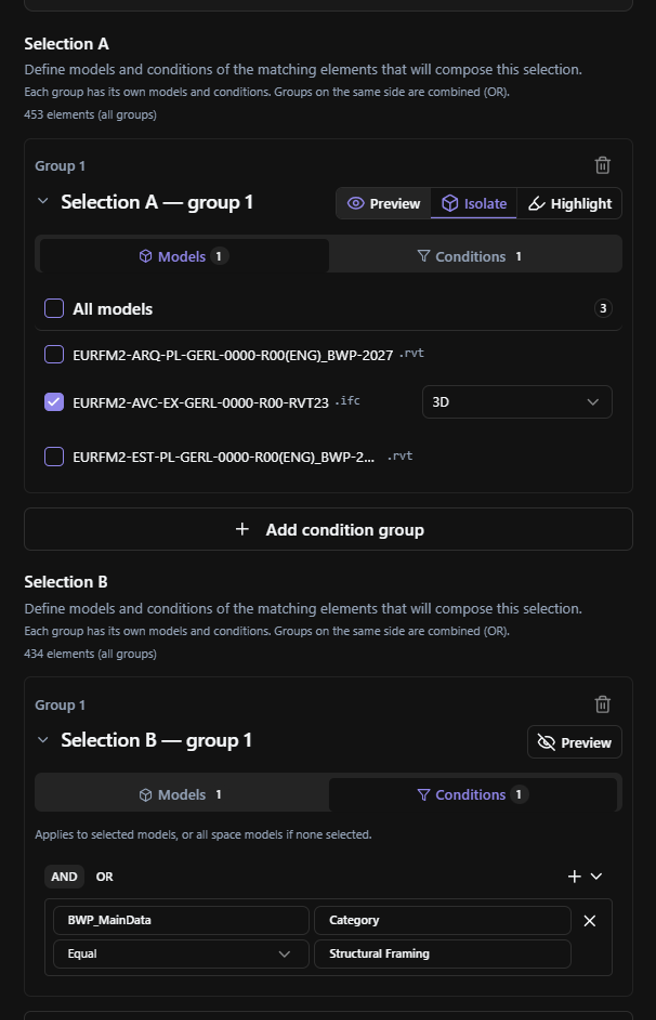
Pour des informations détaillées sur la sélection de modèles, l'ajout de conditions et la combinaison de critères de sélection, consultez Sélection d'éléments pour un Clash Test.
Utilisation de l'Internal clash
Activez l'Internal clash (même modèle) lorsque vous souhaitez détecter des conflits entre des éléments au sein d'une seule sélection au lieu de comparer la Sélection A à la Sélection B.
Lorsque l'Internal clash est activé, la Sélection A et la Sélection B sont remplacées par une seule Sélection.
Par exemple, vous pouvez utiliser l'Internal clash pour vérifier les intersections entre les éléments au sein d'un groupe de gaines sélectionné.
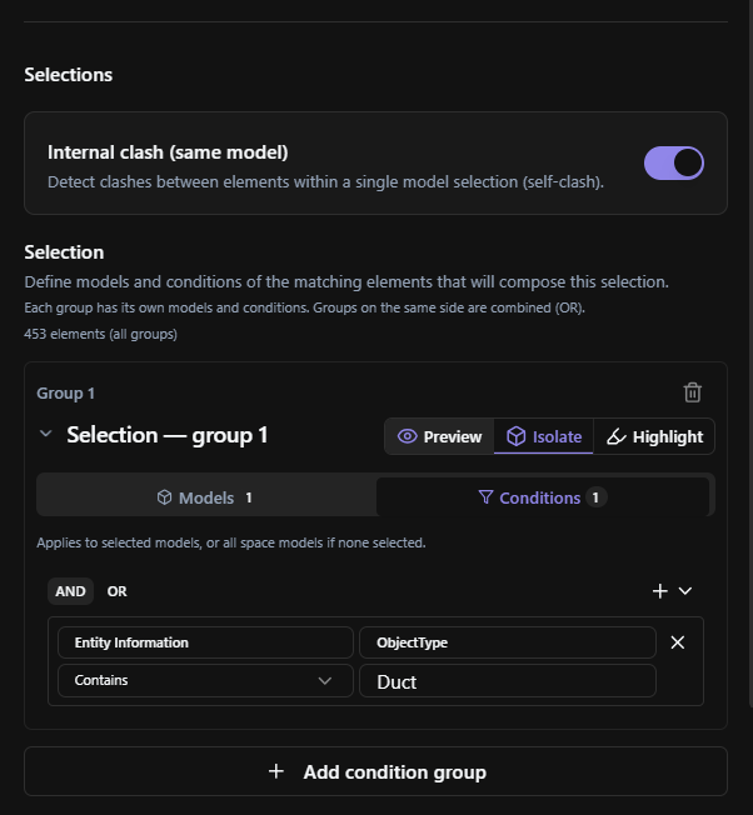
Désactivez l'Internal clash lorsque vous souhaitez revenir à une comparaison entre la Sélection A et la Sélection B.
Définition de la Distance minimale
Utilisez la Distance minimale pour définir la séparation minimale requise entre les éléments sélectionnés.
- Réglez la Distance minimale sur 0 lorsque seules les intersections physiques doivent être détectées.
- Saisissez une valeur supérieure à 0 lorsque les éléments doivent également être détectés si la distance entre eux est inférieure au minimum spécifié.
Par exemple, si vous définissez la Distance minimale à 50 mm, les éléments peuvent être détectés s'ils se croisent ou si la séparation entre eux est inférieure à 50 mm.
Utilisez une valeur qui reflète le jeu requis pour votre objectif de coordination.
Ignorer les conflits au sein du même système
Sous Paramètres avancés, activez Ignorer les conflits entre les éléments du même système lorsque les conflits entre les éléments appartenant au même système ne doivent pas être inclus dans les résultats.
Cela peut aider à réduire les résultats inutiles lors de la coordination de systèmes dont les éléments sont censés se connecter ou interagir les uns avec les autres.
Laissez cette option désactivée lorsque les conflits entre les éléments d'un même système sont pertinents pour votre vérification de coordination.
Prévisualisation des sélections
Prévisualisez chaque sélection avant d'enregistrer le Clash Test pour confirmer que les éléments corrects sont inclus.
Pour un test Hard Clash standard, vous pouvez prévisualiser la Sélection A et la Sélection B séparément. Lorsque vous utilisez l'Internal clash, prévisualisez la seule Sélection à la place.
La prévisualisation vous aide à :
- Confirmer visuellement les éléments sélectionnés dans la visionneuse.
- Vérifier le nombre d'éléments inclus dans la sélection.
- Identifier les critères de sélection trop larges ou trop restrictifs.
BIMWorkplace vérifie également le nombre total d'éléments sélectionnés par rapport à la limite autorisée pour un Clash Test. Si la limite est dépassée, réduisez la portée des sélections ou divisez la vérification en plusieurs Clash Tests.
Pour plus d'informations sur la création et la prévisualisation des sélections, consultez Sélection d'éléments pour un Clash Test.
Enregistrement de la configuration
Avant d'enregistrer un test Hard Clash standard, assurez-vous que la Sélection A et la Sélection B sont configurées.
Lorsque l'Internal clash (même modèle) est activé, configurez la seule Sélection à la place.
Examinez également la Distance minimale et les Paramètres avancés pour vous assurer qu'ils correspondent à l'objectif du test.
Enregistrez le Clash Test lorsque la configuration est terminée.
Exemple : Gaines vs. poutres structurelles
Supposons que vous souhaitiez identifier les gaines qui croisent les poutres structurelles.
Configurez le test Hard Clash comme suit :
- Sélection A : Modèle CVC – Condition : Gaines.
- Sélection B : Modèle structurel – Condition : Poutres.
- Distance minimale : 0 mm.
- Internal clash (même modèle) : Désactivé.
Avec cette configuration, le test vérifie les gaines sélectionnées par rapport aux poutres structurelles sélectionnées et détecte les intersections physiques entre elles.
Si l'exigence de coordination spécifie également une séparation minimale entre les gaines et les poutres, saisissez cette valeur dans la Distance minimale au lieu de 0 mm.
Après avoir enregistré la configuration, exécutez le Clash Test à partir de la page Clash Tests et examinez les conflits détectés dans Clash Results.
Articles connexes
- Création d'un test de conflit
- Sélection d'éléments pour un Clash Test
- Configuration d'un test de conflit souple (Soft Clash)
- Configuration d'un test de doublons (Duplicate Test)
- Tests de conflit
- Résultats des conflits
Cet article vous a-t-il été utile ?