Configuration d'un test de Soft Clash
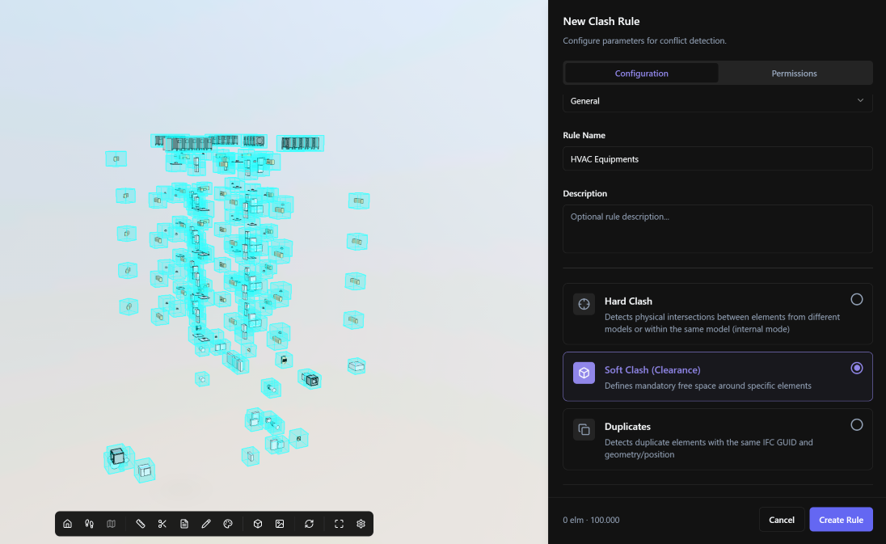
Un test de Soft Clash (Clearance) vérifie si un espace défini autour d'éléments sélectionnés répond à des exigences spatiales spécifiques.
Pour chaque élément Cible, BIMWorkplace crée une Boîte d'Espace Libre. Vous pouvez ensuite vérifier si des éléments spécifiques sont requis à l'intérieur de cet espace ou doivent rester en dehors.
Par exemple, vous pouvez utiliser un test de Soft Clash pour vérifier si l'espace requis pour l'accès à l'équipement ou la maintenance est obstrué.
Avant de commencer
Avant de configurer un test de Soft Clash :
- Créez ou ouvrez un test de Clash avec Soft Clash (Clearance) sélectionné comme type de test de Clash.
- Assurez-vous que les modèles requis sont disponibles dans l'Espace de Coordination sélectionné.
- Identifiez les éléments qui nécessitent un espace contrôlé.
- Déterminez quels éléments doivent être présents à l'intérieur de cet espace ou quels éléments ne doivent pas l'occuper.
Pour plus d'informations sur la création d'un test de Clash, consultez Créer un test de Clash.
Comprendre Cible, Requis et Interdit
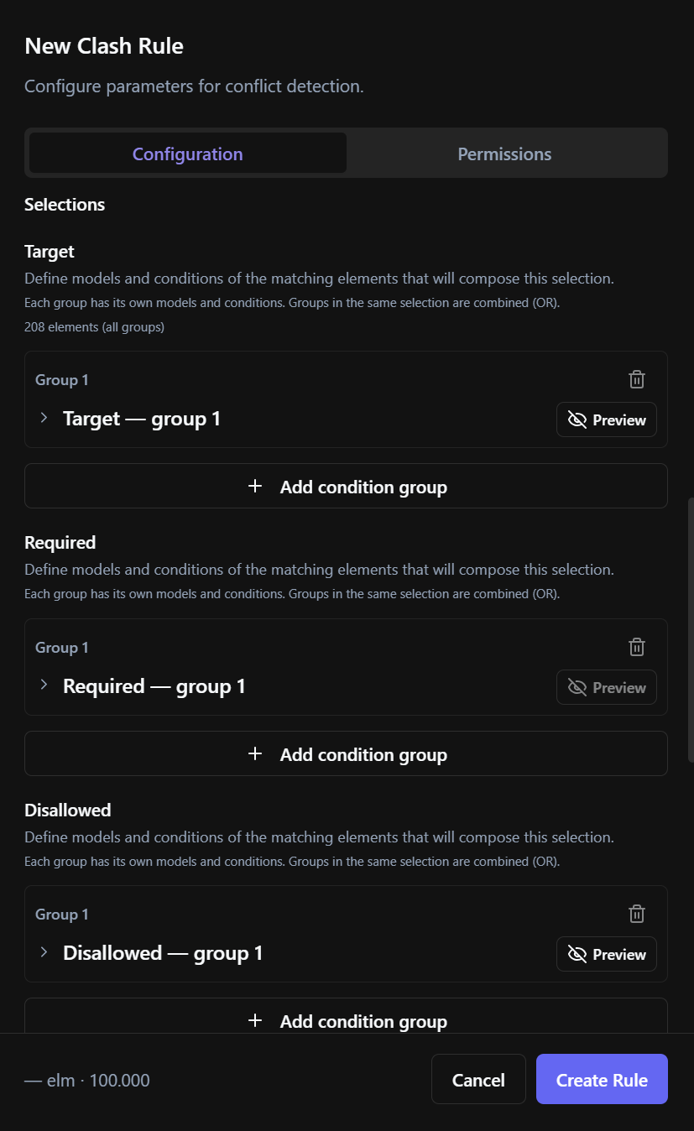
Un test de Soft Clash utilise trois types de sélections :
- Cible définit les éléments autour desquels la Boîte d'Espace Libre est créée.
- Requis définit les éléments qui sont censés se trouver à l'intérieur de la Boîte d'Espace Libre.
- Interdit définit les éléments qui ne doivent pas se trouver à l'intérieur de la Boîte d'Espace Libre.
La sélection Cible est obligatoire.
Vous devez également configurer au moins une sélection Requise ou Interdite. Vous pouvez utiliser les deux lorsqu'un même test doit vérifier les deux conditions.
Par exemple, si un élément d'équipement nécessite une zone de maintenance dégagée, sélectionnez l'équipement comme Cible et les éléments qui ne doivent pas occuper cette zone comme Interdit.
Pour des informations détaillées sur la sélection de modèles, l'ajout de conditions et la combinaison de critères de sélection, consultez Sélectionner des éléments pour un test de Clash.
Définir la Cible
Utilisez Cible pour sélectionner les éléments dont vous souhaitez évaluer l'espace environnant.
BIMWorkplace évalue une Boîte d'Espace Libre pour chaque élément Cible inclus dans la sélection.
Par exemple, si vous sélectionnez plusieurs équipements CVC comme Cibles, la Boîte d'Espace Libre configurée est évaluée pour chaque élément d'équipement sélectionné.
Utilisez des conditions de sélection pour restreindre la Cible aux seuls éléments pertinents pour le test.
Définir les éléments Requis
Utilisez Requis lorsque des éléments spécifiques sont censés se trouver à l'intérieur de la Boîte d'Espace Libre.
Un résultat est généré lorsqu'un élément défini comme Requis ne répond pas à cette condition spatiale.
Cela peut être utile lorsque le but du test n'est pas seulement de garder une zone dégagée, mais aussi de vérifier que les éléments attendus occupent l'espace défini.
Si votre test n'a besoin que de vérifier qu'un espace reste dégagé, vous n'avez pas besoin de configurer les éléments Requis.
Définir les éléments Interdits
Utilisez Interdit pour définir les éléments qui ne doivent pas occuper la Boîte d'Espace Libre.
Un résultat est généré lorsqu'un élément Interdit est trouvé à l'intérieur de l'espace défini.
Par exemple, lors de la vérification de l'espace de maintenance autour des équipements CVC, vous pouvez définir des éléments architecturaux ou structurels comme Interdits. Si l'un de ces éléments occupe la Boîte d'Espace Libre, le test identifie la condition comme un clash.
Si votre test n'a besoin que de vérifier la présence d'éléments Requis, vous n'avez pas besoin de configurer les éléments Interdits.
Configurer la Boîte d'Espace Libre
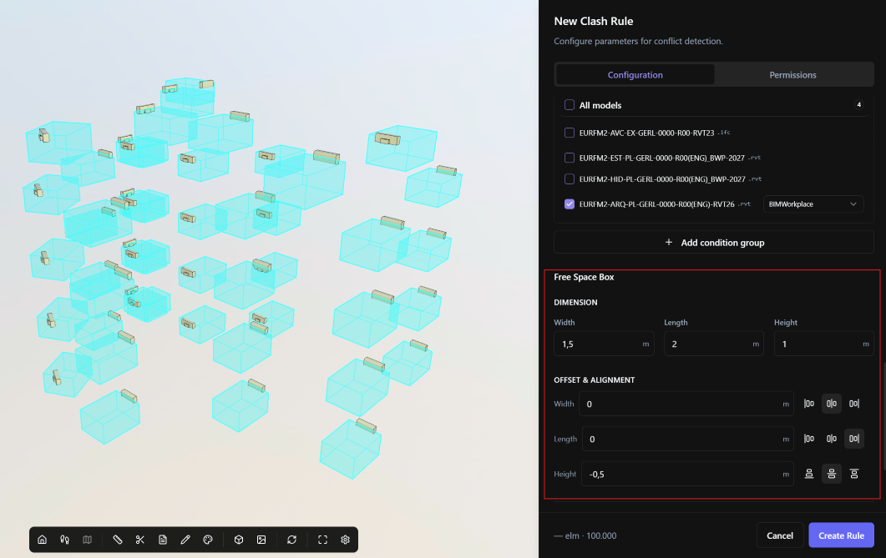
La Boîte d'Espace Libre définit la région spatiale évaluée autour de chaque élément Cible.
Configurez ses dimensions en fonction de l'espace requis pour l'objectif du test :
- Largeur
- Longueur
- Hauteur
Vous pouvez également ajuster la position de la boîte par rapport à la Cible en utilisant les contrôles d'alignement et de décalage disponibles.
Par exemple, une zone de maintenance peut avoir besoin de s'étendre principalement devant un équipement plutôt qu'également dans toutes les directions. Configurez les dimensions, l'alignement et les décalages de manière à ce que la Boîte d'Espace Libre représente la zone qui doit être évaluée.
Utilisez des dimensions qui représentent l'exigence spatiale réelle que vous souhaitez vérifier.
Aperçu de la configuration
Prévisualisez les sélections avant de sauvegarder le test de Clash pour confirmer que les éléments corrects sont inclus.
Vérifiez les sélections Cible, Requise et Interdite qui s'appliquent à votre test.
L'aperçu vous aide à :
- Confirmer que les éléments prévus sont inclus.
- Vérifier le nombre d'éléments dans chaque sélection.
- Identifier les critères de sélection trop larges ou trop restrictifs.
- Confirmer que la Boîte d'Espace Libre est correctement positionnée par rapport à la Cible en utilisant la prévisualisation de la Cible.
Si une sélection dépasse le nombre d'éléments autorisés pour un test de Clash, réduisez sa portée ou divisez la vérification en plusieurs tests.
Pour plus d'informations sur la création et la prévisualisation des sélections, consultez Sélectionner des éléments pour un test de Clash.
Enregistrer la configuration
Avant d'enregistrer un test de Soft Clash, assurez-vous que :
- Le Nom de la règle est défini.
- La Cible est configurée.
- Au moins une sélection Requise ou Interdite est configurée.
- Les sélections contiennent les éléments que vous avez l'intention d'analyser.
- Les dimensions et la position de la Boîte d'Espace Libre représentent l'exigence spatiale que vous souhaitez vérifier.
Enregistrez le test de Clash une fois la configuration terminée.
Exemple : Maintenir l'espace d'accès devant l'équipement
Supposons que l'équipement CVC nécessite une zone dégagée devant lui pour l'inspection et la maintenance.
Vous pouvez configurer le test de Soft Clash comme suit :
- Cible : Modèle CVC – Condition : Équipement.
- Interdit : Modèles architecturaux et structurels – sélectionnez les éléments qui ne doivent pas occuper la zone de maintenance.
- Requis : Non configuré.
- Boîte d'Espace Libre : Configurez la Largeur, la Longueur, la Hauteur, l'alignement et les décalages pour représenter la zone de maintenance requise devant l'équipement.
Avec cette configuration, BIMWorkplace évalue la Boîte d'Espace Libre pour chaque élément d'équipement sélectionné.
Si un élément Interdit occupe l'espace défini, le test identifie la condition comme un clash.
Après avoir enregistré la configuration, exécutez le test de Clash depuis la page Tests de Clash et examinez les conditions détectées dans les Résultats de Clash.
Articles connexes
- Créer un test de Clash
- Sélectionner des éléments pour un test de Clash
- Configurer un test de Hard Clash
- Tests de Clash
- Résultats de Clash
Cet article vous a-t-il été utile ?