Coordination Space
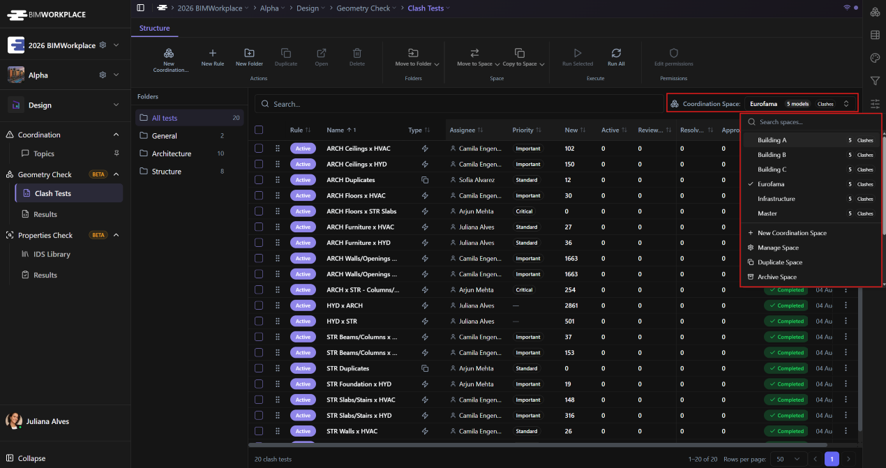
Un Coordination Space définit la portée d'un flux de travail de détection de conflits ou d'IDS. Il vous permet de sélectionner les modèles qui participeront à un processus de coordination spécifique avant de créer des tests de collision ou des analyses IDS.
Chaque test de collision et analyse IDS appartient à un Coordination Space et ne peut analyser que les modèles inclus dans cet espace.
Pour cette raison, la création d'un Coordination Space est la première étape avant de configurer des règles de détection de conflits ou des exigences IDS.
Pourquoi utiliser un Coordination Space?
Les grands projets BIM contiennent souvent de nombreux modèles fédérés. Cependant, toutes les activités de coordination n'ont pas besoin de les inclure tous. Un Coordination Space vous permet de définir un périmètre de travail plus restreint en sélectionnant uniquement les modèles pertinents pour un objectif de coordination particulier. Cela rend la coordination plus organisée, améliore les performances et permet à différentes équipes ou zones de projet de travailler de manière indépendante. Par exemple, bien qu'un projet puisse contenir les modèles fédérés pour l'ensemble d'un développement résidentiel, vous pourriez souhaiter coordonner chaque bâtiment séparément.
Exemple
Un développement résidentiel peut inclure les modèles suivants :
- Bâtiment A
- Bâtiment B
- Bâtiment C
- Infrastructure du site
Au lieu d'exécuter chaque test de collision ou analyse IDS sur tous les modèles du projet, vous pouvez créer des Coordination Spaces distincts pour chaque zone.
Chaque Coordination Space contient uniquement les modèles requis pour cette activité de coordination.
Créer un Coordination Space
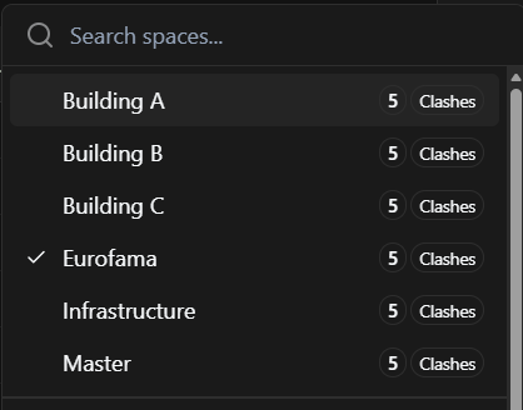
- Ouvrez le module Design.
- Accédez aux tests de collision ou à la bibliothèque IDS.
- Cliquez sur Nouveau Coordination Space.
- Saisissez un nom pour le Coordination Space.
- Sélectionnez son objectif : o Conflits o IDS (Exigences)
- Sélectionnez les modèles qui participeront à la coordination.
- Choisissez comment chaque version de modèle sera gérée : o Dernière version – Utilise toujours la version la plus récente disponible dans le CDE. o Version épinglée – Verrouille le Coordination Space sur une version de modèle spécifique.
- Enregistrez le Coordination Space.
Note : Tous les modèles sélectionnés doivent déjà être disponibles dans le CDE.
Une fois le Coordination Space créé, vous pouvez commencer à créer des tests de collision ou des analyses IDS à l'intérieur de celui-ci.
Gérer les Coordination Spaces
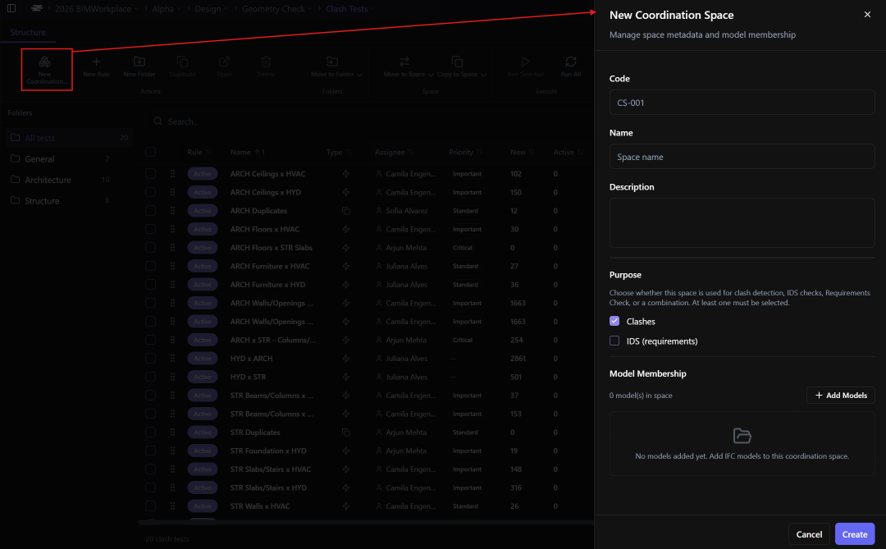
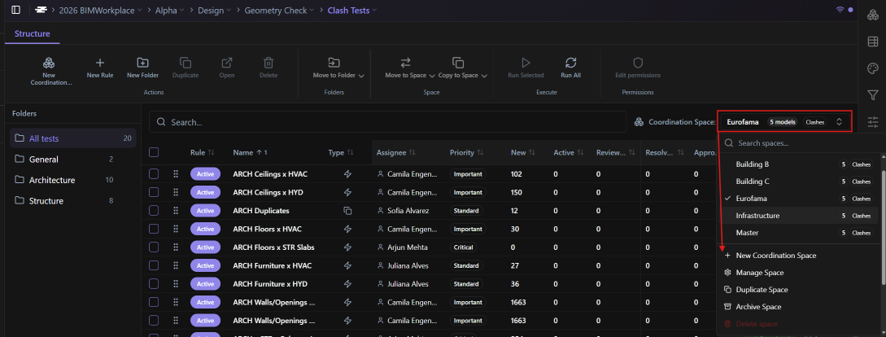
Cliquez sur le nom du Coordination Space actuel sous le ruban pour ouvrir le menu de gestion. À partir de là, vous pouvez :
- Créer un nouveau Coordination Space.
- Gérer le nom, la description, l'objectif et les modèles sélectionnés du Coordination Space.
- Dupliquer le Coordination Space actuel.
- Archiver le Coordination Space pour le masquer sans le supprimer.
- Supprimer le Coordination Space de manière permanente.
Bonnes pratiques
- Créez un Coordination Space pour chaque objectif de coordination.
- Incluez uniquement les modèles nécessaires à ce flux de travail. Bien que les tests de collision individuels et les analyses IDS puissent restreindre davantage les modèles analysés, le Coordination Space définit la portée globale.
- Utilisez des noms descriptifs qui identifient clairement la portée de la coordination, tels que Bâtiment A, Tour 2 ou Coordination MEP.
- Utilisez des versions épinglées lorsque vous avez besoin de résultats de coordination reproductibles ou auditables, et la dernière version lorsque vous travaillez avec des modèles en constante évolution.
Articles connexes
Cet article vous a-t-il été utile ?