Partager des sujets dans Microsoft Teams
La fonctionnalité Partager dans Teams vous permet d'envoyer un sujet directement à une conversation Microsoft Teams sans quitter BIMWorkplace.
Au lieu de copier les liens manuellement, vous pouvez partager le sujet en quelques clics, ce qui facilite la discussion des problèmes avec votre équipe tout en gardant une connexion avec le sujet BIMWorkplace original.
Note
Avant d'utiliser cette fonctionnalité, votre compte Microsoft Teams doit être connecté à BIMWorkplace. Consultez l'article Intégrations dans la section Paramètres utilisateur.
Partager un sujet
Pour partager un sujet :
Ouvrez le module Design.
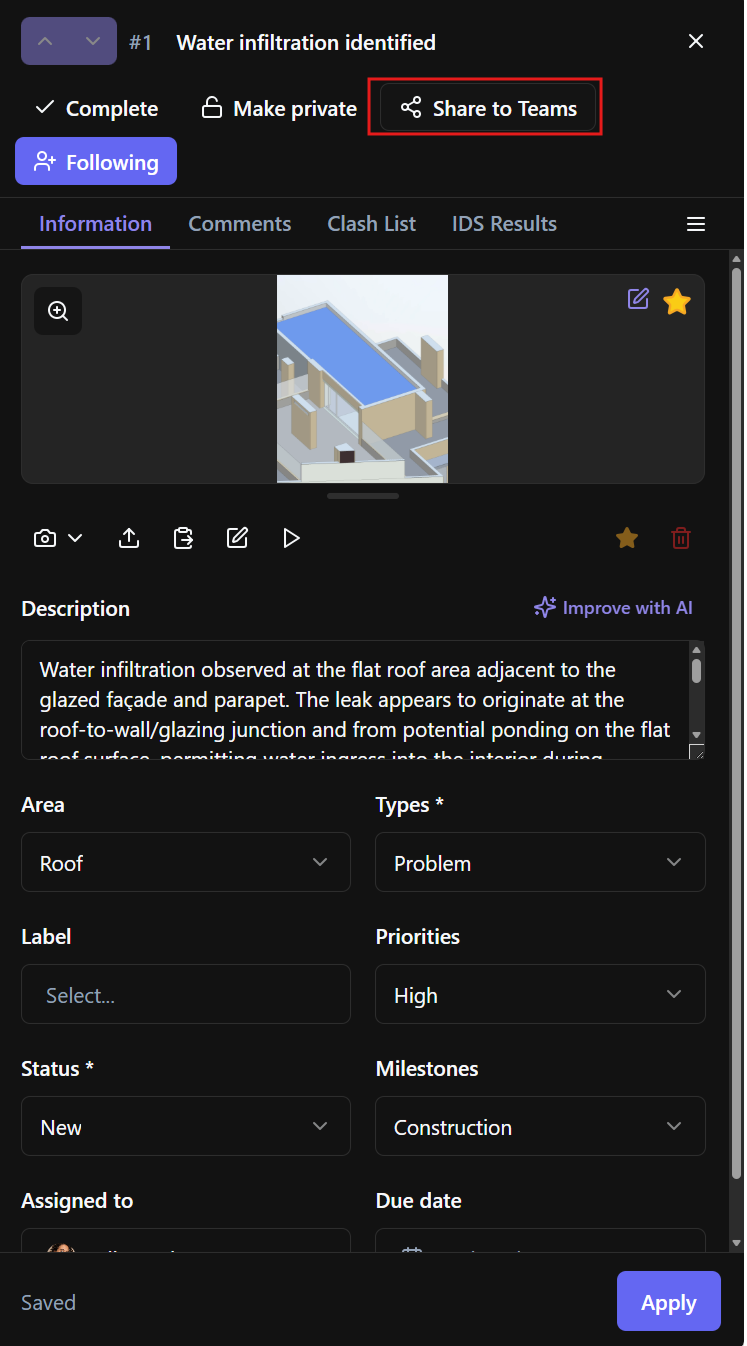
Ouvrez le sujet que vous souhaitez partager.
Cliquez sur Partager dans Teams.
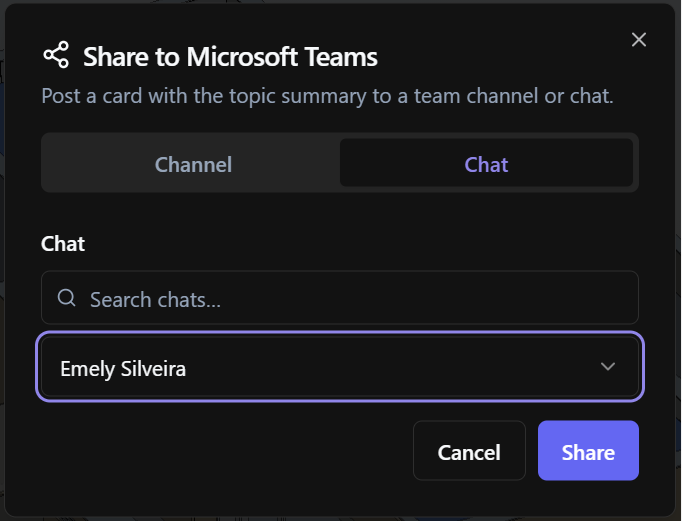
Sélectionnez la conversation ou le canal Microsoft Teams.
Confirmez le partage.
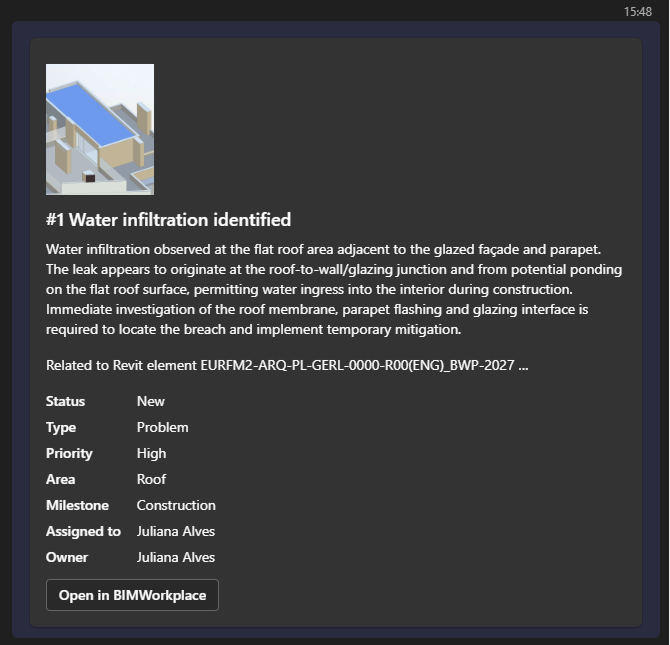
La conversation sélectionnée recevra un message contenant les informations du sujet et un lien direct vers BIMWorkplace.
Ce qui est partagé
Selon le sujet, le message partagé peut inclure :
Une image
Le titre
Le numéro de sujet
La description
Les attributs de sujet renseignés
Un lien direct vers le sujet dans BIMWorkplace
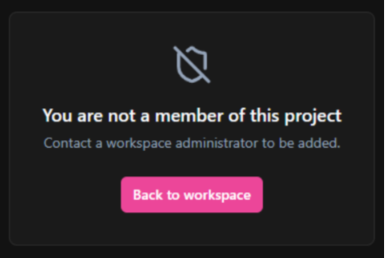
Les destinataires peuvent ouvrir le sujet directement depuis Microsoft Teams, à condition d'avoir la permission d'accéder au projet.
Si Microsoft Teams n'est pas connecté
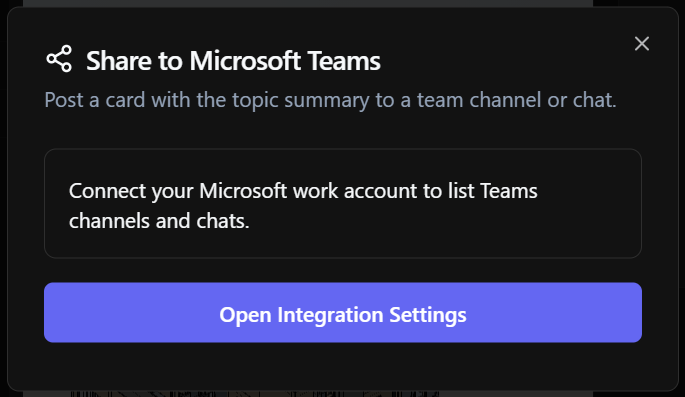
Si votre compte Microsoft Teams n'a pas été connecté, BIMWorkplace vous invitera à établir la connexion avant le partage.
La connexion ne doit être effectuée qu'une seule fois pour votre compte utilisateur.
Pour les instructions de configuration, consultez l'article Intégrations dans la section Paramètres utilisateur.
Permissions
Les utilisateurs qui reçoivent le message Teams doivent toujours avoir l'autorisation d'accéder au projet. S'ils n'ont pas accès, ils ne pourront pas ouvrir le sujet.
Conseils
Partagez les sujets lors des réunions de coordination pour orienter rapidement les participants vers le problème correct.
Utilisez les conversations Teams pour des discussions rapides tout en conservant le registre officiel du projet dans BIMWorkplace.
Continuez à mettre à jour le sujet dans BIMWorkplace afin que tout l'historique du projet reste centralisé.
Cet article vous a-t-il été utile ?