Page d'accueil
La page d’accueil est le premier écran que vous voyez après vous être connecté à BIMWorkplace.
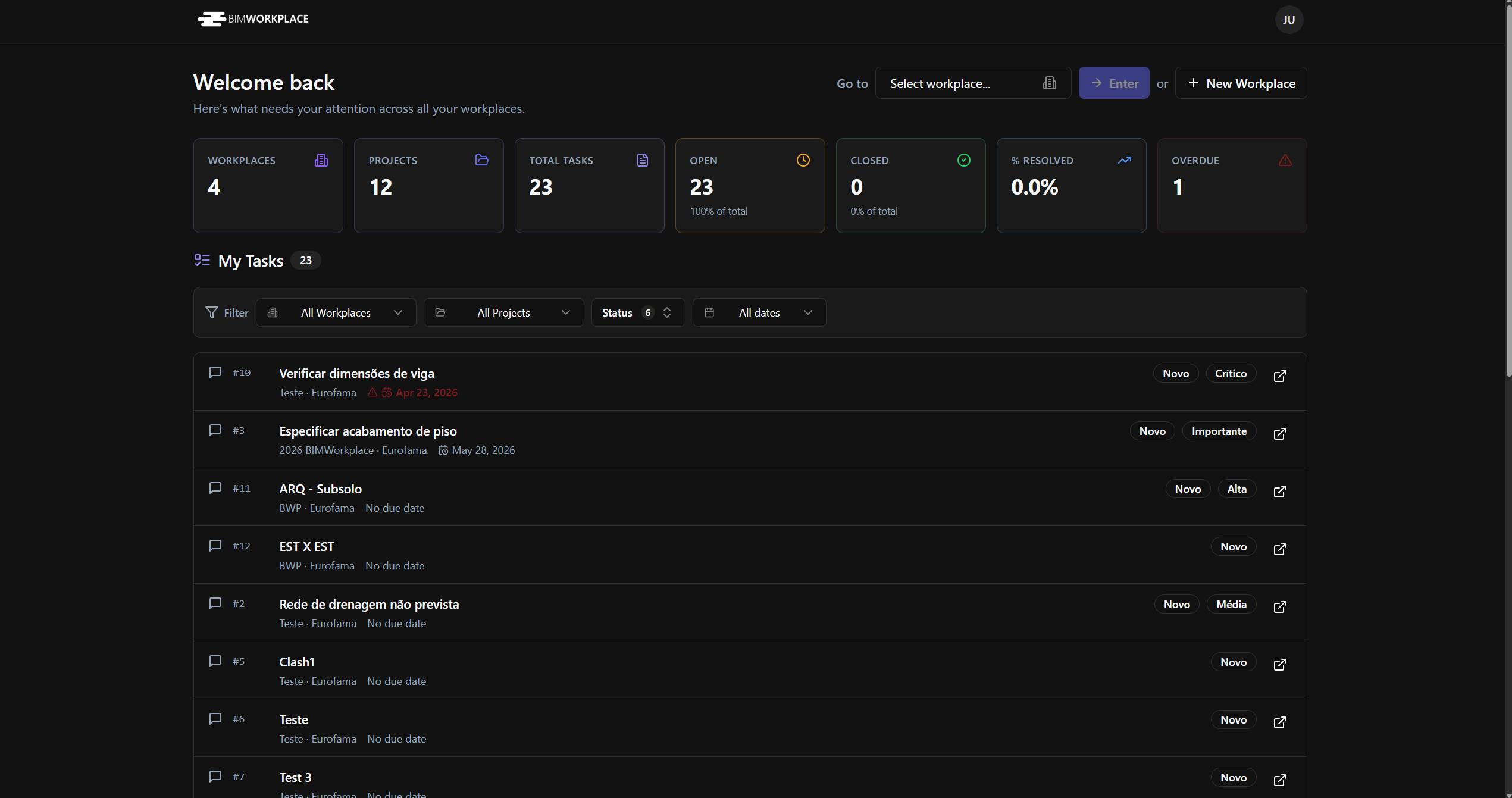
Elle fournit un aperçu général de votre activité dans tous les Workplaces et vous aide à accéder rapidement aux projets, tâches, paramètres et outils dont vous avez besoin.
À quoi sert la page d’accueil ?
Utilisez la page d'accueil pour :
• Examiner les indicateurs récapitulatifs de vos Workplaces
• Voir les sujets de Design assignés à votre utilisateur
• Filtrer vos sujets assignés par Workplace, projet, statut ou date
• Accéder à un Workplace existant
• Créer ou acheter un nouveau Workplace
• Accéder aux paramètres utilisateur
• Télécharger les plugins BIMWorkplace
Aperçu du Workplace
En haut de la page d'accueil, BIMWorkplace affiche des cartes récapitulatives avec les informations clés de votre compte.
Ces indicateurs peuvent inclure :
• Nombre de Workplaces
• Nombre de projets
• Total des tâches
• Tâches ouvertes
• Tâches fermées
• Pourcentage de tâches résolues
• Tâches en retard
Cela vous donne un aperçu rapide de votre activité actuelle et du travail en attente dans tous les Workplaces dont vous faites partie.
Mes tâches
La section Mes tâches affiche les sujets de Design assignés à votre utilisateur.
Chaque tâche représente un sujet du module Design qui nécessite votre attention, tel qu'un problème, une détection de clash, une demande d'information (RFI), une note de coordination ou tout autre élément de projet.
À partir de cette liste, vous pouvez consulter des informations clés telles que :
• Titre du sujet
• Numéro du sujet
• Workplace et projet
• Date d'échéance
• Statut
• Priorité
Cliquer sur un sujet ouvre le module Design dans le projet correspondant. Le sujet lui-même n'est pas ouvert automatiquement.
Filtrer les tâches
Vous pouvez filtrer la liste Mes tâches pour vous concentrer sur des éléments spécifiques.
Les filtres disponibles comprennent :
• Workplace
• Projet
• Statut
• Date
Utilisez ces filtres pour trouver rapidement les tâches d'un projet spécifique, examiner uniquement les éléments ouverts, vérifier le travail en retard, et plus encore.
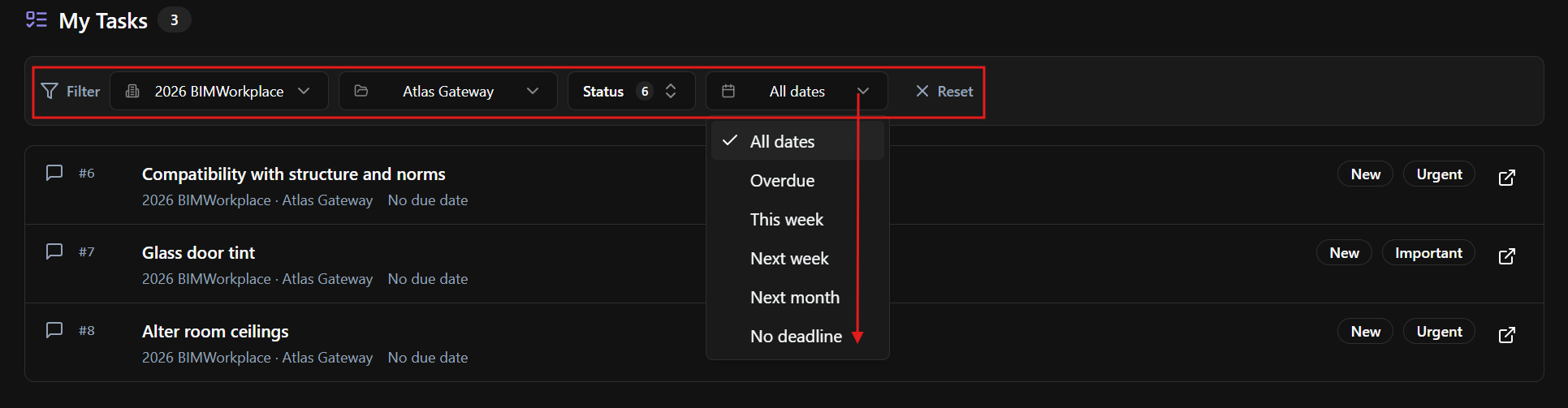
Les filtres ne modifient que la vue actuelle. Ils ne modifient pas les sujets eux-mêmes.
Accéder à un Workplace
Pour accéder à un Workplace :
Utilisez le champ Sélectionner un Workplace.
Choisissez le Workplace que vous voulez ouvrir.
Cliquez sur Entrer.
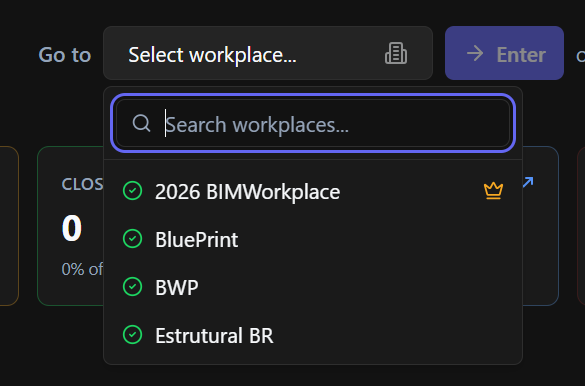
Une icône de couronne à côté d'un Workplace signifie que vous en êtes le propriétaire.
Après être entré dans un Workplace, vous pouvez accéder à ses projets et modules selon vos permissions.
Créer un nouveau Workplace
Si vous devez créer ou acheter un nouveau Workplace, cliquez sur Nouveau Workplace.
Cette option lance le processus de configuration d'un nouvel environnement BIMWorkplace.
Paramètres utilisateur et plugins
Depuis la page d'accueil, vous pouvez accéder à votre menu utilisateur.
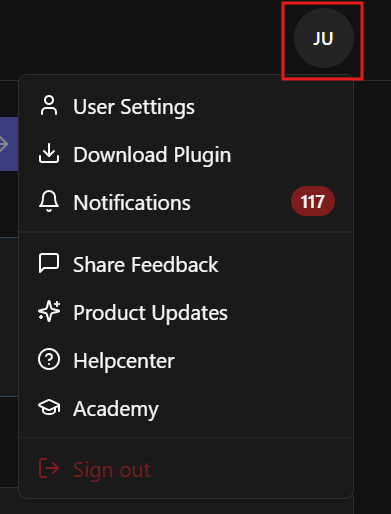
Ce menu vous permet de :
• Ouvrir les paramètres utilisateur
• Gérer les préférences personnelles
• Accéder aux notifications
• Télécharger les plugins BIMWorkplace
La zone de téléchargement des plugins est utilisée pour installer les plugins BIMWorkplace pour Revit et Navisworks, lorsque ces flux de travail sont nécessaires.
Pourquoi est-ce important ?
La page d'accueil vous offre un point de départ centralisé après la connexion.
Elle vous aide à comprendre ce qui requiert votre attention, à accéder plus rapidement au bon Workplace et à continuer à travailler sur les sujets de Design assignés sans naviguer manuellement à travers chaque projet.
Cet article vous a-t-il été utile ?