Inscription à BIMWorkplace
Cet article explique comment créer un compte BIMWorkplace et commencer à utiliser la plateforme.
Vous pouvez vous inscrire pour créer un nouveau Workplace, activer un essai gratuit de 30 jours, effectuer un nouvel achat ou rejoindre un Workplace existant via une invitation.
1. Visiter la plateforme
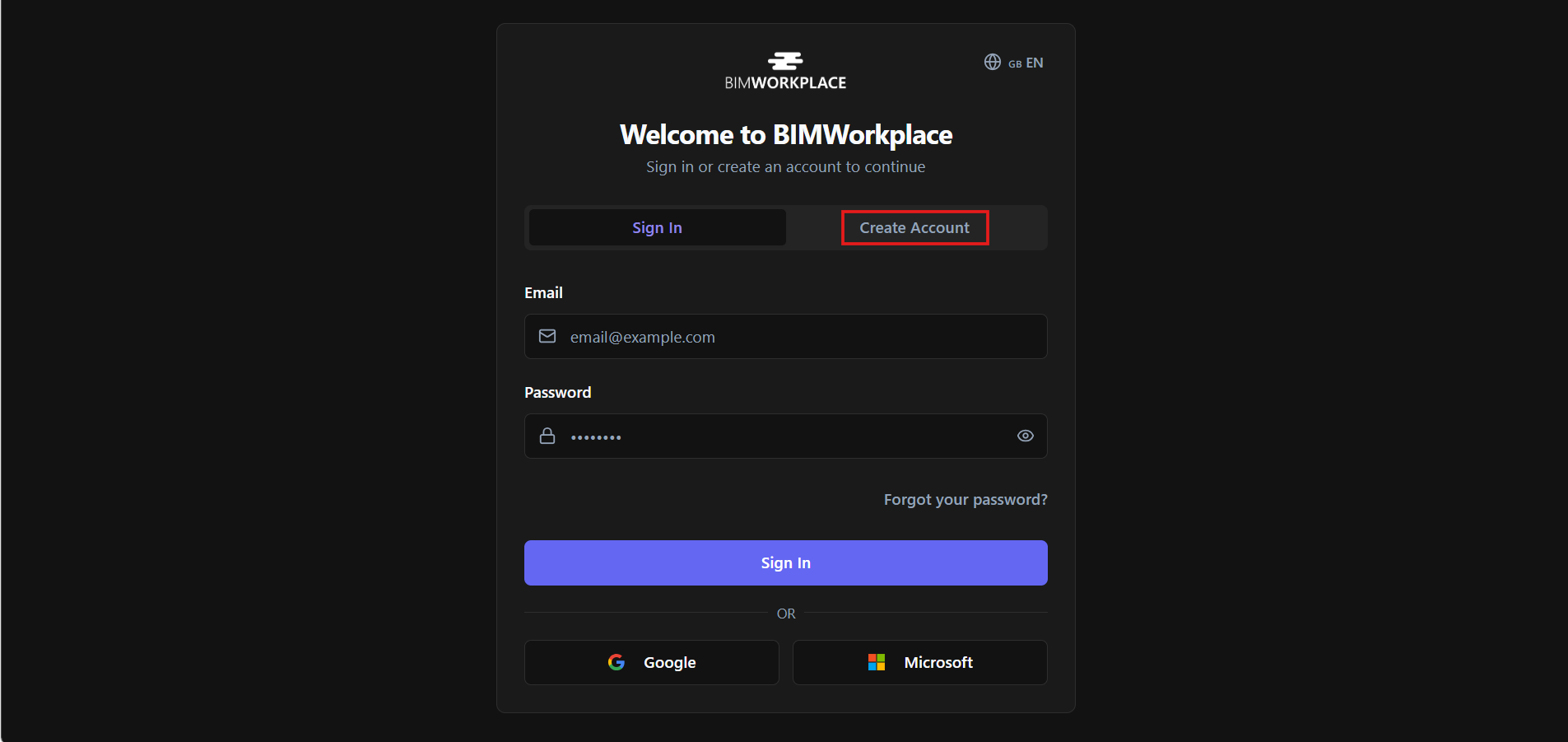
Allez sur la plateforme BIMWorkplace et cliquez sur Create Account.
2. Remplir vos informations
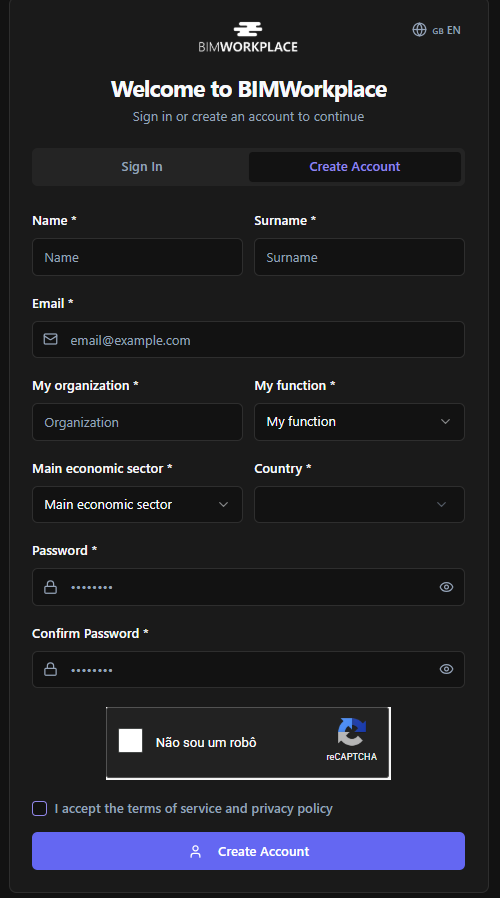
Saisissez les informations personnelles requises et créez votre mot de passe.
Votre mot de passe doit inclure au moins :
· 10 caractères
· 1 chiffre
· 1 lettre majuscule
· 1 caractère spécial
3. Confirmer votre adresse e-mail
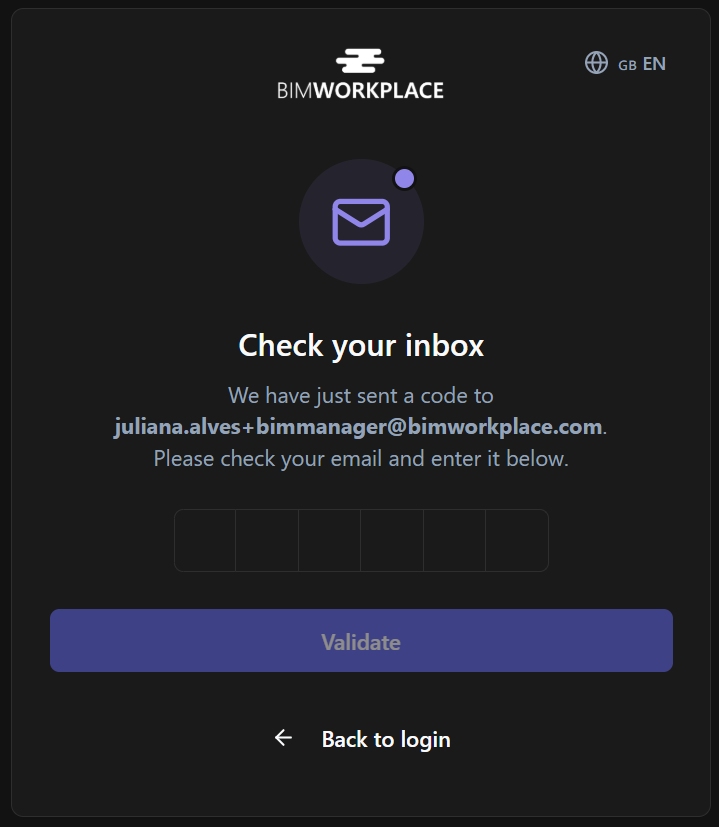
Après avoir soumis vos informations, BIMWorkplace envoie un e-mail de confirmation à l'adresse que vous avez fournie.
Ouvrez votre boîte de réception, copiez le code de confirmation et saisissez-le dans la plateforme pour valider votre nouveau compte.
Cliquez sur Next pour continuer.
4. Créer ou rejoindre un Workplace
Après avoir confirmé votre compte, BIMWorkplace vérifie si votre utilisateur a déjà accès à un Workplace existant.
Si vous avez reçu une invitation par e-mail, vous aurez automatiquement accès au Workplace invité après vous être connecté.
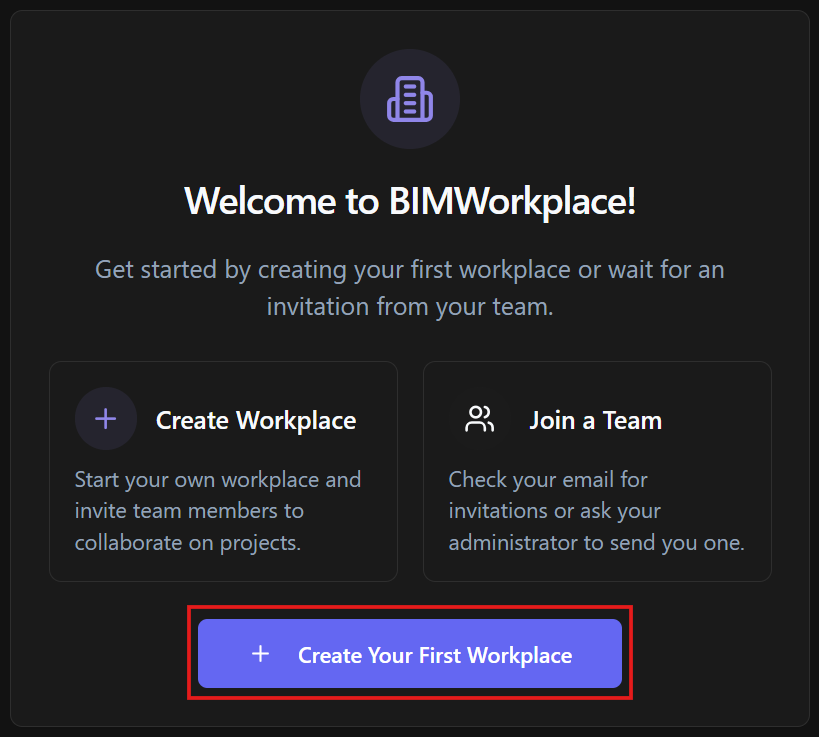
Si vous n'avez pas encore accès à un Workplace, BIMWorkplace affichera une page de bienvenue où vous pourrez créer votre premier Workplace.
À partir de cette page, cliquez sur Create Your First Workplace pour continuer la configuration du Workplace.
5. Choisir les modules Workplace
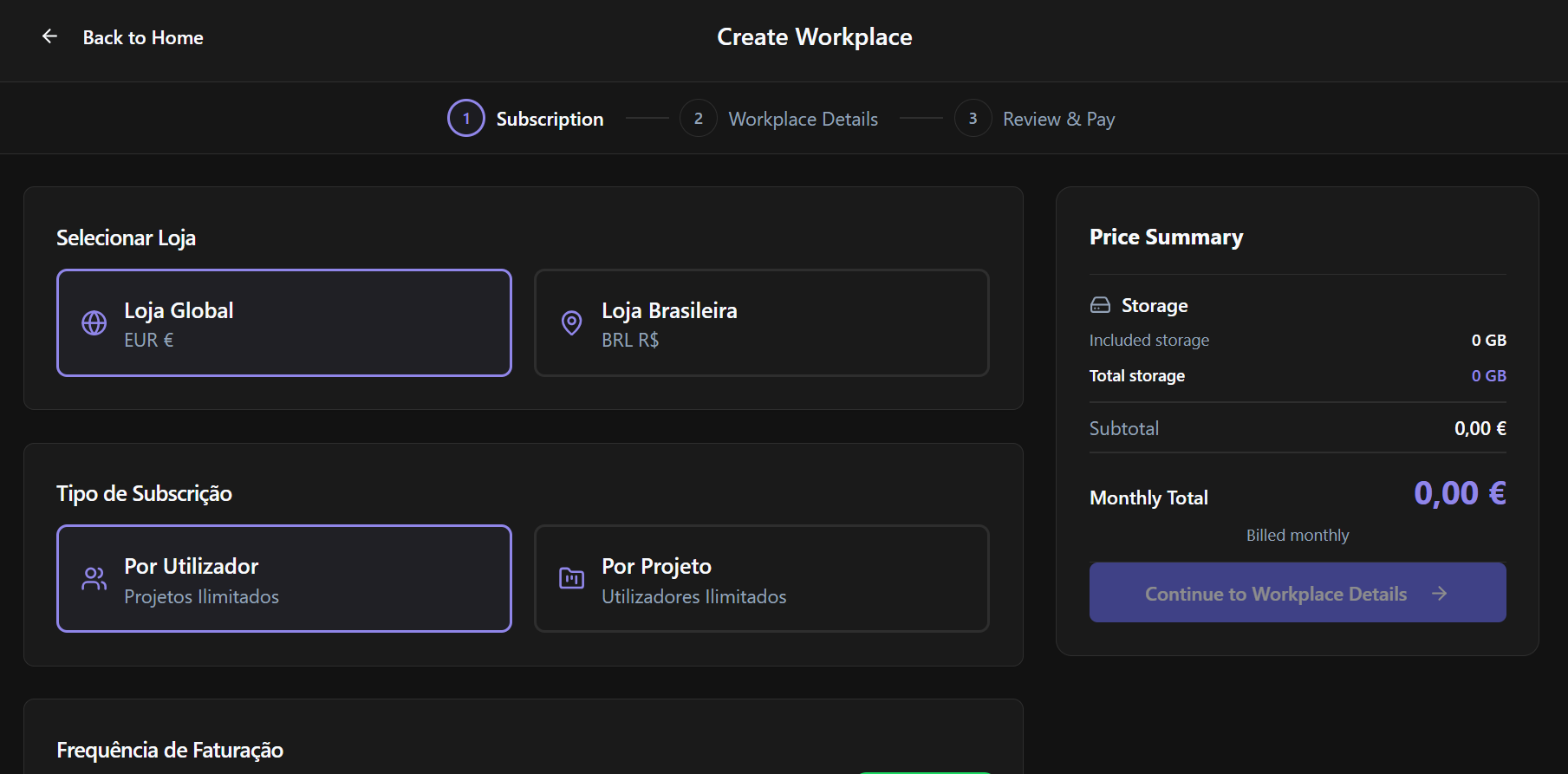
Il vous sera demandé de choisir les modules et la configuration de plan pour votre Workplace.
Cette page vous permet de sélectionner la boutique Workplace, de choisir les modules que vous souhaitez activer, de définir les quantités, d'acheter du stockage supplémentaire, de commencer par un essai gratuit et de vérifier l'abonnement avant de continuer.
Cette même page d'abonnement est également disponible ultérieurement dans Workplace Settings > Subscription, où les utilisateurs autorisés peuvent gérer les mises à niveau, les modifications de modules et les ajustements d'abonnement.
Pour une explication détaillée de cette page, consultez Gestion de votre abonnement Workplace.
6. Remplir les informations du Workplace
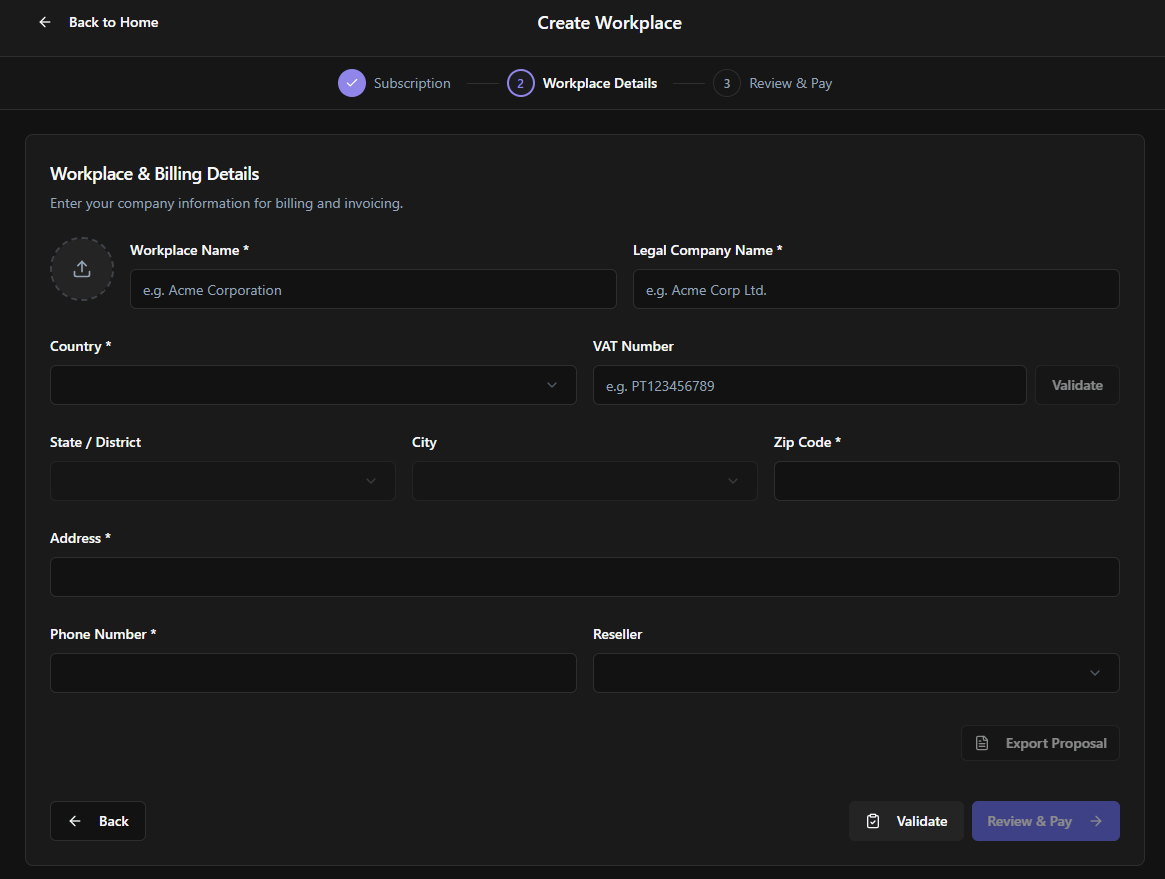
Après avoir choisi les modules Workplace et la configuration d'abonnement, remplissez les informations Workplace requises.
Cela inclut :
· Nom du Workplace
· Dénomination sociale légale
· Détails de l'entreprise
Ces informations peuvent être modifiées ultérieurement dans les paramètres du Workplace, si nécessaire.
7. Examiner le résumé
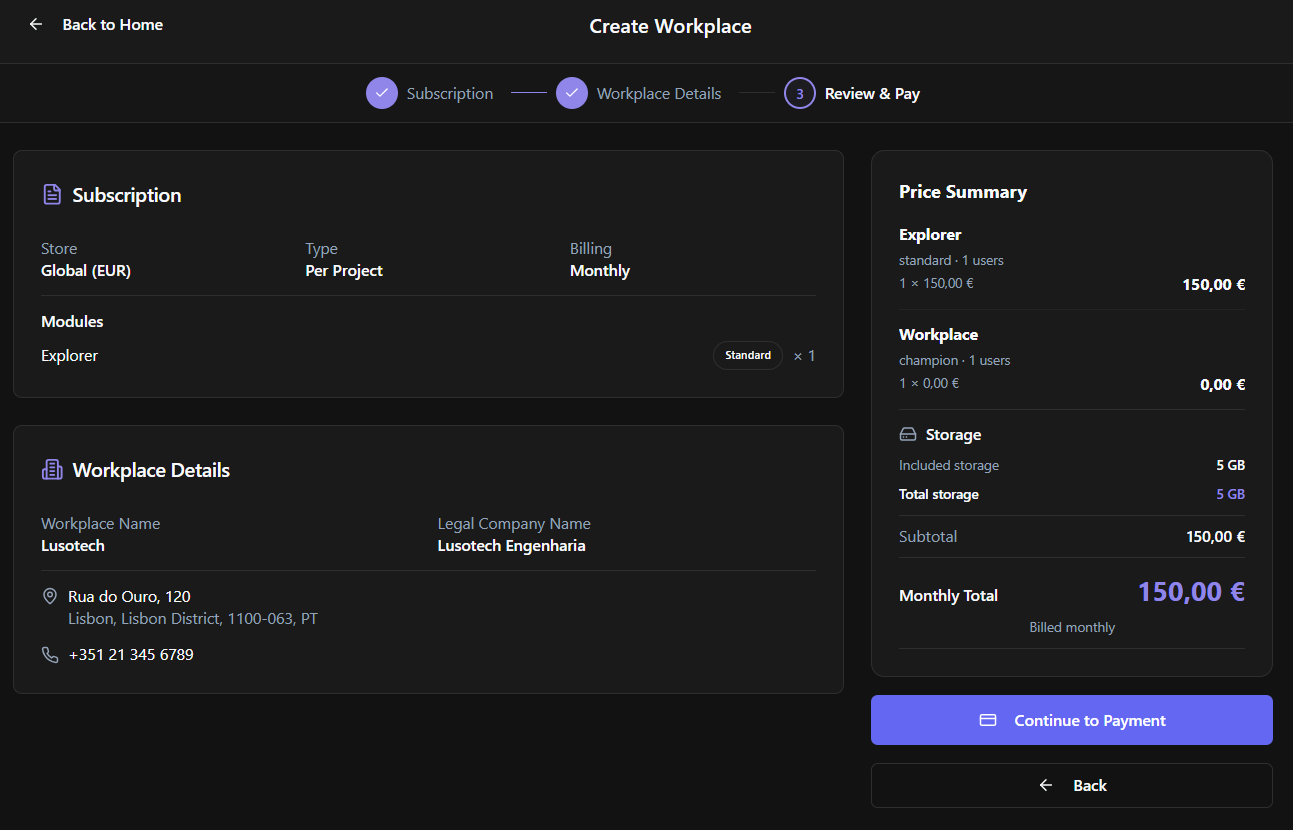
Après avoir rempli les informations du Workplace, vous serez redirigé vers une page récapitulative.
Utilisez cette page pour vérifier que les informations du Workplace et les modules sélectionnés sont corrects avant de passer au paiement.
Examinez attentivement les informations suivantes :
· Plan d'abonnement
· Modules et quantités sélectionnés
· Détails du Workplace
· Montant total
· Code promotionnel, si appliqué
· Essai de 30 jours, si applicable
Si quelque chose est incorrect, revenez en arrière et ajustez les informations avant de continuer.
Une fois que tout est correct, passez au paiement.
8. Continuer vers le paiement
Un nouvel onglet s'ouvrira avec Stripe, où vous devrez remplir les détails de paiement requis pour activer l'abonnement ou l'essai.
L'essai gratuit de 30 jours est activé via le flux de paiement standard et nécessite des informations de facturation.
Vous pouvez annuler avant la prochaine date de paiement si vous ne souhaitez pas que l'abonnement continue après la période d'essai.
9. Finaliser la configuration
Après avoir rempli les détails de paiement dans l'onglet Stripe, vous serez redirigé vers BIMWorkplace.
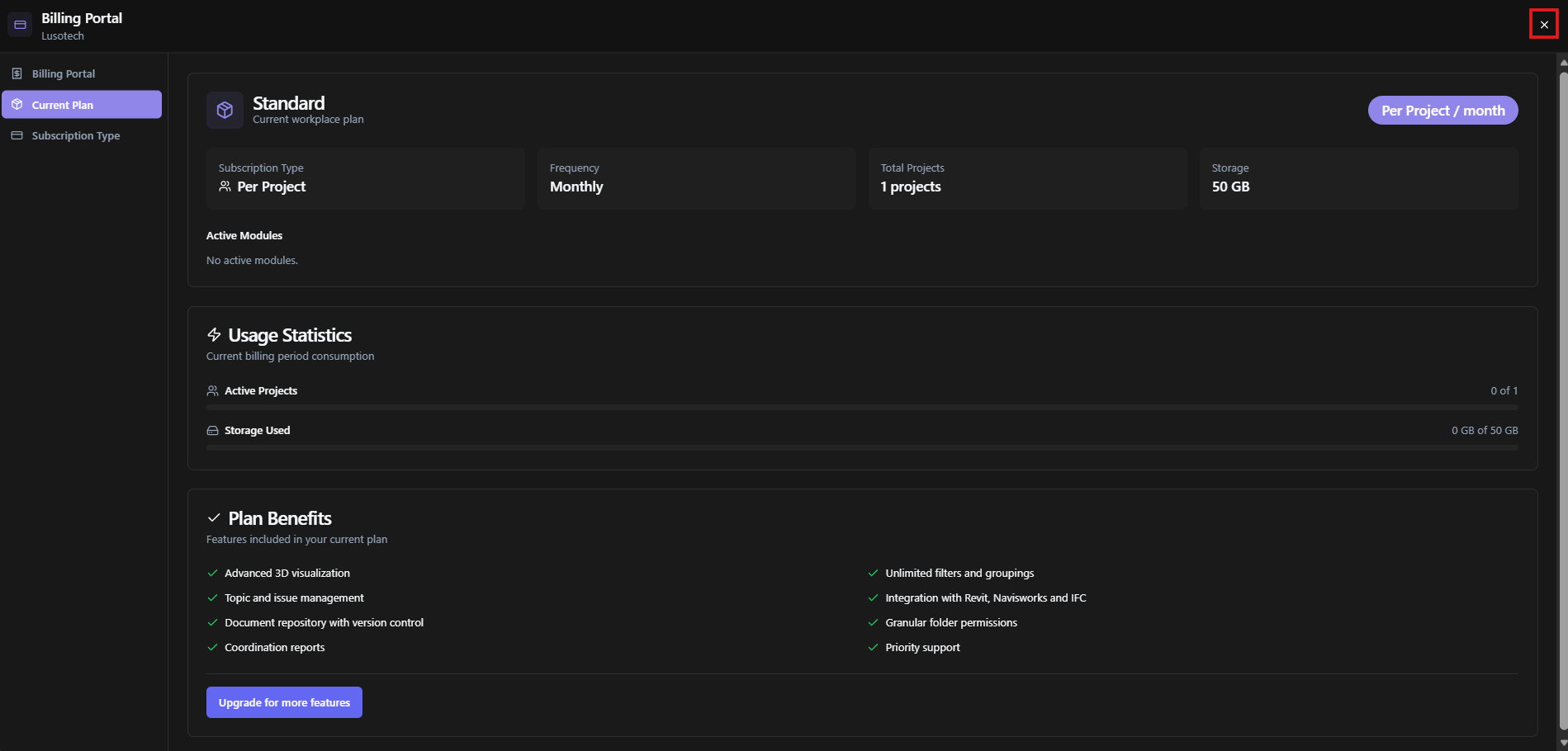
Une page récapitulative finale s'affichera, montrant les informations de configuration complétées.
Pour fermer cette page et commencer à utiliser la plateforme, cliquez sur le bouton X dans le coin supérieur droit.
Vous pourrez alors commencer à travailler dans votre Workplace.
Cet article vous a-t-il été utile ?