Utilisation des tableaux de bord
Utilisez Insights pour surveiller les informations provenant de différentes zones de votre projet.
Avant de commencer
- Ouvrez un projet où Insights est disponible.
- Assurez-vous d'avoir la permission de consulter le tableau de bord dont vous avez besoin.
- Certains indicateurs dépendent également de votre accès aux informations sous-jacentes du projet.
Ouvrir un tableau de bord
- Ouvrez le projet et sélectionnez Insights.
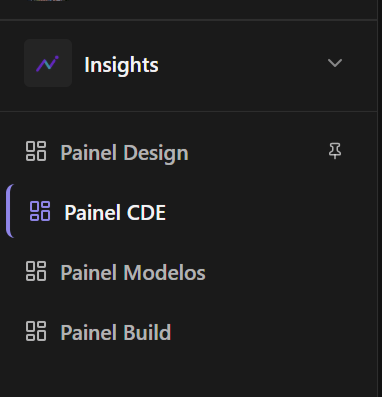
- Choisissez le tableau de bord pertinent : Design, CDE, Models ou Build.
- Examinez les cartes KPI et les graphiques affichés sur la page.
Les tableaux de bord comportent différents indicateurs. Ils ne proposent pas tous les mêmes filtres.
Actualiser les informations
Sélectionnez Actualiser en haut du tableau de bord pour demander des valeurs mises à jour. Lorsqu'elle est disponible, l'information Données au indique la date à laquelle les données affichées ont été calculées.
Certains indicateurs peuvent dépendre d'informations historiques stockées, par conséquent, l'actualisation de la page ne crée pas d'historique manquant.
Exporter un tableau de bord
Si vous disposez de la permission requise :
- Ouvrez le tableau de bord.
- Sélectionnez Exporter.
- Choisissez PNG ou PDF.
L'exportation capture la vue du tableau de bord. L'option Exporter peut ne pas apparaître si votre rôle ne dispose pas des permissions suffisantes.
Comprendre les informations manquantes
Un indicateur peut être vide ou indisponible lorsqu'il n'y a pas de données de projet correspondantes, que la métrique ne peut pas être calculée ou que vos permissions ne permettent pas d'accéder à sa source. D'autres indicateurs sur le même tableau de bord peuvent tout de même s'afficher correctement.
Articles connexes
Cet article vous a-t-il été utile ?