Groupes
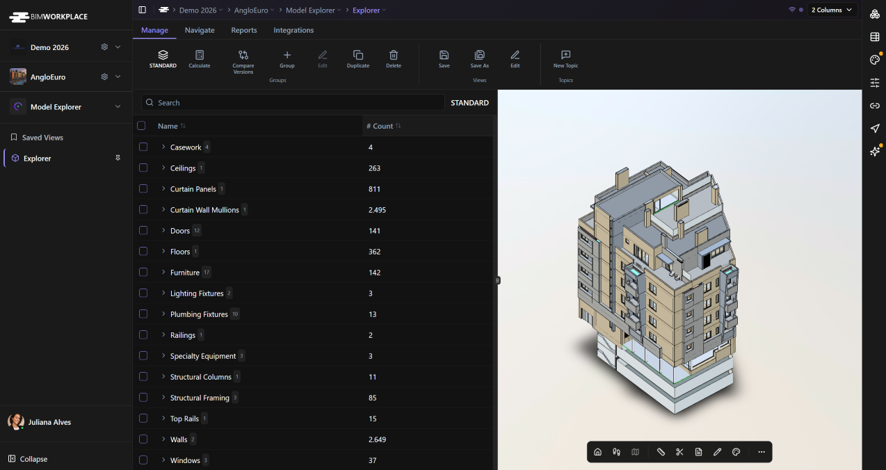
Utilisez les Groupes dans Explorer pour définir la manière dont les données du modèle sont organisées dans le tableau.
Un Groupe détermine:
- quelles propriétés sont utilisées pour créer la hiérarchie du tableau;
- l'ordre des niveaux de la hiérarchie;
- quelles propriétés additionnelles sont affichées comme colonnes;
- comment les valeurs numériques sont calculées à chaque niveau.
Par exemple, vous pouvez créer un Groupe qui organise les éléments du modèle par Catégorie > Famille > Type et affiche les quantités, les surfaces ou d'autres propriétés du modèle comme colonnes additionnelles.
Après avoir sélectionné un Groupe, utilisez Calculer pour générer ou mettre à jour le tableau Explorer en utilisant sa configuration.
Avant de commencer
Assurez-vous que:
- Les modèles que vous souhaitez analyser sont fédérés et actifs dans le projet.
- Les données du modèle ont été extraites.
- Vous avez les permissions requises pour gérer les Groupes Explorer.
Explorer peut utiliser les données extraites de:
- Modèles IFC ou Revit avec les données extraites disponibles.
- Note: Les données IFC sont extraites automatiquement lors du téléchargement du fichier. Les modèles Revit doivent être envoyés via le plugin ou leurs données doivent être extraites.
- Modèles Navisworks NWC et NWD téléchargés via le plugin BIMWorkplace.
Les propriétés disponibles lors de la configuration d'un Groupe dépendent des données disponibles dans les modèles et les versions de modèles actifs.
Pour un aperçu de la façon dont les données du modèle sont utilisées dans Explorer, consultez Explorer.
Le Groupe Standard
Chaque projet inclut un Groupe Standard qui fournit l'organisation par défaut des données Explorer.
Le Groupe Standard ne peut pas être modifié ou supprimé.
Pour organiser le tableau différemment, créez un nouveau Groupe ou sélectionnez un autre Groupe existant.
Créer un Groupe
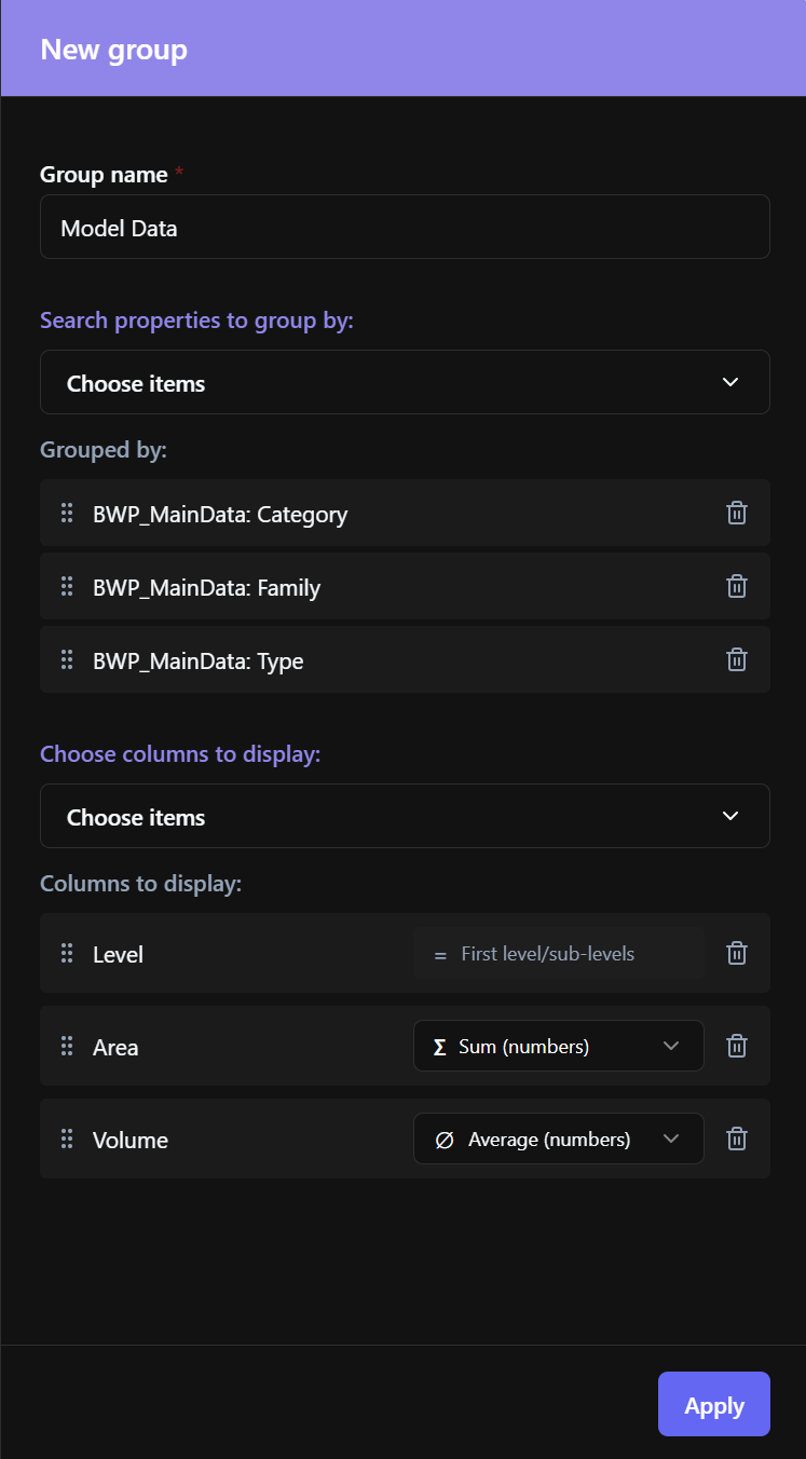
- Dans l'onglet Gérer, sous Groupes, cliquez sur Groupe.
- Saisissez un Nom de groupe.
- Sélectionnez les Propriétés à grouper par dans la liste déroulante.
- Organisez les propriétés sélectionnées dans l'ordre requis à l'aide de l'icône de glisser-déposer sur la gauche.
- Sous Colonnes à afficher, sélectionnez toutes les propriétés additionnelles que vous souhaitez afficher dans le tableau et organisez-les dans l'ordre désiré.
- Configurez les calculs pour les colonnes numériques si nécessaire.
- Cliquez sur Appliquer.
Définir la hiérarchie
Les Propriétés à grouper par déterminent comment les éléments sont organisés.
Leur ordre définit la hiérarchie du niveau le plus élevé au niveau le plus bas.
Par exemple:
Catégorie > Famille > Type
Changer l'ordre modifie la façon dont les données sont groupées dans le tableau Explorer.
Un Groupe peut contenir jusqu'à 10 niveaux de hiérarchie.
Une propriété utilisée sous Propriétés à grouper par ne peut pas être également utilisée comme colonne d'affichage dans le même Groupe.
Choisir les colonnes
Utilisez Colonnes à afficher pour ajouter des informations qui devraient apparaître à côté de la hiérarchie.
Pour les propriétés numériques, vous pouvez définir comment les valeurs sont calculées:
- Somme — additionne les valeurs.
- Moyenne — calcule la valeur moyenne.
- Maximum — affiche la valeur la plus élevée.
- Minimum — affiche la valeur la plus basse.
- Compter — compte les valeurs non vides.
- Premier niveau/sous-niveaux — affiche la valeur sans appliquer de calcul numérique.
Les propriétés non numériques ne supportent pas les calculs mathématiques.
Appliquer un Groupe au tableau
La création ou la sélection d'un Groupe ne recalcule pas à elle seule le tableau Explorer.
Pour appliquer un Groupe:
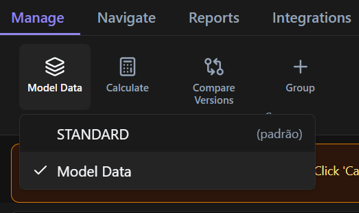
- Dans l'onglet Gérer, cliquez sur le bouton qui affiche le nom du Groupe actuel.
- Sélectionnez le Groupe que vous souhaitez utiliser dans la liste déroulante.
- Cliquez sur Calculer.
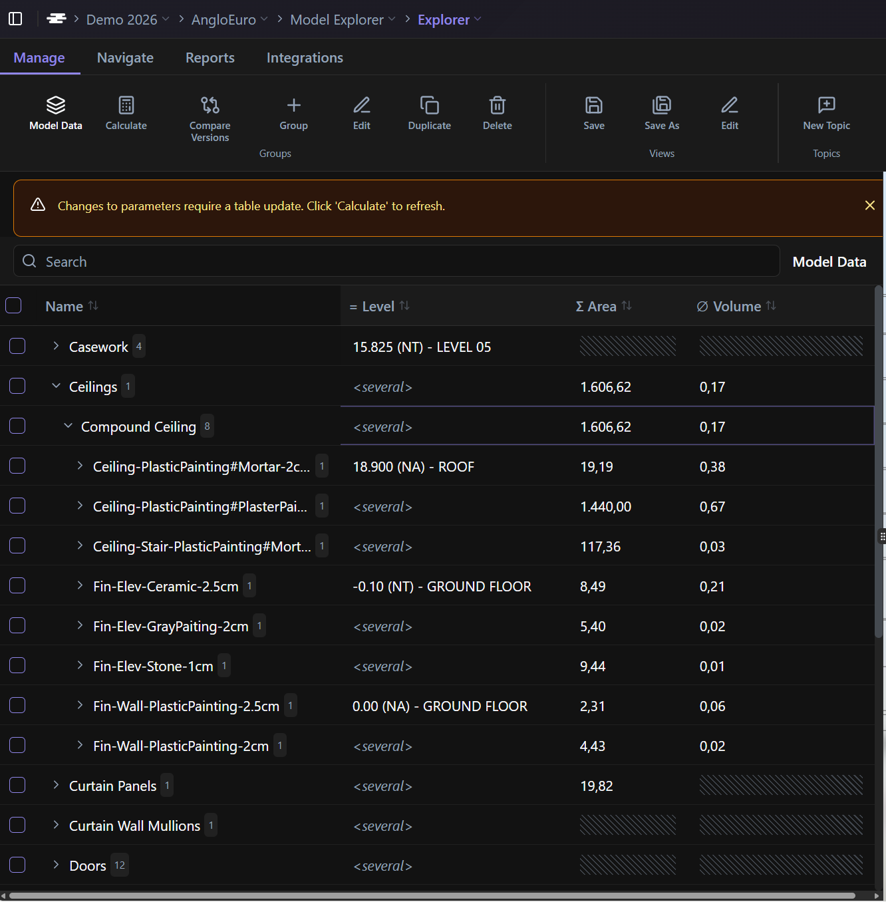
Explorer traite le Groupe sélectionné et met à jour le tableau en fonction de sa hiérarchie, de ses colonnes et du contexte Explorer actuel.
Si des données de modèle pertinentes changent, Explorer peut indiquer que le tableau doit être recalculé. Cliquez à nouveau sur Calculer pour le mettre à jour.
Modifier un Groupe
Pour modifier un Groupe existant:
- Sélectionnez le Groupe.
- Cliquez sur Modifier.
- Modifiez le nom, la hiérarchie, les colonnes ou les calculs si nécessaire.
- Cliquez sur Appliquer.
- Cliquez sur Calculer pour mettre à jour le tableau avec la nouvelle configuration.
Le Groupe Standard ne peut pas être modifié.
La modification d'un Groupe peut affecter les Vues Enregistrées qui utilisent ce Groupe. Voir Vues Enregistrées pour plus d'informations sur la sauvegarde et la réutilisation des configurations Explorer.
Dupliquer un Groupe
Utilisez Dupliquer lorsque vous souhaitez créer un nouveau Groupe basé sur une configuration existante.
- Sélectionnez le Groupe que vous souhaitez copier.
- Cliquez sur Dupliquer.
Explorer crée une copie contenant la même hiérarchie et la même configuration de colonnes. Vous pouvez ensuite modifier le nouveau Groupe sans changer l'original.
Supprimer un Groupe
- Sélectionnez le Groupe.
- Cliquez sur Supprimer.
- Confirmez la suppression.
Un Groupe ne peut pas être supprimé lorsque:
- il s'agit du Groupe Standard; ou
- il est associé à des Vues Enregistrées existantes.
Si le Groupe est utilisé par des Vues Enregistrées, supprimez ou mettez à jour ces dépendances avant de supprimer le Groupe.
Voir Vues Enregistrées pour plus d'informations sur la gestion des vues Explorer.
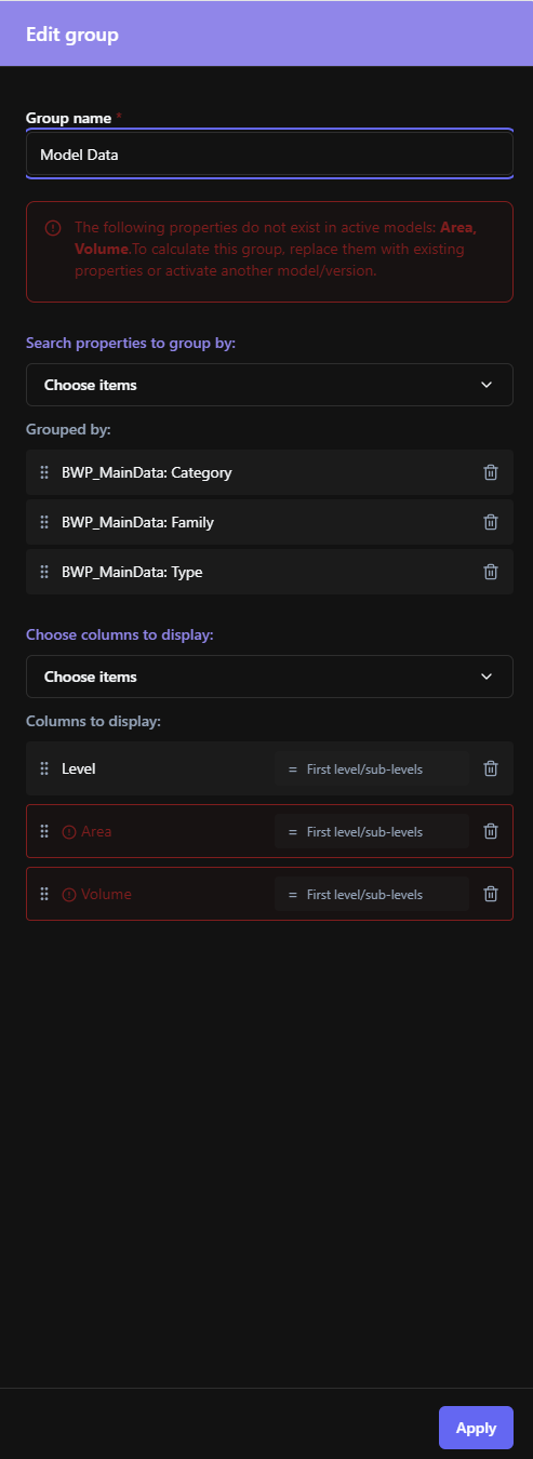
Quand un Groupe contient des propriétés non disponibles
Un Groupe peut faire référence à une propriété qui n'est plus disponible dans les modèles ou versions de modèles actuellement actifs.
Dans ce cas, Explorer identifie les propriétés non disponibles dans la configuration du Groupe.
Pour calculer le Groupe, remplacez les propriétés non disponibles par des propriétés disponibles dans les modèles actifs, ou activez un modèle ou une version qui contient les propriétés requises.
Fonctionnalités connexes
Les Groupes fonctionnent en synergie avec d'autres fonctionnalités d'Explorer:
- Vues Enregistrées — sauvegardez et réutilisez une configuration Explorer, y compris son Groupe.
Pour une introduction générale au module, voir Explorer.
Cet article vous a-t-il été utile ?