Modèles fédérés
Vue d'ensemble
Les modèles fédérés combinent plusieurs modèles de discipline dans un environnement coordonné unique qui peut être utilisé dans l'ensemble de BIMWorkplace.
Un modèle fédéré ne crée pas de copies des fichiers originaux. Au lieu de cela, il référence les modèles sources stockés dans le projet et les rend disponibles pour la coordination, la visualisation et l'analyse.
Les modèles fédérés peuvent être utilisés dans les modules suivants :
Design pour la coordination des modèles, les sujets, les points de vue et les annotations.
Explorer pour la navigation dans le modèle, le filtrage, l'exploration des données et l'analyse des propriétés.
Build pour les flux de travail de construction basés sur le modèle.
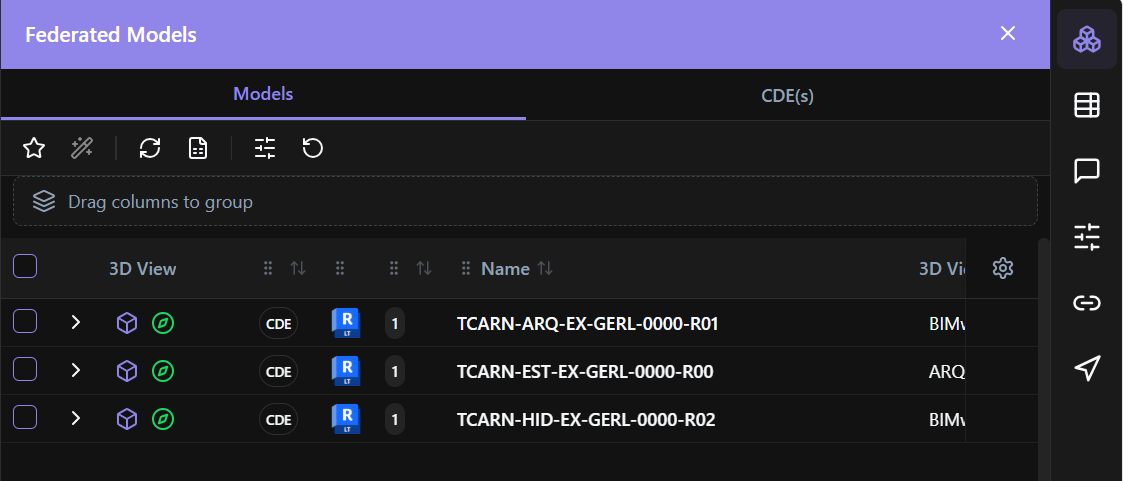
Création d'une fédération
Les modèles peuvent être ajoutés à une fédération à partir de deux emplacements :
· Le CDE
· Le panneau latéral Modèles fédérés disponible dans les modules Design, Explorer et Build.
La configuration du modèle fédéré est partagée sur l'ensemble de la plateforme. Cependant, chaque module gère sa propre sélection de modèles actifs.
Cela signifie que :
· L'ajout ou la suppression d'un modèle de la fédération affecte les modèles disponibles dans l'ensemble de BIMWorkplace.
· L'activation ou la désactivation de modèles dans un module n'affecte pas les modèles actifs dans un autre module.
Cela permet à chaque module d'utiliser la combinaison de modèles requise pour son flux de travail spécifique.
Fédérer un modèle
Option 1 : depuis le CDE
Pour ajouter un modèle à une fédération à partir du CDE :
Ouvrez le CDE.
Parcourez la structure des dossiers et sélectionnez un ou plusieurs fichiers de modèle.
Dans l'onglet Design du Ruban, cliquez sur Fédérer.
Pour retirer un modèle de la fédération :
Sélectionnez le modèle fédéré.
Cliquez sur Défédérer.

Les modèles fédérés sont identifiés par une icône en forme de trombone.
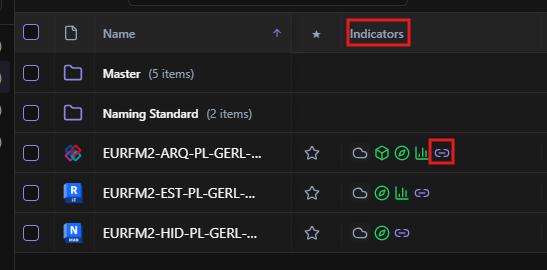
Option 2 : depuis le panneau Modèles fédérés
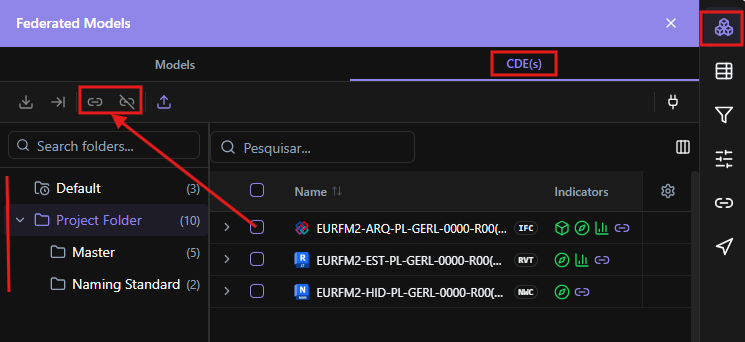
Les modèles peuvent également être ajoutés directement depuis le panneau latéral Modèles fédérés disponible dans les modules Design, Explorer et Build.
Pour fédérer un modèle :
Ouvrez le panneau Modèles fédérés.
Sélectionnez CDE.
Parcourez la structure des dossiers du CDE.
Cliquez sur l'icône en forme de trombone à côté du modèle que vous souhaitez ajouter.
Le modèle sélectionné est immédiatement ajouté à la fédération et devient disponible.
Pour supprimer un modèle :
Sélectionnez le modèle dans le panneau Modèles fédérés.
Cliquez sur l'icône en forme de trombone barré.
Mise à jour des versions de modèles
Lorsqu'une nouvelle version d'un modèle source est téléchargée dans le projet, le modèle fédéré peut être mis à jour pour utiliser la version requise.
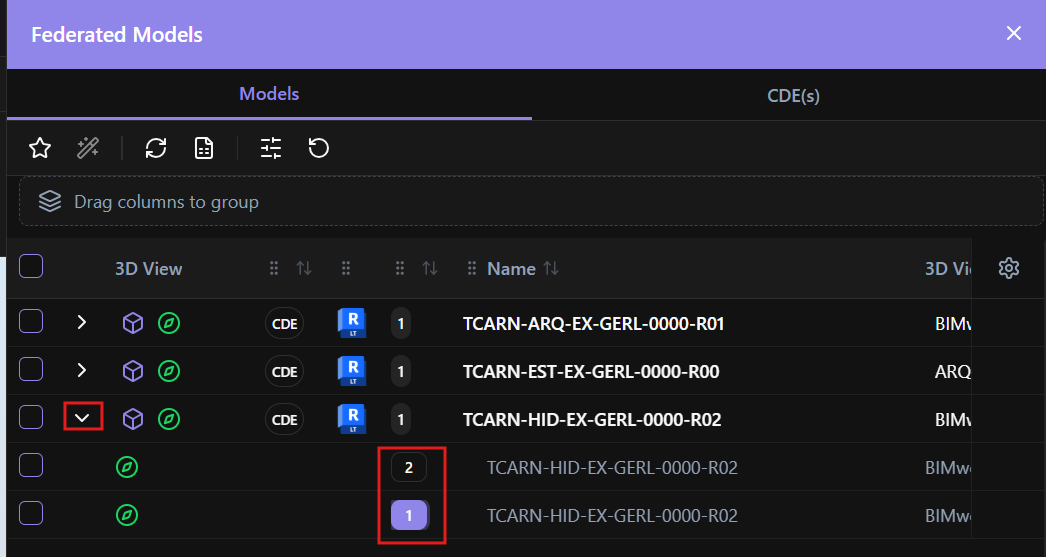
Pour mettre à jour la version d'un modèle :
Ouvrez le panneau Modèles fédérés.
Cliquez sur la flèche à côté du modèle correspondant.
Sélectionnez la version requise dans la liste des versions disponibles en cliquant sur le numéro de version.
Vous pouvez basculer entre les versions disponibles à tout moment.
Cela permet aux équipes de conserver l'historique des versions tout en garantissant que chaque module utilise les informations de modèle appropriées.
Suppression de modèles d'une fédération
La suppression d'un modèle d'une fédération ne modifie que la configuration de la fédération. Elle ne supprime pas le fichier original du projet.
Le modèle source reste disponible dans le CDE et peut être ajouté à nouveau à une fédération si nécessaire.
Bonnes pratiques
Maintenez les modèles sources à jour avant de rafraîchir la fédération.
Utilisez des conventions de nommage cohérentes pour les modèles afin de simplifier la gestion.
Supprimez les modèles obsolètes des fédérations pour éviter tout encombrement inutile.
Mettez à jour les versions des modèles fédérés après avoir téléchargé de nouvelles versions de modèles sources.
Maintenez une propriété claire des modèles et un contrôle de version au sein du CDE.
Cet article vous a-t-il été utile ?