Références d'éléments
Utilisez les Références d'éléments dans le Model Viewer pour lier les éléments du modèle aux versions de documents pertinentes stockées dans le CDE.
Par exemple, vous pouvez lier un élément d'équipement à sa documentation technique, connecter un élément à des preuves justificatives, ou lier plusieurs éléments sélectionnés à la même version de document.
Avant de commencer
Assurez-vous que :
- Vous pouvez accéder au modèle dans le Model Viewer. Votre accès au modèle dépend de vos permissions pour le dossier CDE où le modèle est stocké.
- Vous avez au moins la permission Lecture pour Références dans Paramètres de l'espace de travail > Permissions du projet pour ouvrir le panneau et voir les références existantes.
- Vous avez la permission Totale pour Références dans Paramètres de l'espace de travail > Permissions du projet pour ajouter ou supprimer des références.
Ouvrir les références d'éléments
- Ouvrez le Model Viewer.
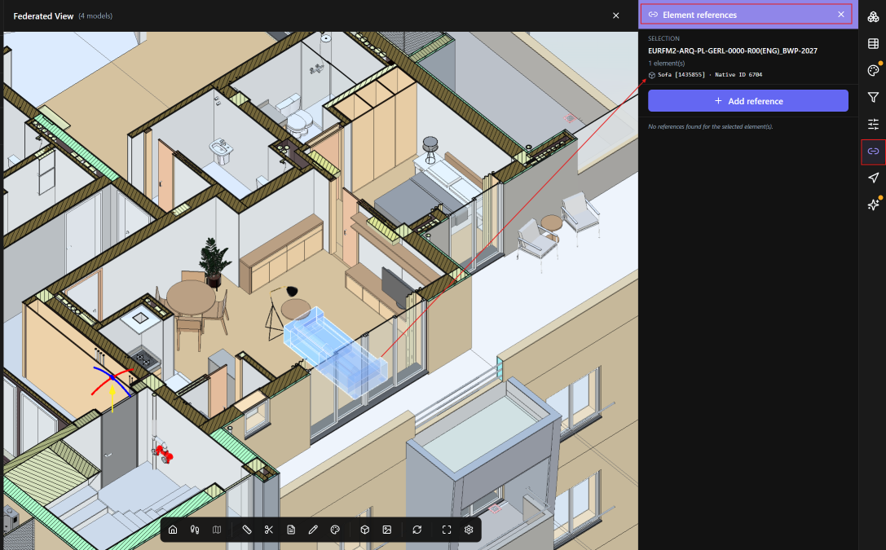
- Sélectionnez un ou plusieurs éléments dans le modèle 3D.
- Dans la barre d'outils de droite, sélectionnez Références d'éléments.
Le panneau affiche des informations sur l'élément sélectionné et ses références existantes.
Si aucun élément n'est sélectionné, le panneau vous invite à sélectionner un ou plusieurs éléments dans la visionneuse 3D.
Ajouter une référence
Vous pouvez lier un ou plusieurs éléments de modèle sélectionnés à une version spécifique d'un document stocké dans le CDE.
- Sélectionnez un ou plusieurs éléments dans le Model Viewer 3D.
- Ouvrez Références d'éléments.
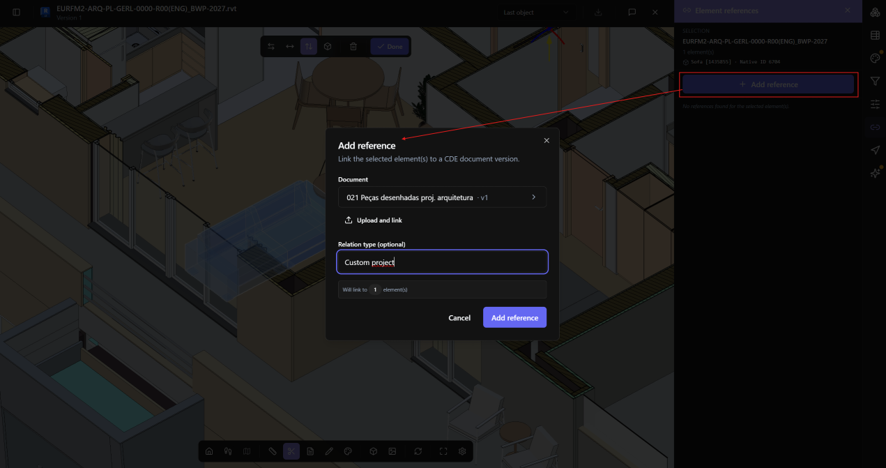
- Sélectionnez Ajouter une référence.
- Sous Document, sélectionnez le document auquel vous souhaitez faire référence depuis le CDE.
- Sélectionnez la version de document requise.
- En option, entrez un Type de relation pour décrire la relation entre les éléments et le document.
- Sélectionnez Ajouter une référence.
BIMWorkplace lie la version de document sélectionnée à chaque élément sélectionné.
Télécharger et lier un document
Si le document n'est pas encore disponible dans le CDE, vous pouvez le télécharger lors de l'ajout de la référence.
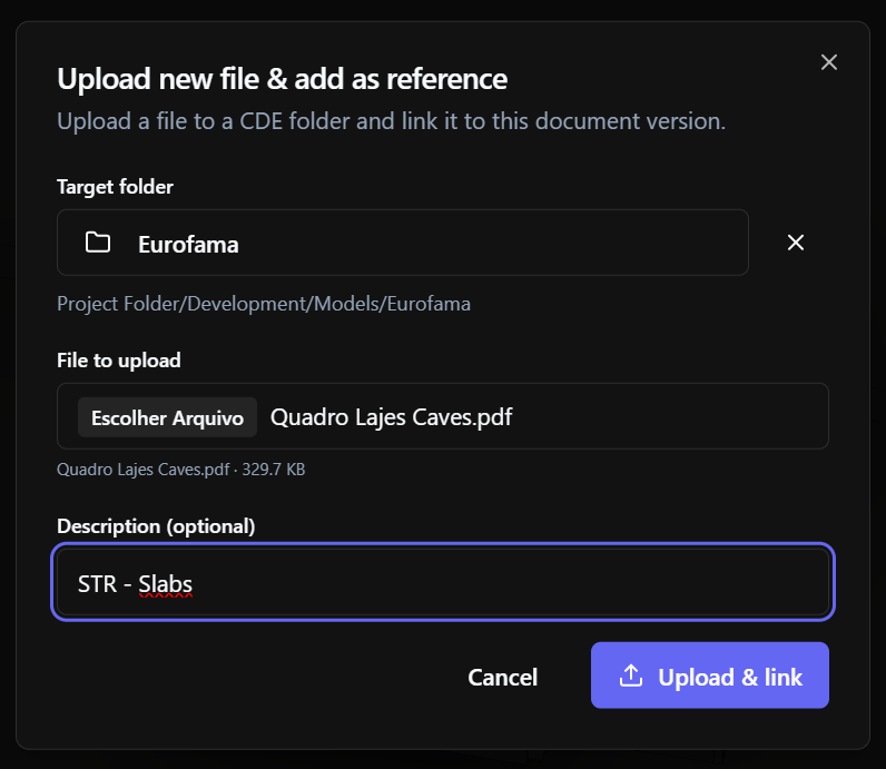
- Dans la boîte de dialogue Ajouter une référence, sélectionnez Télécharger et lier.
- Sélectionnez le dossier CDE où vous souhaitez enregistrer le document.
- Sélectionnez le fichier depuis votre ordinateur.
- En option, entrez une description.
- Terminez le téléchargement.
Une fois le téléchargement terminé, BIMWorkplace revient à la boîte de dialogue Ajouter une référence avec le document téléchargé sélectionné.
Complétez la référence en sélectionnant les options requises et en sélectionnant Ajouter une référence.
Afficher les références existantes
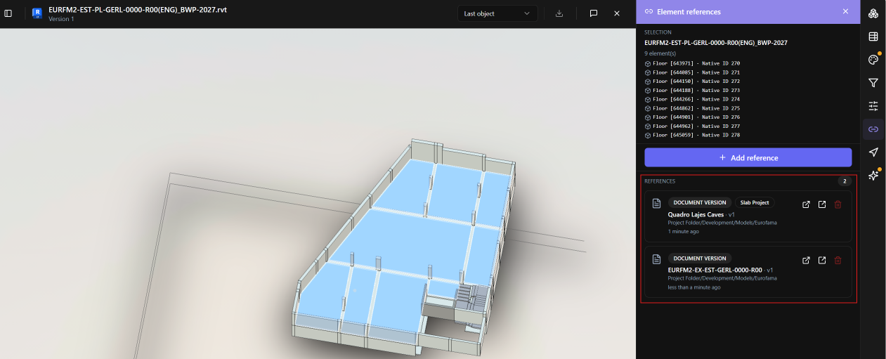
Sélectionnez un élément et ouvrez Références d'éléments pour afficher les versions de documents qui y sont liées.
Pour chaque référence, le panneau peut afficher :
- le nom et la version du document ;
- son dossier CDE ;
- le Type de relation, lorsqu'il est fourni ;
- la date de création de la référence.
Utilisez Ouvrir le document pour ouvrir le document référencé dans le CDE. Vous pouvez également l'ouvrir dans un nouvel onglet du navigateur.
Supprimer une référence
Vous avez besoin de la permission Totale pour Références pour supprimer une référence d'élément.
- Sélectionnez l'élément dans le Model Viewer.
- Ouvrez Références d'éléments.
- Trouvez la référence que vous souhaitez supprimer.
- Sélectionnez Supprimer la référence (icône de corbeille).
La relation entre l'élément du modèle et cette version de document est supprimée. Le document lui-même n'est pas supprimé du CDE.
Note : Lorsque plusieurs éléments sont sélectionnés, les nouvelles références sont liées à tous les éléments sélectionnés. Cependant, la liste des références existantes est basée sur le premier élément sélectionné, et la suppression d'une référence ne la supprime que du premier élément sélectionné. Pour consulter ou supprimer des références pour un élément spécifique, sélectionnez cet élément individuellement.
Dépannage
Les références d'éléments ne sont pas disponibles
Vérifiez que votre rôle de projet dispose au moins de la permission Lecture pour Références.
Assurez-vous également d'avoir accès au modèle via le dossier CDE où il est stocké.
Ajouter une référence n'est pas disponible
Vous avez besoin de la permission Totale pour Références pour ajouter des références.
Cet article vous a-t-il été utile ?