Autodesk Forge Viewer
L'Autodesk Forge Viewer dans BIMWorkplace vous permet de visualiser, naviguer, inspecter, mesurer, annoter et réviser des modèles directement dans le cloud.
Il offre un environnement cohérent pour la coordination, l'analyse et la communication basées sur le modèle, sans nécessiter de licences de logiciel de création.
Le visualiseur utilisé dans chaque projet est défini dans Project Settings > Configurations. Cet article fait spécifiquement référence à l'Autodesk Forge Viewer.
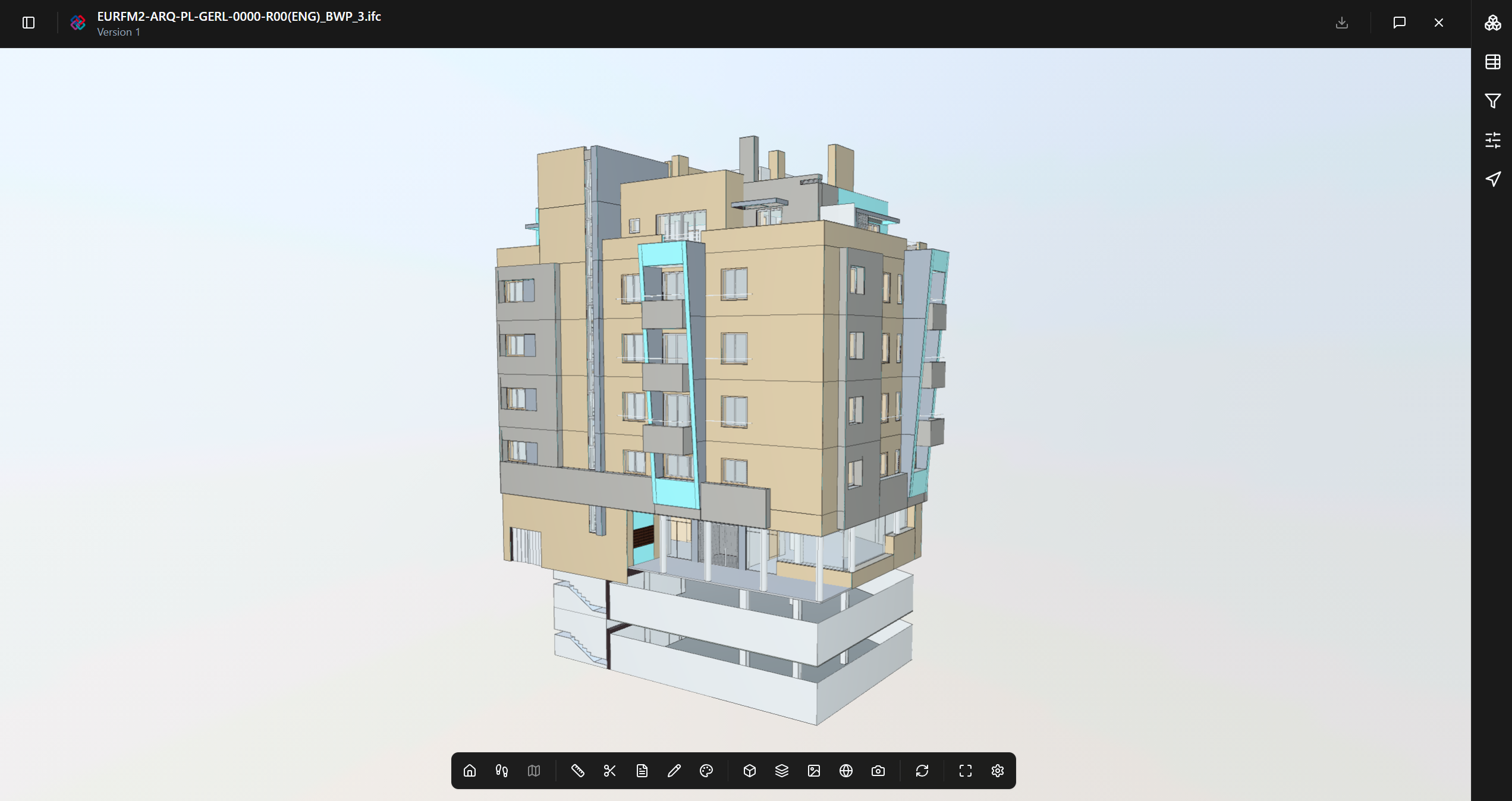
Outils de navigation du visualiseur
Les outils de navigation du visualiseur contrôlent la façon dont vous vous déplacez et interagissez avec le modèle dans l'espace 3D.

Vue D'origine
Utilisez la vue d'origine pour ramener la caméra à la position par défaut du modèle.
Ceci est utile lorsque vous devez réinitialiser la vue après avoir navigué, zoomé, sectionné ou isolé des parties du modèle.
Mode de Marche
Utilisez le mode de marche pour naviguer à travers le modèle comme si vous marchiez à l'intérieur du bâtiment.
Ce mode est utile pour réviser les pièces, les couloirs, les espaces techniques, les zones de circulation et les relations spatiales à partir d'une perspective immersive.
Mini-carte
La mini-carte est disponible uniquement en mode de marche.
Utilisez-la pour comprendre votre position actuelle à l'intérieur du modèle et naviguer plus facilement à travers des bâtiments grands ou complexes.
Outils d'analyse et de révision
Ces outils vous aident à inspecter la géométrie du modèle, à valider les informations et à réviser des zones spécifiques du projet.

[Capture d'écran : barre d'outils du visualiseur mettant en évidence Mesurer, Section, Feuilles 2D, Annotation et Colorier les éléments.]
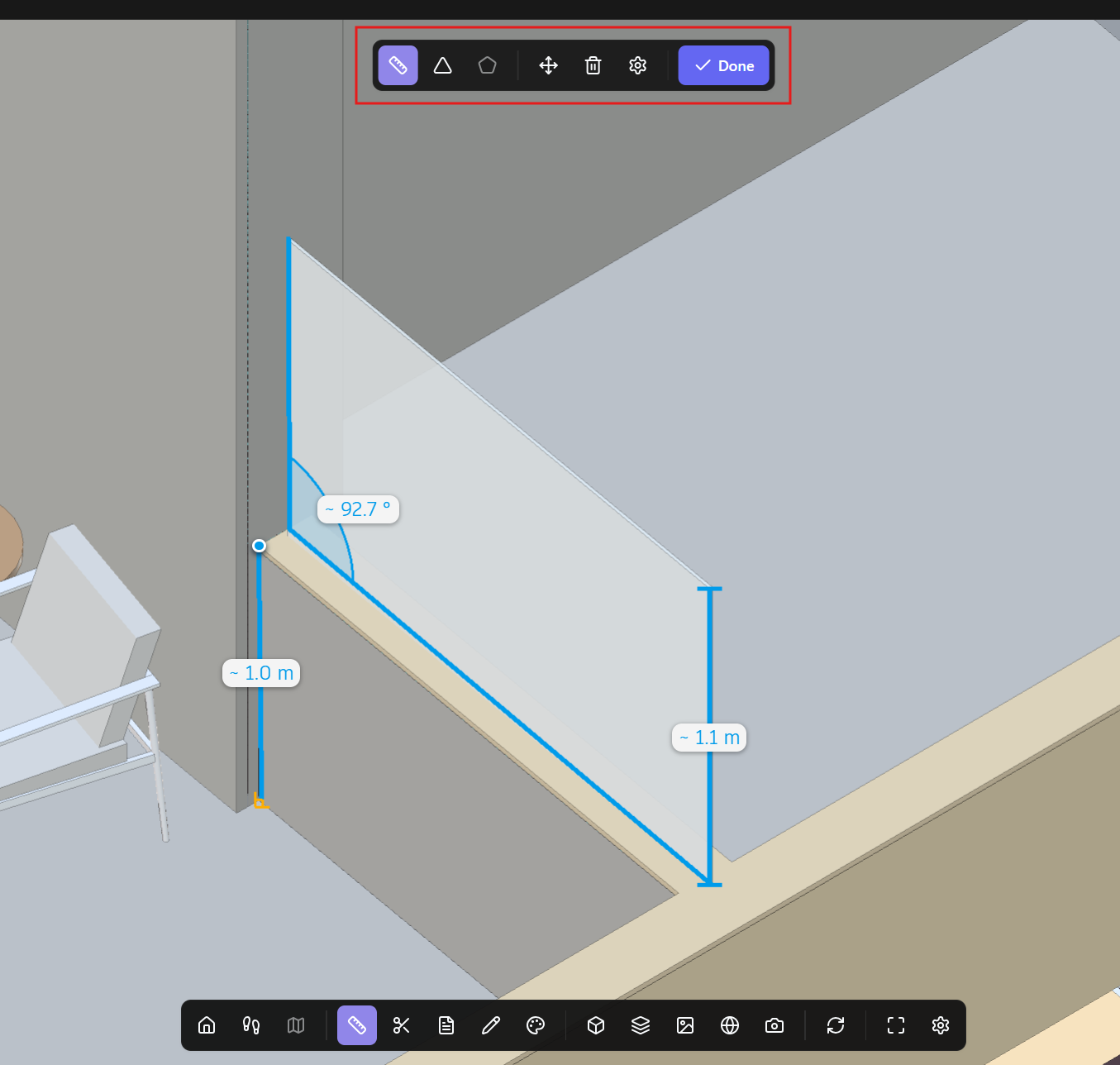
Mesurer
Utilisez Mesurer pour vérifier les distances et les angles directement dans le modèle ou dans les feuilles 2D.
Dans les vues 3D, Mesurer prend en charge les mesures de distance et d'angle.
Dans les vues 2D, Mesurer prend en charge les mesures de distance, d'angle et de surface.
Vous pouvez également calibrer des mesures à l'aide d'une distance réelle connue et supprimer les mesures qui ne sont plus nécessaires.
Section
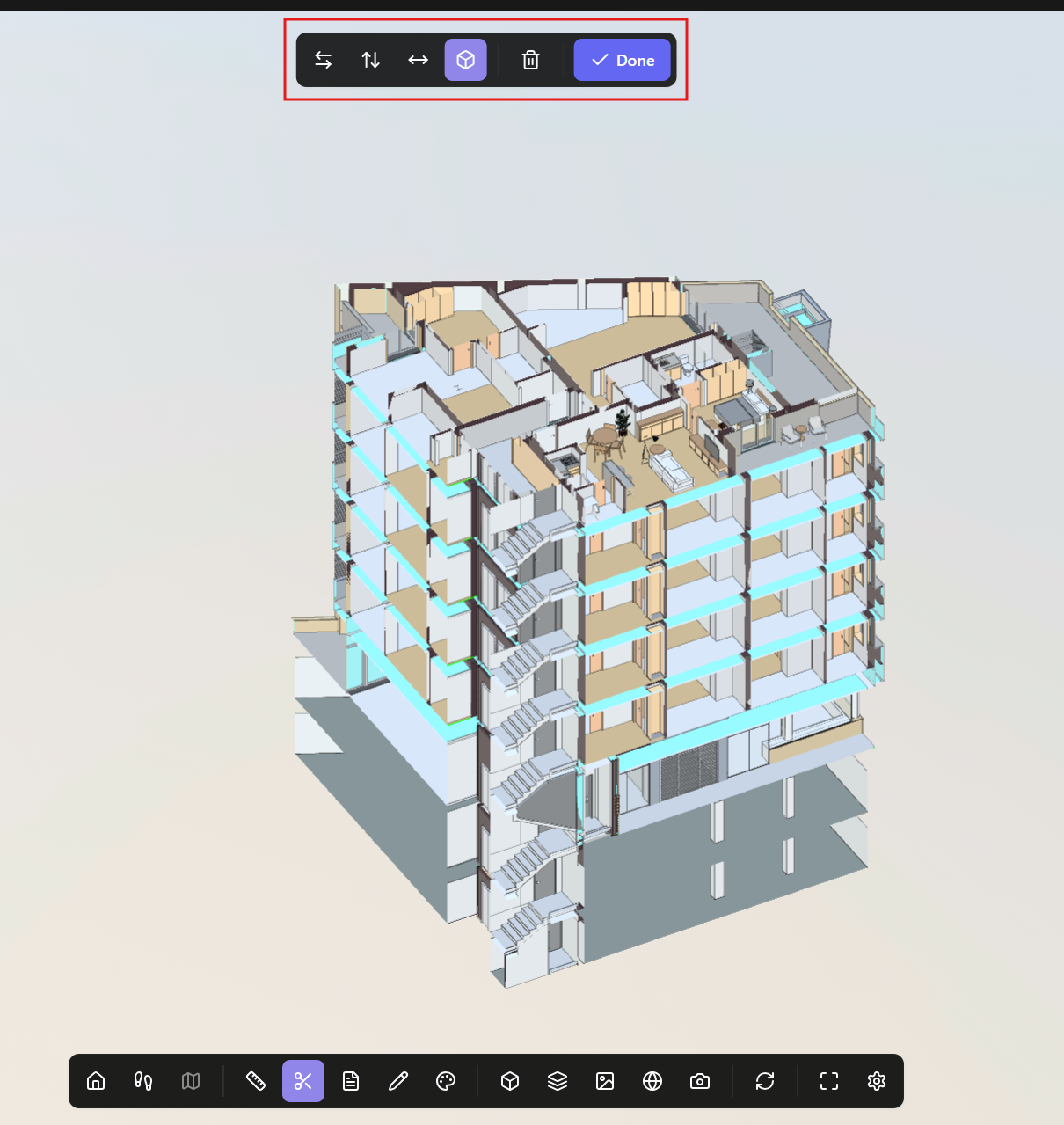
Utilisez Section pour couper le modèle et inspecter la géométrie interne.
Les sections peuvent être créées le long de l'axe X, Y ou Z, selon la direction que vous devez analyser.
Vous pouvez également utiliser une Boîte de Section complète pour isoler et réviser une portion 3D spécifique du modèle à partir de plusieurs directions.
Les outils de section sont utiles pour réviser les éléments cachés, les espaces techniques, les puits, les plafonds, les zones de coordination MEP et les assemblages complexes.
Feuilles 2D
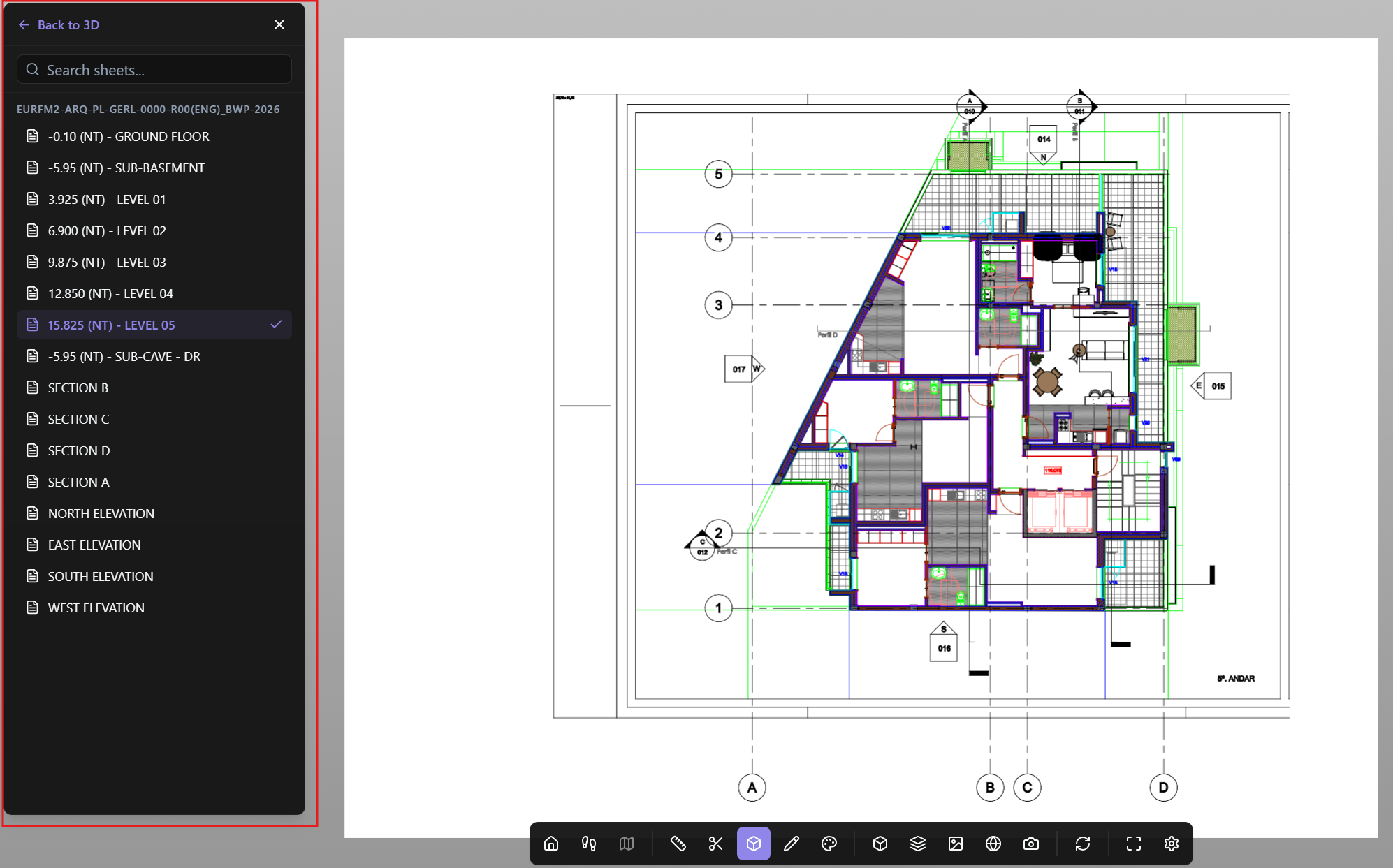
Utilisez Feuilles 2D pour accéder et réviser les feuilles importées avec le modèle.
Ceci est généralement disponible dans les modèles qui incluent des feuilles, tels que les modèles Revit.
Les Feuilles 2D permettent aux utilisateurs de réviser la documentation du projet directement dans le visualiseur et de passer de la révision basée sur le modèle à la révision basée sur les feuilles sans quitter BIMWorkplace.
Annotation
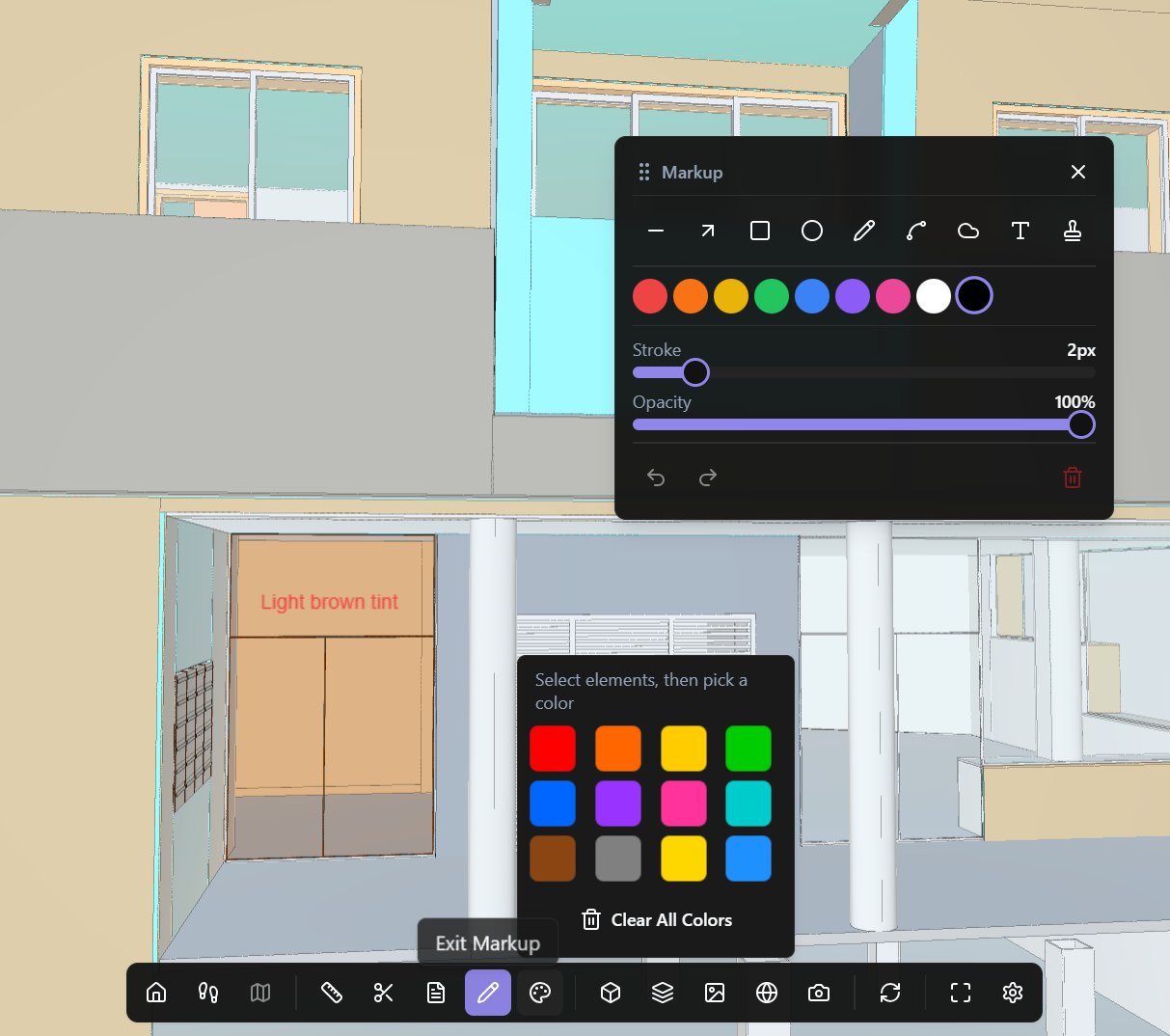
Utilisez Annotation pour ajouter des annotations visuelles à l'image actuelle du visualiseur lors de la création d'un sujet dans le module Conception.
Les annotations aident à mettre en évidence des zones spécifiques, des problèmes ou des observations avant de sauvegarder l'image dans le cadre du contexte du sujet.
Colorier les Éléments
Utilisez Colorier les Éléments pour mettre en évidence visuellement les éléments de modèle sélectionnés lors de la création d'un sujet dans le module Conception.
Cela rend l'image du sujet plus claire en accentuant les éléments liés au problème, à la demande, à la suggestion ou à l'observation signalée.
Modes de visualisation et contexte du modèle
Ces outils modifient la façon dont le modèle est affiché ou contextualisé dans le visualiseur.

Orthographique
Utilisez le mode orthographique pour supprimer la distorsion de perspective de la vue du modèle.
Ceci est utile pour la révision technique, les vérifications d'alignement et une analyse géométrique plus claire.
Rendu IA
Utilisez le Rendu IA pour générer une représentation visuelle assistée par IA basée sur la vue actuelle du modèle.
Cela peut aider aux présentations, à la communication de conception et à l'exploration visuelle.
Maintenance du visualiseur
Reconstruire le visualiseur
Utilisez Reconstruire le visualiseur pour recharger ou reconstruire le visualiseur lorsque l'affichage du modèle doit être actualisé.
Ceci peut être utile après des mises à jour de modèle, des incohérences d'affichage ou des modifications qui nécessitent que le visualiseur recharge l'environnement visuel.

Options d'affichage du visualiseur
Plein écran
Utilisez Plein écran pour étendre le visualiseur à la totalité de l'écran.
Cliquez à nouveau sur le même bouton pour quitter le mode plein écran.
Paramètres du visualiseur
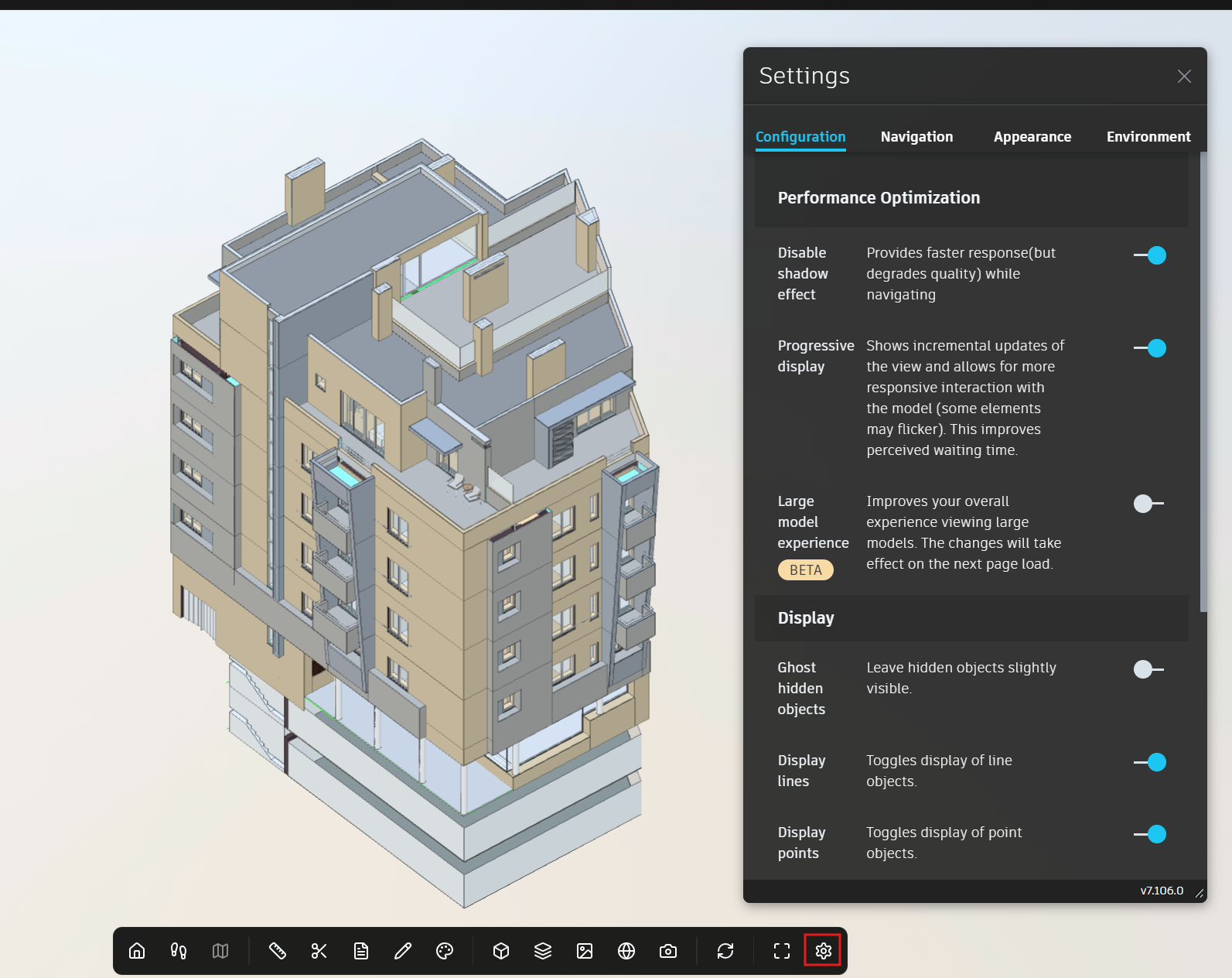
Les Paramètres du visualiseur vous permettent de contrôler les préférences de visualisation et d'interaction dans le visualiseur de modèle.
Les paramètres peuvent inclure des options de configuration, de navigation, d'apparence et d'environnement.
Utilisez Restaurer tous les paramètres par défaut pour réinitialiser la configuration du visualiseur à tout moment.
Menu contextuel des éléments
En plus de la barre d'outils principale du visualiseur, l'Autodesk Forge Viewer fournit également un menu contextuel pour les éléments de modèle sélectionnés.
Quand un élément est sélectionné, faites un clic droit pour ouvrir le menu contextuel de l'élément.
Ce menu donne un accès rapide aux actions courantes pour inspecter, isoler, masquer, cibler, faire pivoter et sectionner les éléments de modèle sélectionnés.
![Right-click context menu open on a selected model element with submenu open with Section options.]](https://svwpkiotdzcxsmuprvyf.supabase.co/storage/v1/object/public/blog-covers/inline/06bdd269-1015-4e70-b622-61f228240d54.png)
Afficher les Propriétés
Utilisez Afficher les Propriétés pour ouvrir le panneau des propriétés de l'élément sélectionné.
Cela vous permet d'inspecter les métadonnées et les informations du modèle disponibles pour l'élément.
Isoler
Utilisez Isoler pour afficher uniquement l'élément sélectionné ou le groupe d'éléments sélectionnés.
Ceci est utile lorsque vous devez vous concentrer sur un composant spécifique sans interférence visuelle du reste du modèle.
Masquer les éléments sélectionnés
Utilisez Masquer les éléments sélectionnés pour masquer temporairement l'élément sélectionné de la vue actuelle.
Afficher tous les objets
Utilisez Afficher tous les objets pour restaurer la visibilité des éléments masqués ou isolés.
Mettre au point
Utilisez Mettre au point pour déplacer la caméra directement vers l'élément sélectionné.
Cela aide à localiser et inspecter rapidement un élément dans le modèle.
Pivot
Utilisez Pivot pour définir l'élément sélectionné comme point de référence d'orbite.
Cela facilite la navigation lors de la révision d'un objet ou d'une zone spécifique.
Effacer la sélection
Utilisez Effacer la sélection pour supprimer la sélection d'éléments actuelle.
Section
Utilisez Section pour créer une section basée sur le contexte de l'élément sélectionné.
Les options disponibles sont :
Boîte de Section
Utilisez Boîte de Section pour créer une boîte de coupe autour de la zone sélectionnée.
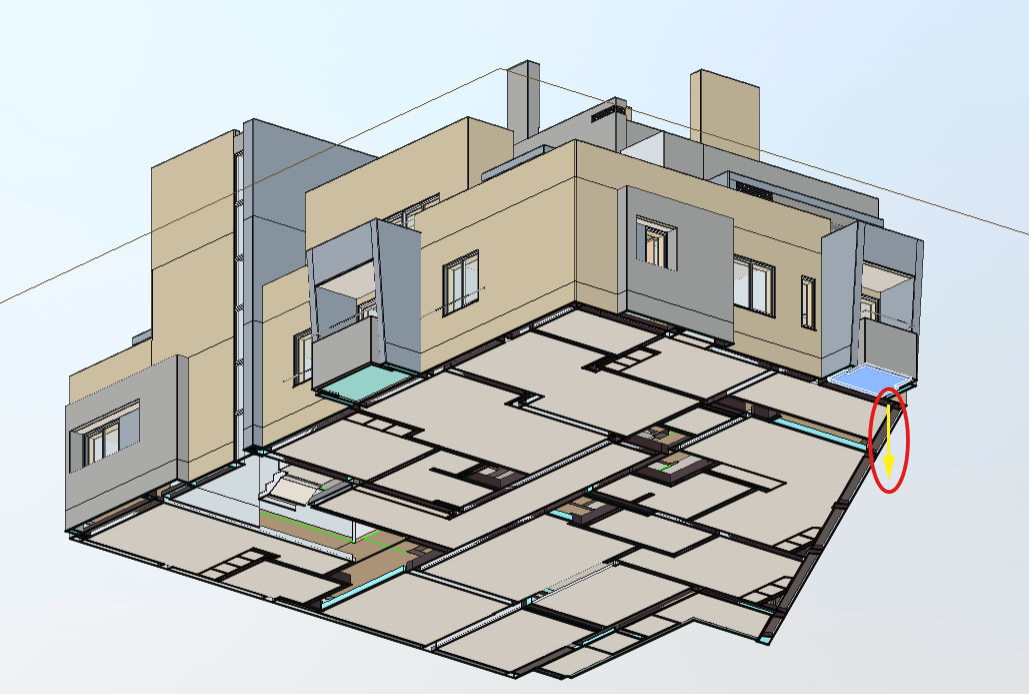
Plan de Section
Utilisez Plan de Section pour créer une coupe alignée avec le côté de l'élément sur lequel vous avez cliqué. L'axe du plan de section dépend de la face cliquée.
Par exemple, si vous sélectionnez le dessous d'un plafond, la section sera créée sur l'axe Z, alignée avec la face inférieure de ce plafond. Cela vous permet de créer des coupes précises directement à partir de l'élément de modèle sélectionné.
Cet article vous a-t-il été utile ?