Filtrer les modèles
Les filtres vous permettent de contrôler la visibilité des éléments dans la visionneuse fédérée.
Ils vous aident à isoler des parties spécifiques du modèle, à examiner les éléments par catégorie ou niveau, à appliquer des règles de visibilité enregistrées et à concentrer la visionneuse sur les informations nécessaires à la coordination, à l'analyse ou à la présentation.
Pour ouvrir le panneau des filtres, cliquez sur le bouton Filtres de modèle sur le côté droit de l'écran.
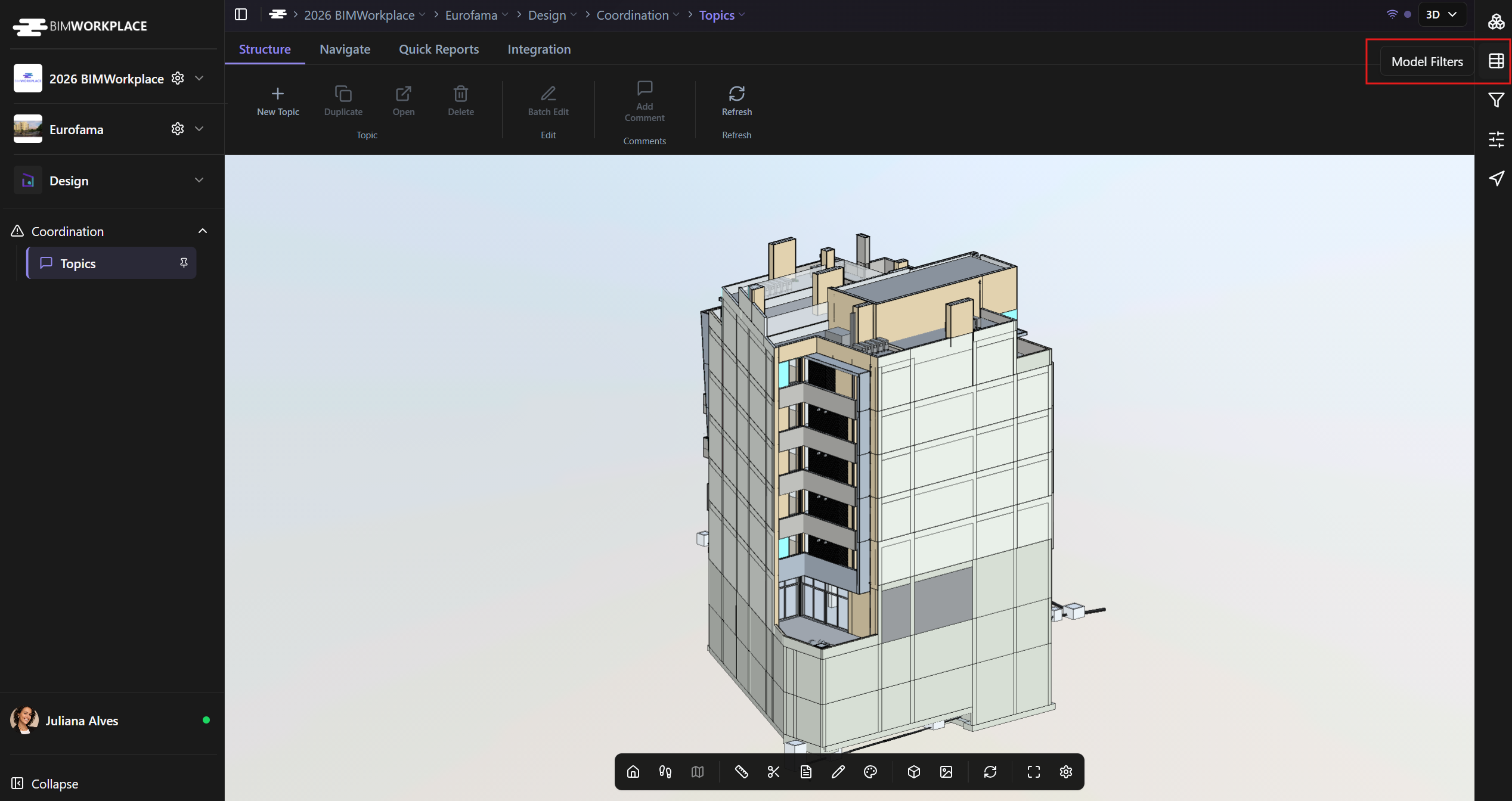
BIMWorkplace propose plusieurs types de filtres de modèle, chacun étant conçu pour vous aider à isoler les informations du modèle d'une manière différente.
Filtre hiérarchique
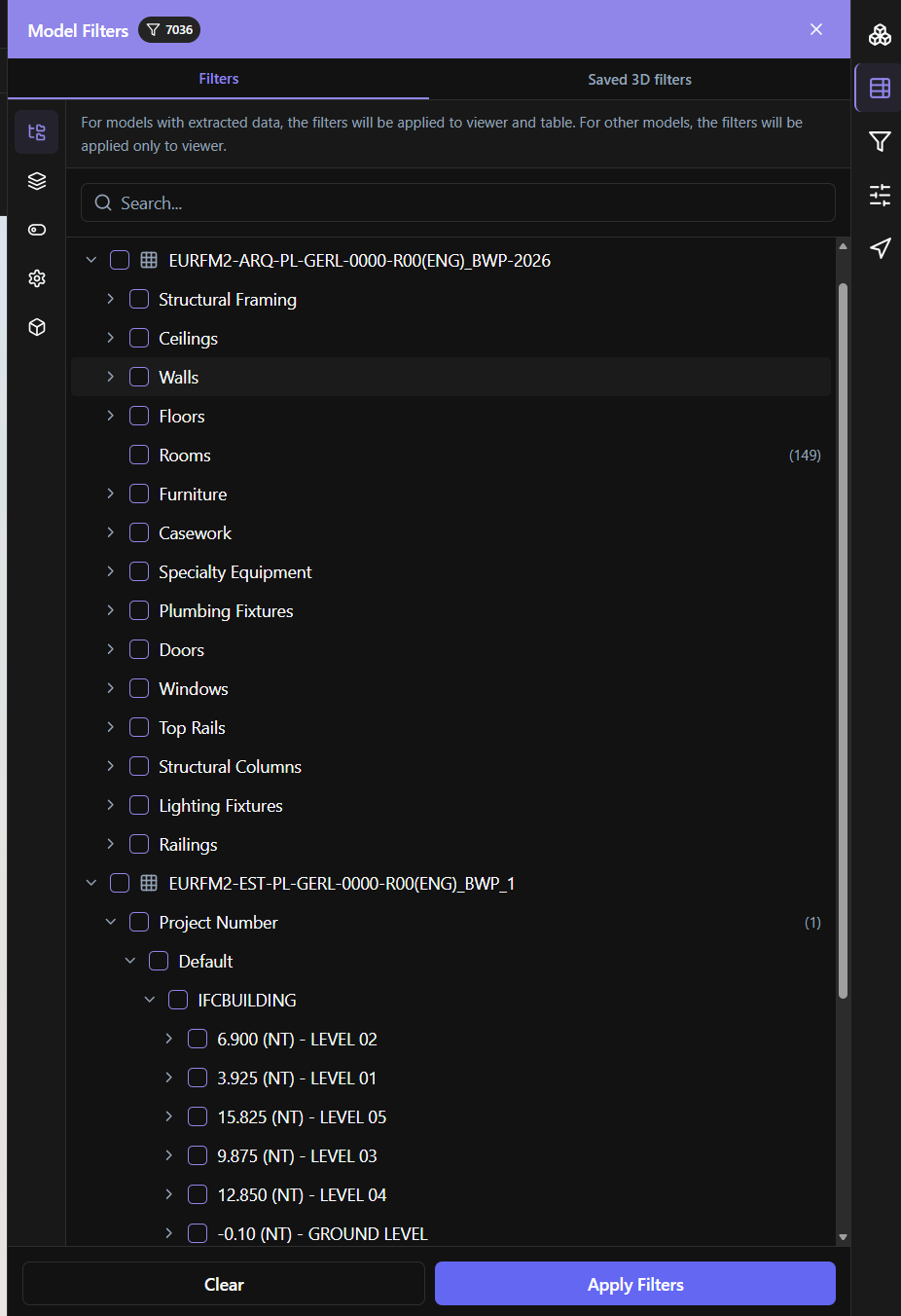
Le filtre hiérarchique affiche tous les modèles actifs de la gestion des modèles dans une arborescence structurée.
La hiérarchie suit la structure du logiciel de création ou de coordination du modèle original.
- Pour les modèles Revit, la hiérarchie est organisée par : Catégorie > Famille > Type
- Pour les modèles IFC et NWC, la hiérarchie est organisée par niveau.
Vous pouvez désélectionner des catégories, des familles, des types ou des niveaux spécifiques, selon le format du modèle, puis cliquer sur Appliquer pour mettre à jour la visibilité du modèle dans la visionneuse.
Ce filtre est utile pour isoler rapidement les composants de modèle, les disciplines, les systèmes ou les zones, tels que les murs, les colonnes, les meubles, les conduits ou les éléments d'un niveau spécifique.
Filtre de niveau
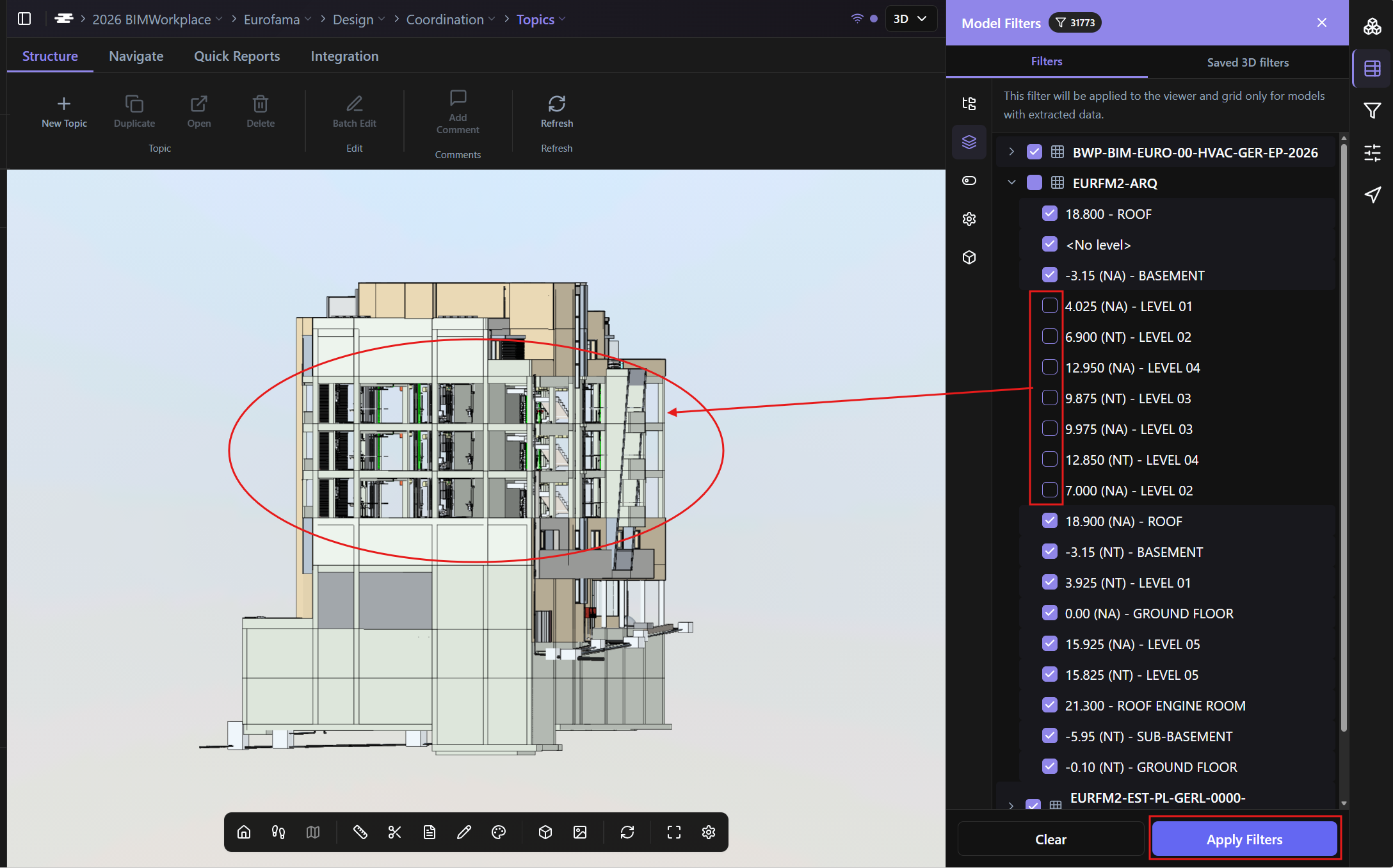
Le filtre de niveau vous permet d'isoler des éléments basés sur les étages ou les niveaux définis dans les modèles actifs.
Chaque niveau apparaît avec une case à cocher.
Pour appliquer un filtre de niveau :
Sélectionnez un ou plusieurs niveaux.
Cliquez sur Appliquer.
La visionneuse met à jour la visibilité du modèle en fonction des niveaux sélectionnés.
Filtre manuel
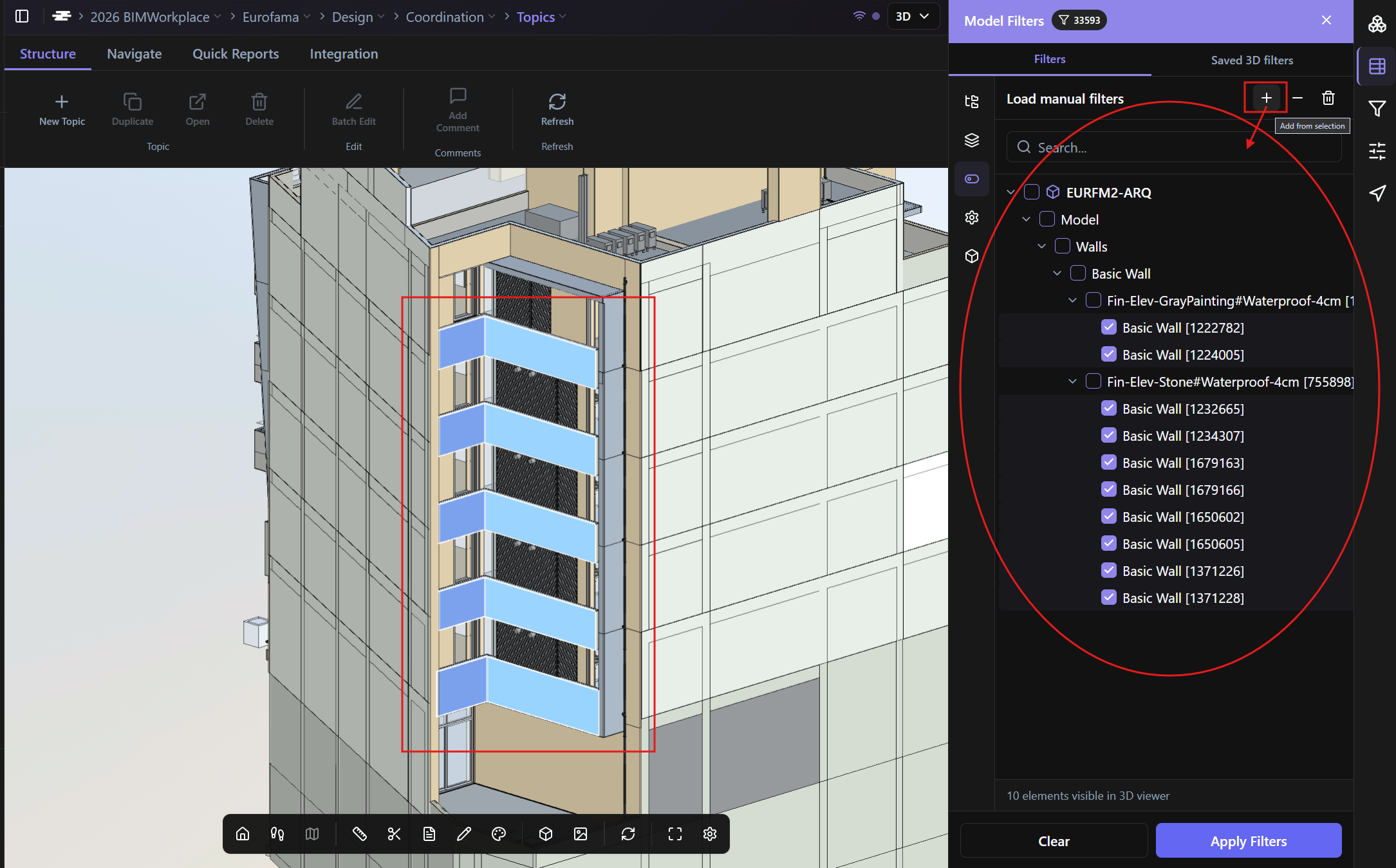
Utilisez le filtre manuel pour créer des conditions de filtre rapides basées sur des éléments sélectionnés directement dans la visionneuse.
Ceci est utile lorsque vous devez isoler des composants spécifiques, une géométrie répétée ou des zones qui sont plus faciles à sélectionner visuellement qu'à identifier via des propriétés.
[Capture d'écran : visionneuse avec un ou plusieurs éléments de modèle sélectionnés.]
Pour utiliser le filtre manuel :
Sélectionnez un ou plusieurs éléments directement dans la visionneuse (utilisez Shift pour sélectionner plusieurs éléments).
Cliquez sur (+) Ajouter à partir de la sélection pour enregistrer les éléments sélectionnés.
Cliquez sur Appliquer pour filtrer le modèle en fonction des éléments sélectionnés.
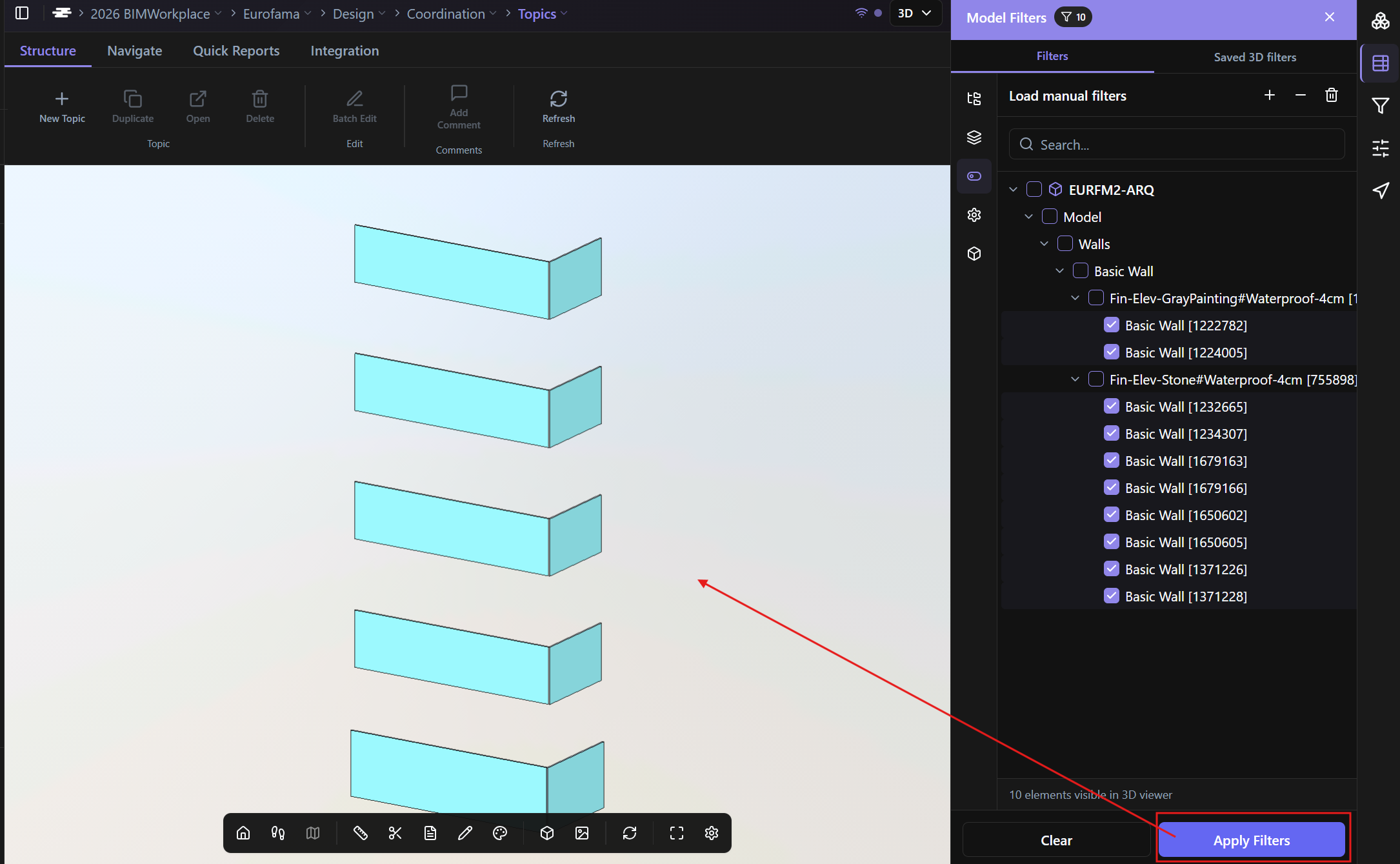
Filtre personnalisé
Le filtre personnalisé vous permet de créer des conditions de filtre détaillées à l'aide des propriétés du modèle.
Utilisez ce filtre lorsque vous devez isoler des éléments basés sur des métadonnées, telles que le nom de la famille, le niveau, le matériau, le type de marque, le système, la discipline ou toute propriété de modèle disponible.
Ajout d'un filtre personnalisé
Pour ajouter un filtre personnalisé :
1. Cliquez sur Ajouter une condition pour ouvrir la boîte de règles
2. Sélectionnez le jeu de propriétés et la propriété que vous souhaitez utiliser comme base pour le filtre, tel que BWP_MainData > Famille
3. Choisissez comment la propriété sélectionnée doit être évaluée.
a. Les conditions disponibles incluent :
i. Égal à
ii. Non égal à
iii. Contient
iv. Commence par
v. Se termine par
4. Saisissez ou sélectionnez la valeur à comparer à la propriété choisie.
5. Cliquez sur Appliquer pour filtrer le modèle en fonction de la règle.
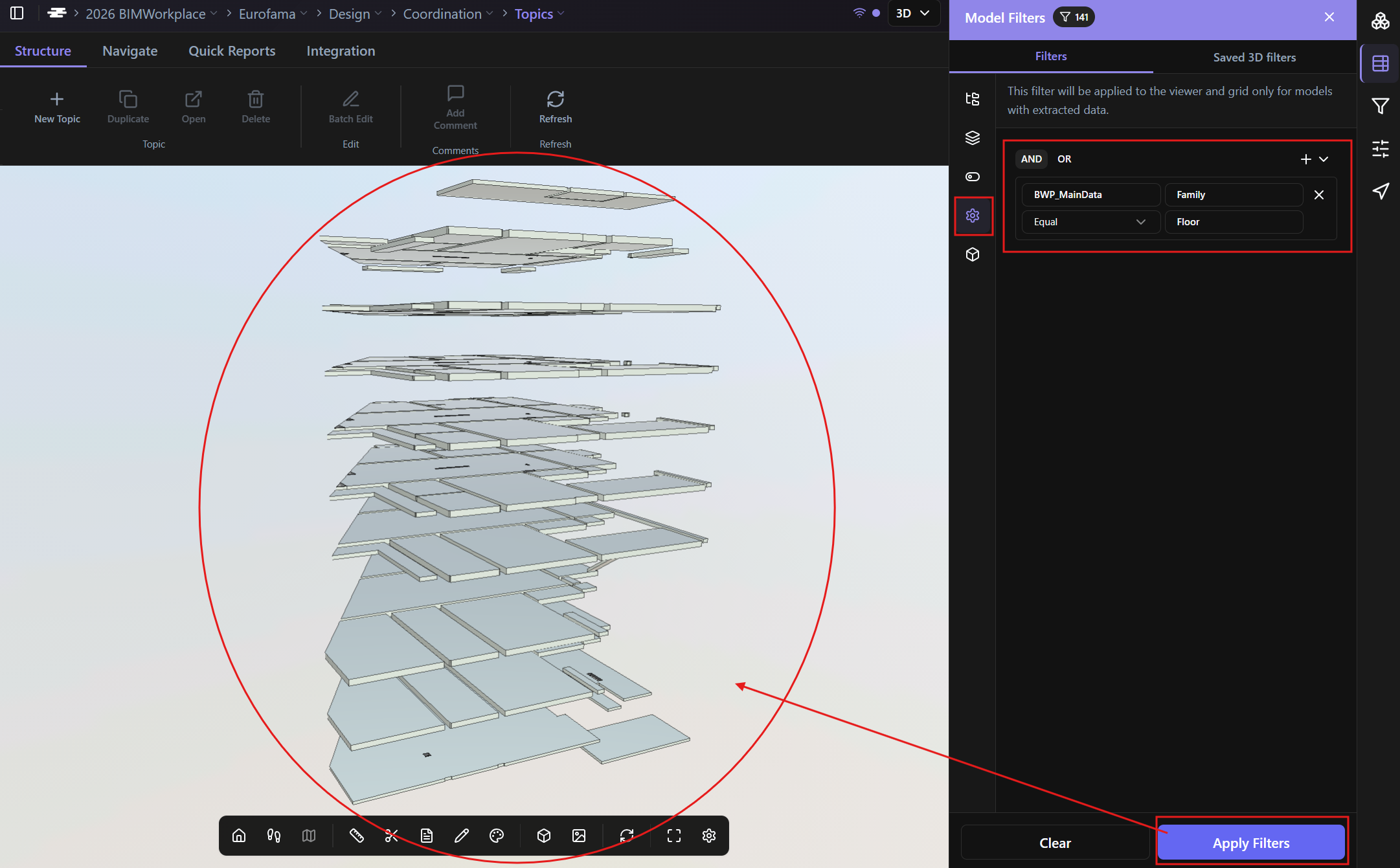
Création de filtres complexes
Les filtres personnalisés peuvent inclure une logique avancée utilisant plusieurs conditions et groupes de conditions.
Vous pouvez créer des filtres complexes en :
1. Ajoutant des conditions supplémentaires en cliquant sur + Ajouter une condition
2. Ajoutant des groupes de conditions
3. Choisissant un opérateur logique :
a. ET — toutes les conditions doivent être vraies
b. OU — n'importe quelle condition peut être vraie
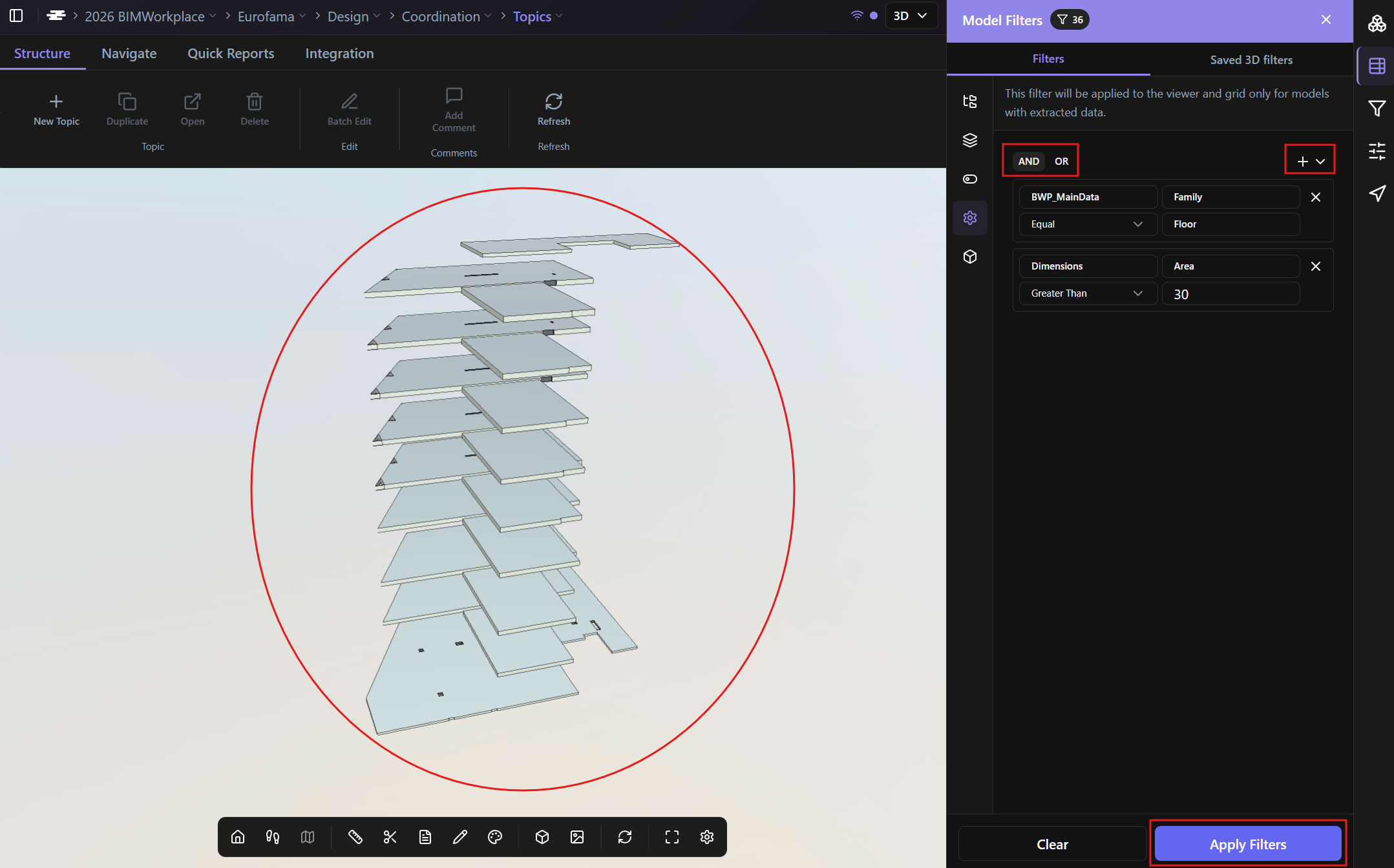
Filtre de vues 3D
Lorsque vous téléchargez un modèle Revit à l'aide du plugin BIMWorkplace Revit, le modèle est exporté avec les vues sélectionnées dans les paramètres de publication de Revit.
Dans l'onglet Vues 3D, vous pouvez choisir l'une de ces vues pour chaque modèle téléchargé.
Lorsqu'une vue est sélectionnée, la visionneuse applique les paramètres de visibilité associés à cette vue Revit.
Ceci est utile lorsque différentes vues de coordination, vues spécifiques à une discipline ou vues de présentation ont déjà été préparées dans Revit avant le téléchargement.
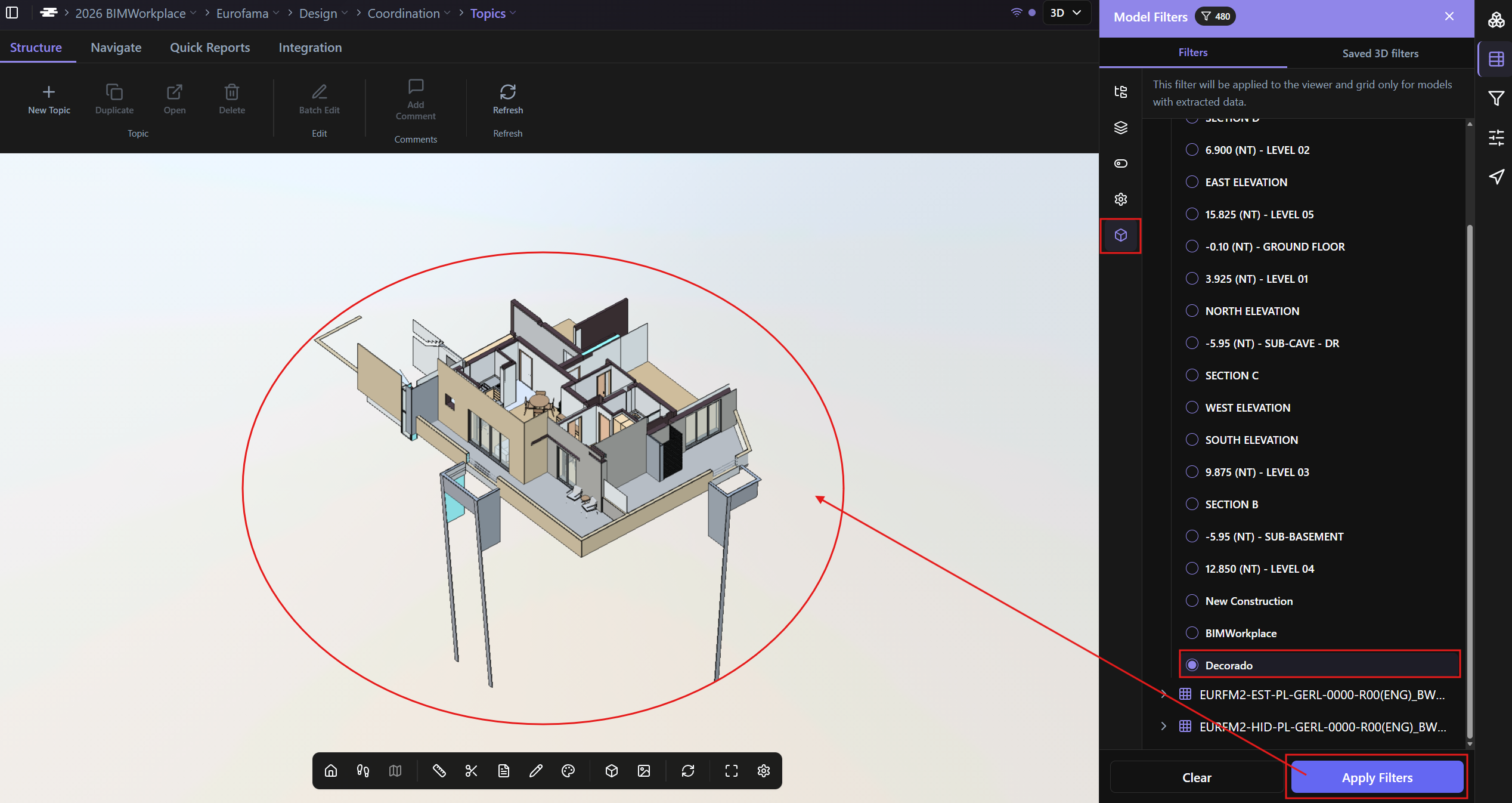
Filtres enregistrés
Après avoir appliqué des filtres au modèle, vous pouvez enregistrer cette configuration en tant que filtre enregistré pour une réutilisation rapide.
Ceci est utile lorsque vous avez fréquemment besoin de revenir à la même vue de modèle filtrée, comme une vue spécifique à une discipline, une vue basée sur un niveau ou une vue de coordination pour une zone spécifique.
Création d'un filtre enregistré
Pour créer un filtre enregistré :
Appliquez les filtres que vous souhaitez utiliser.
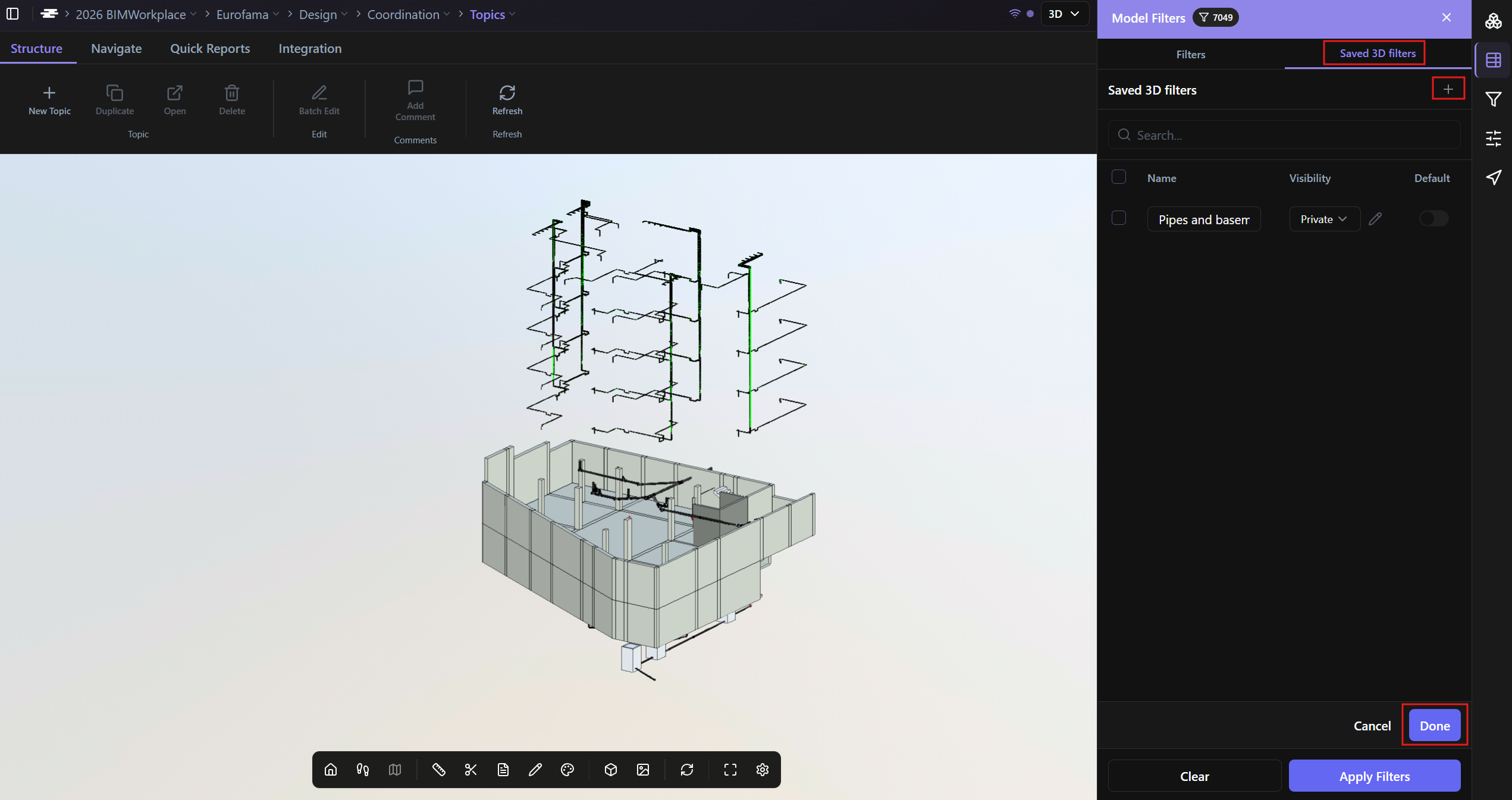
Ouvrez l'onglet Filtres 3D enregistrés.
Cliquez sur (+) Ajouter.
Saisissez un nom pour le filtre enregistré.
Définissez si le filtre sera public ou privé.
· Les filtres privés ne sont disponibles que pour vous. Les filtres publics peuvent être utilisés par d'autres utilisateurs ayant accès au projet.
Cliquez sur Terminé pour enregistrer.
Définir un filtre par défaut
Lors de l'enregistrement d'un filtre, vous pouvez le définir comme filtre par défaut.
Si un filtre enregistré est défini par défaut, il sera automatiquement appliqué chaque fois que vous ouvrirez la visionneuse.
Ceci est particulièrement utile dans les grands projets, où les modèles peuvent prendre plus de temps à charger. En définissant la vue filtrée la plus pertinente par défaut, chaque utilisateur peut ouvrir la visionneuse directement avec le contexte de modèle le plus important pour son travail.
Application d'un filtre enregistré
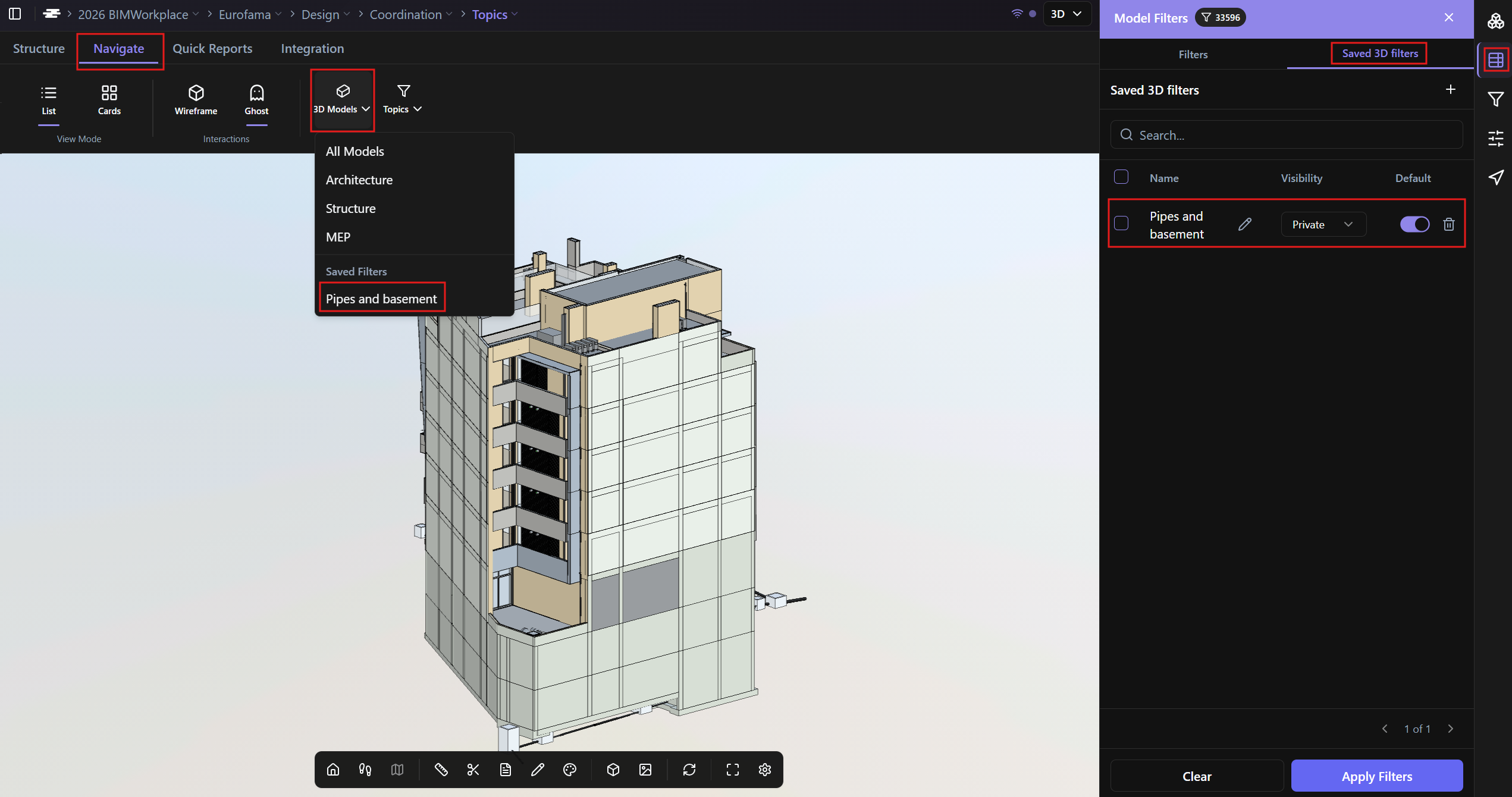
Les filtres enregistrés peuvent être appliqués de deux manières :
Depuis l'onglet Filtres 3D enregistrés dans le panneau des filtres.
Depuis l'onglet Naviguer dans le ruban, en sélectionnant le filtre dans le menu déroulant Filtres 3D.
Cet article vous a-t-il été utile ?