Équipes
Utilisez Équipes dans les Paramètres du projet pour organiser les membres du projet en groupes et définir les disciplines dont chaque équipe est responsable.
Les équipes peuvent être utilisées dans tout BIMWorkplace lors de l'attribution d'utilisateurs, de la définition des autorisations, de la sélection des destinataires et de la gestion des responsabilités de discipline.
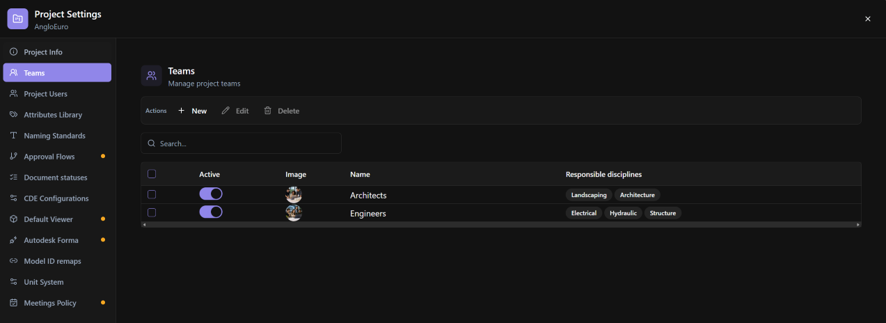
Avant de commencer
Assurez-vous que:
- Vous avez accès à Paramètres du projet > Équipes.
- Vous avez les autorisations requises pour gérer les équipes de projet.
- Les disciplines que vous souhaitez attribuer en tant que Disciplines responsables sont déjà disponibles dans le projet.
Création d'une équipe
- Ouvrez les Paramètres du projet.
- Sélectionnez Équipes.
- Cliquez sur Nouveau.
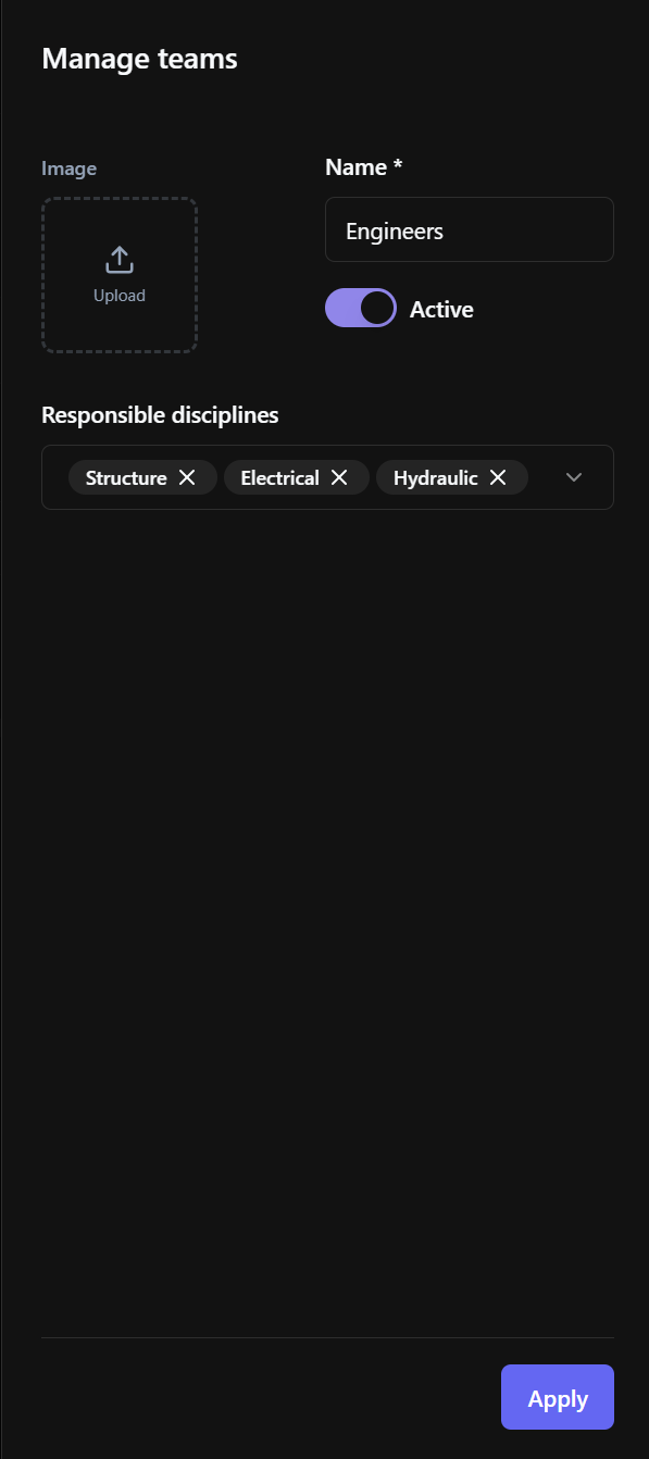
- Entrez le Nom de l'équipe.
- En option, ajoutez une Image pour l'équipe.
- Utilisez Actif pour définir si l'équipe est disponible pour utilisation dans le projet.
- Sous Disciplines responsables, sélectionnez une ou plusieurs disciplines dont l'équipe est responsable, si nécessaire.
- Cliquez sur Appliquer.
La nouvelle équipe est ajoutée à la liste des équipes.
Disciplines responsables
Utilisez Disciplines responsables pour associer une équipe aux disciplines dont elle est responsable dans le projet.
Cette association est également utilisée lors de la gestion des sujets dans Design. Lorsqu'une équipe est responsable d'une discipline, elle reçoit automatiquement l'accès aux sujets associés à cette discipline.
L'appartenance à une équipe est également prise en compte lorsque les utilisateurs mettent à jour le statut des disciplines individuelles au sein d'un sujet.
Changer les Disciplines responsables d'une équipe peut donc affecter son accès aux sujets existants associés à ces disciplines.
Attribution d'utilisateurs à une équipe
Les équipes peuvent être attribuées aux membres du projet depuis Paramètres du projet > Utilisateurs du projet.
Lors de la création ou de la modification d'un utilisateur du projet, sélectionnez l'équipe ou les équipes actives appropriées.
Pour plus d'informations, consultez Utilisateurs du projet.
Modification d'une équipe
- Ouvrez Paramètres du projet > Équipes.
- Sélectionnez l'équipe que vous souhaitez modifier.
- Cliquez sur Modifier.
- Mettez à jour les informations requises.
- Cliquez sur Appliquer.
Vous pouvez modifier le Nom, l'Image, le statut Actif et les Disciplines responsables de l'équipe.
Activation ou désactivation d'une équipe
Utilisez Actif pour contrôler si une équipe est active dans le projet.
Vous pouvez modifier le statut directement depuis la colonne Actif dans le tableau des équipes ou en modifiant l'équipe.
Lorsqu'une équipe est désactivée:
- Les autorisations accordées au niveau de l'équipe sont supprimées pour les utilisateurs qui appartiennent à cette équipe.
- L'équipe est exclue des sélections qui n'affichent que les équipes actives, telles que l'attribution d'équipes aux utilisateurs du projet et la sélection d'équipes comme destinataires ou personnes assignées.
- L'équipe reste dans le projet et peut être réactivée ultérieurement.
Lorsque l'équipe est réactivée, ses autorisations au niveau de l'équipe sont restaurées pour ses utilisateurs.
La désactivation d'une équipe peut temporairement affecter l'accès des utilisateurs au contenu ou aux actions auxquels ils pouvaient accéder via cette équipe.
Suppression d'équipes
La suppression d'une équipe la retire définitivement du projet.
Lorsqu'une équipe est supprimée, les autorisations accordées au niveau de l'équipe sont supprimées pour les utilisateurs qui appartenaient à cette équipe. Contrairement à la désactivation d'une équipe, la suppression ne permet pas de restaurer ces autorisations en réactivant l'équipe.
Pour supprimer une ou plusieurs équipes:
- Ouvrez Paramètres du projet > Équipes.
- Sélectionnez l'équipe ou les équipes que vous souhaitez supprimer.
- Cliquez sur Supprimer.
Si l'équipe peut être nécessaire à nouveau, envisagez de la désactiver plutôt que de la supprimer.
Cet article vous a-t-il été utile ?