Attributs de projet
Les attributs de projet sont des champs de données prédéfinis configurés par les chefs de projet pour structurer les informations d'un projet.
Ils sont utilisés pour classer, filtrer et uniformiser les informations du projet dans différents flux de travail BIMWorkplace, y compris les sujets, les conflits et les documents CDE.
BIMWorkplace inclut des attributs par défaut et permet également aux chefs de projet de créer des attributs personnalisés lorsque des informations spécifiques au projet doivent être suivies.
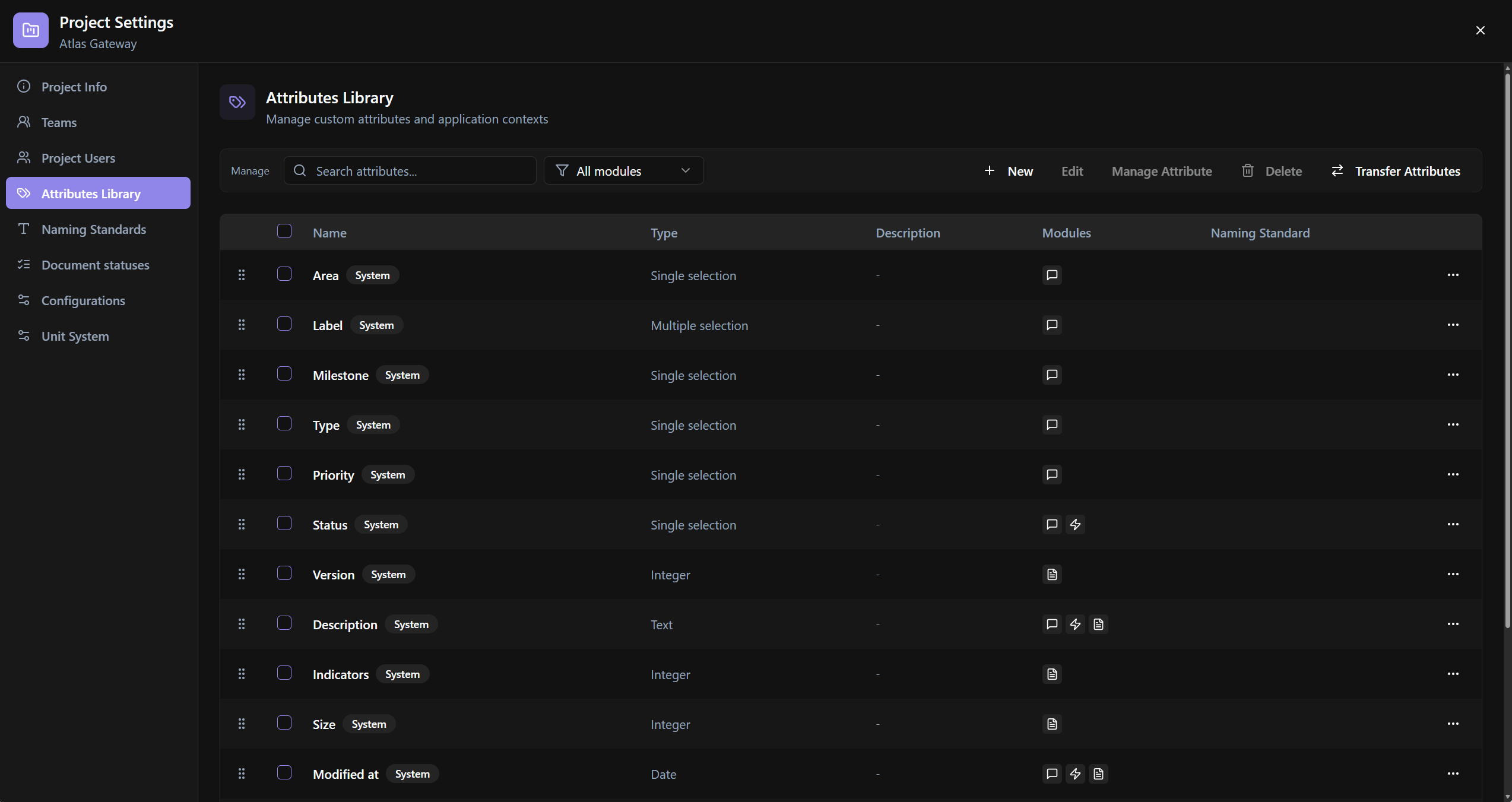
Aperçu de la bibliothèque d'attributs
La page Bibliothèque d'attributs liste tous les attributs disponibles dans le projet.
À partir de cette page, vous pouvez rechercher, filtrer, revoir où chaque attribut est utilisé et accéder aux principales actions de gestion des attributs.
La page inclut:
· Barre de recherche — utilisée pour rechercher des attributs par nom.
· Filtre de module — utilisé pour filtrer les attributs en fonction de leur application.
· Colonne Modules — indique où chaque attribut est actuellement utilisé.
· Étiquette Système — identifie les attributs par défaut créés par BIMWorkplace.
· Menu Actions — utilisez le menu à trois points pour accéder aux actions spécifiques aux attributs.
La colonne Modules aide les chefs de projet à comprendre rapidement si un attribut est utilisé dans les flux de travail de coordination de la conception, la gestion des documents CDE, etc.
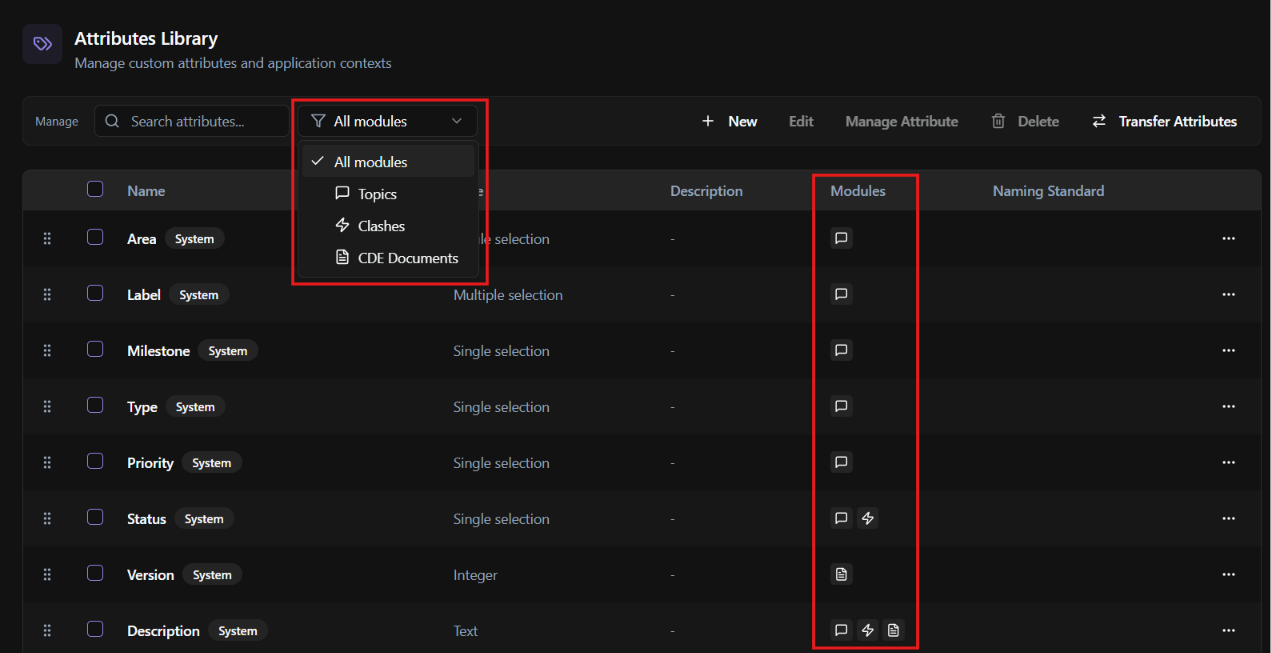
Attributs par défaut
Les nouveaux projets incluent un ensemble d'attributs par défaut.
Les attributs par défaut sont marqués comme Système dans la bibliothèque d'attributs. Cela permet de les distinguer des attributs personnalisés créés par les chefs de projet.
Les attributs par défaut incluent:
· Zone
· Étiquette
· Jalon
· Type
· Priorité
· Statut
· Version
· Description
· Indicateurs
· Taille
· Modifié le
· Dernière modification par
· Version ajoutée par
Les attributs par défaut ne peuvent pas être supprimés, mais leurs valeurs peuvent être modifiées le cas échéant.
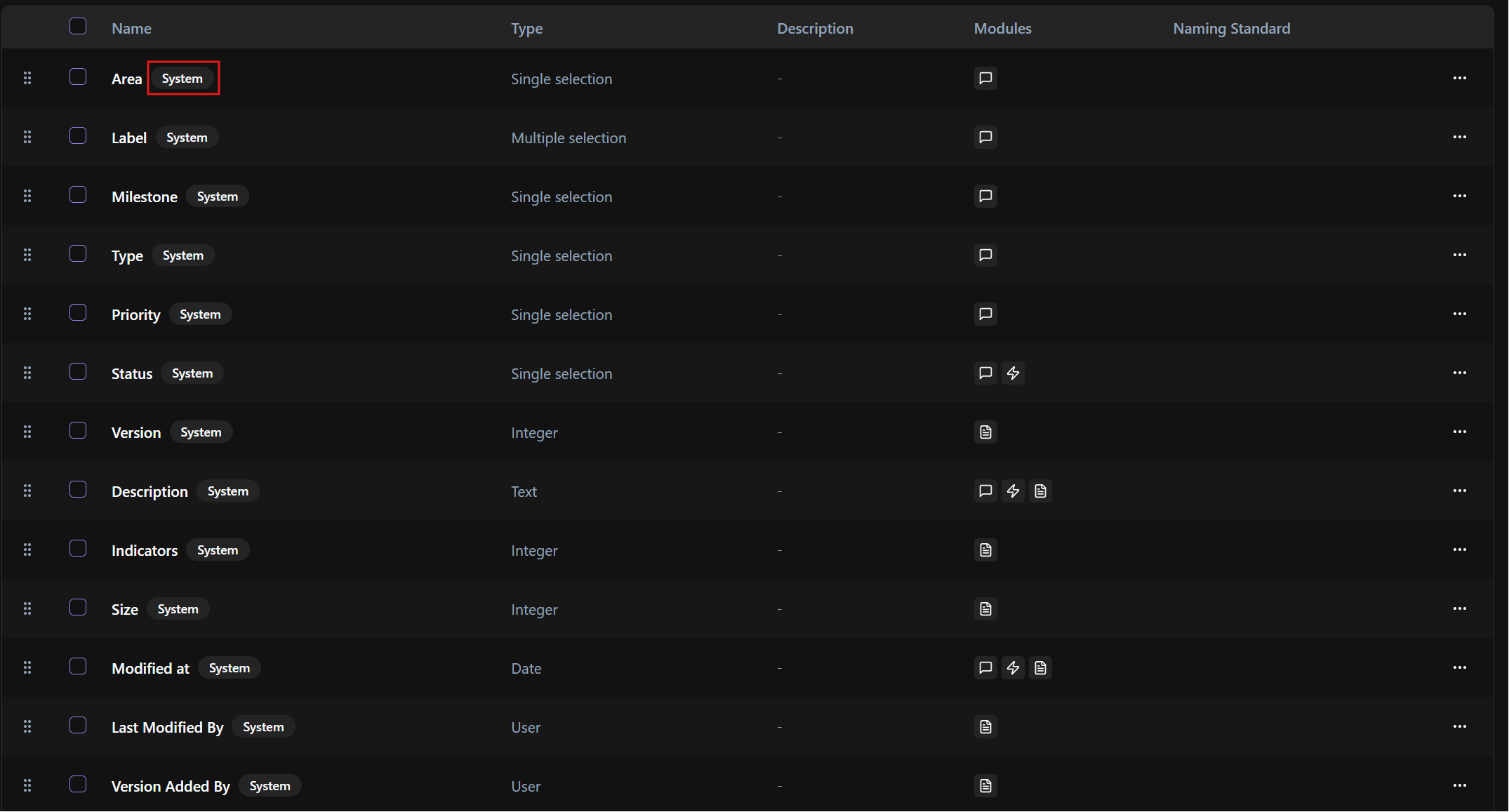
Nouveau: création d'attributs personnalisés
Utilisez Nouveau pour créer un attribut personnalisé.
Les attributs personnalisés sont utiles lorsque le projet doit suivre des informations qui ne sont pas couvertes par les attributs par défaut.
Les exemples peuvent inclure des codes de révision internes, des numéros de colis, des étapes d'approbation, des dates de livraison, des classifications spécifiques à une discipline, ou toute autre donnée spécifique au projet.

Pour créer un attribut personnalisé:
Cliquez sur Nouveau.
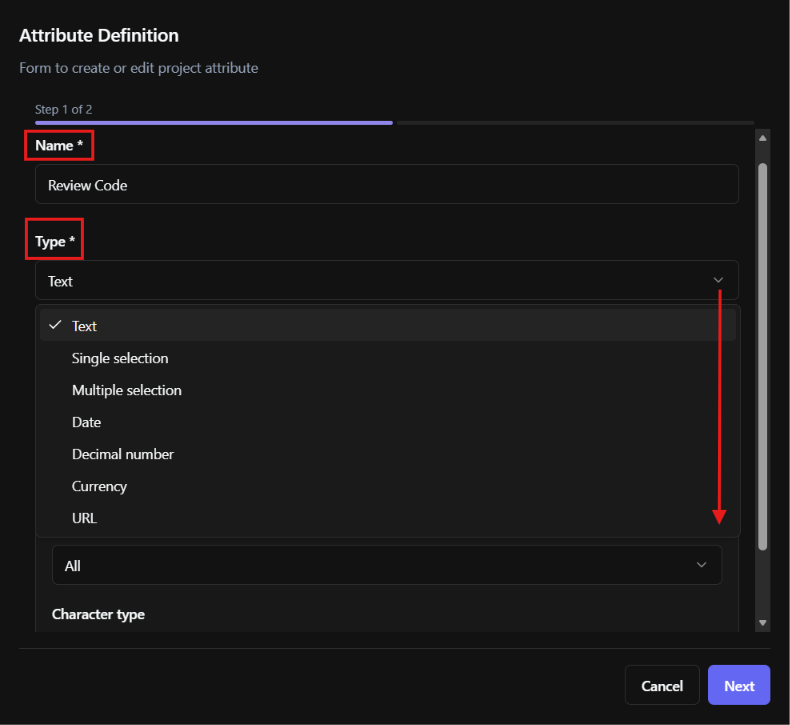
Le panneau Définition d'attribut s'ouvre.
Saisissez le nom de l'attribut.
Choisissez le type d'attribut.
Configurez l'attribut selon le type sélectionné.
Cliquez sur Suivant.
Sur la page suivante, sélectionnez le module où l'attribut doit être appliqué.
Cliquez sur Enregistrer.
La page de sélection du module est le même panneau de configuration que celui utilisé lors du clic sur Gérer l'attribut pour un attribut existant.
Cela signifie que vous pouvez définir la disponibilité du module de l'attribut lors de la création, puis la mettre à jour via Gérer l'attribut si nécessaire.
Types d'attributs
Lors de la création d'un attribut personnalisé, choisissez le type qui correspond le mieux aux informations que vous souhaitez collecter.
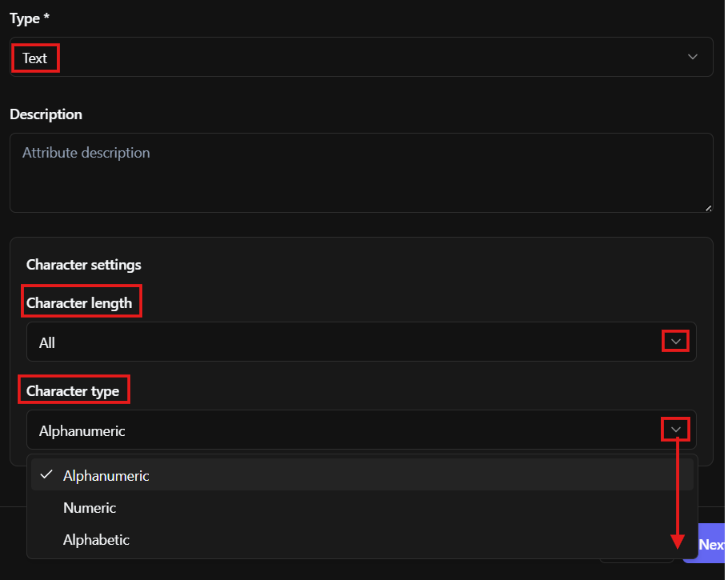
Texte
Utilisez Texte lorsque l'attribut doit permettre une saisie écrite.
Vous pouvez définir la manière dont la saisie est contrôlée, notamment:
· Longueur illimitée
· Longueur fixe
· Plage de caractères
· Type de caractère (saisie alphanumérique, alphabétique ou numérique)
Utilisez les attributs de type Texte pour des informations flexibles qui peuvent varier entre les rubriques, les fichiers ou les flux de travail.
Sélection unique (liste déroulante)
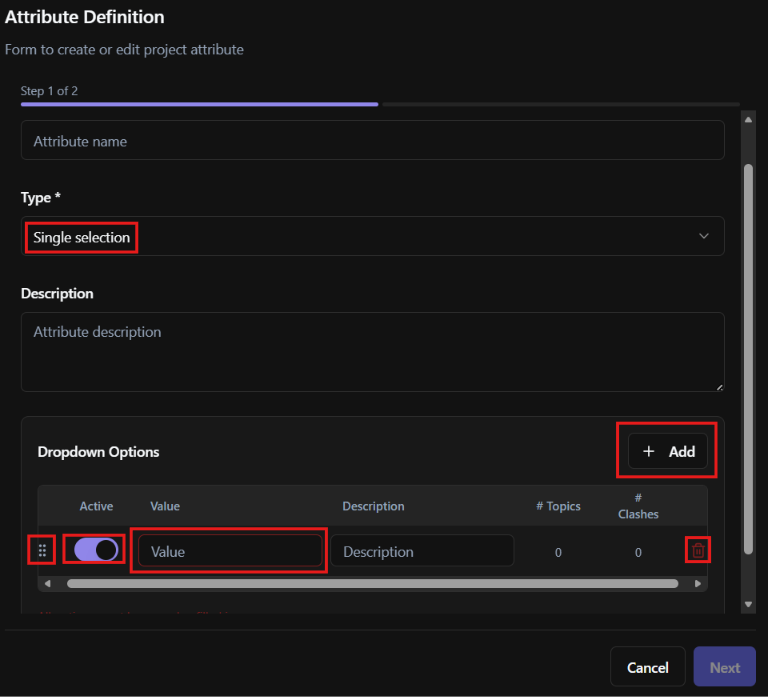
Utilisez Sélection unique lorsque les utilisateurs doivent choisir une valeur parmi une liste prédéfinie.
Créez les valeurs disponibles à l'aide de Ajouter une ligne.
Après avoir créé les valeurs, vous pouvez:
· Renommer les valeurs
· Réorganiser les valeurs
· Activer ou désactiver les valeurs
C'est utile pour les attributs tels que le statut, la priorité, la discipline, l'étape de révision ou tout champ où une seule option doit être sélectionnée.
Sélection multiple
Utilisez Sélection multiple lorsque les utilisateurs doivent être capables de choisir plus d'une valeur dans une liste prédéfinie.
C'est utile pour des attributs tels que les étiquettes, les disciplines connexes, les groupes de responsabilité ou les catégories qui peuvent se chevaucher.
L'ajout et la modification des valeurs fonctionnent de la même manière que pour la sélection unique. Vous pouvez ajouter des valeurs prédéfinies, les renommer, les réorganiser et les activer ou les désactiver.
Date
Utilisez Date lorsque l'attribut doit stocker une date.
C'est utile pour les délais, les soumissions, les révisions, les approbations, les jalons ou les dates de livraison.
Nombre décimal
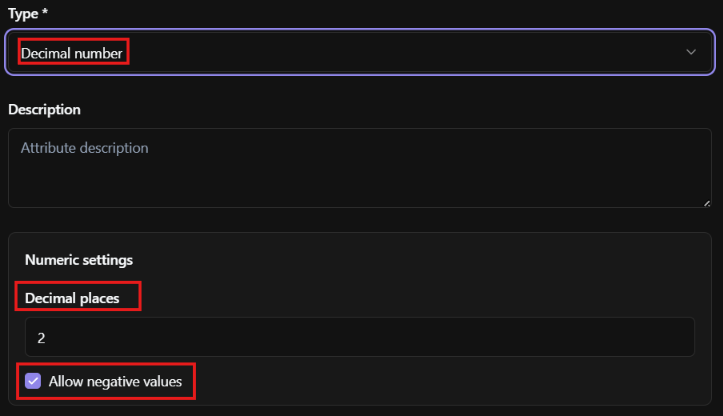
Utilisez Nombre décimal lorsque l'attribut doit stocker une valeur numérique avec des décimales.
C'est utile pour les quantités, les mesures, les pourcentages, les valeurs techniques ou tout champ nécessitant une précision numérique.
Lors de la configuration d'un attribut de nombre décimal, vous pouvez définir:
· Nombre de décimales
· Si les nombres négatifs sont autorisés
Utilisez le paramètre des décimales pour contrôler le niveau de précision requis pour l'attribut. Utilisez l'option des nombres négatifs uniquement lorsque des valeurs inférieures à zéro peuvent être valables pour le flux de travail du projet.
Devise
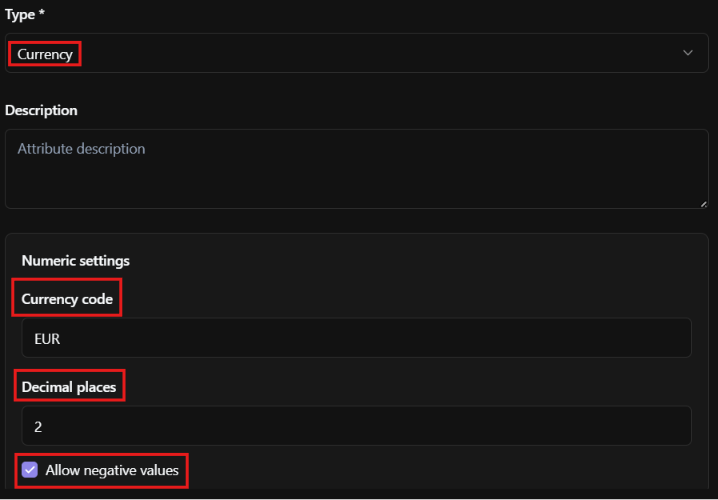
Utilisez Devise lorsque l'attribut doit stocker des valeurs monétaires.
C'est utile pour les budgets, les coûts, les estimations, les valeurs d'approvisionnement, les valeurs contractuelles ou le suivi financier lié aux informations du projet.
Lors de la configuration d'un attribut de devise, vous pouvez définir:
· Code de devise
· Nombre de décimales
· Si les valeurs négatives sont autorisées
Utilisez le code de devise pour normaliser l'unité monétaire utilisée dans l'attribut, telle que EUR, BRL ou USD. Utilisez les décimales pour contrôler le niveau de précision requis. N'autorisez les valeurs négatives que si le flux de travail du projet peut les exiger, comme les ajustements, les déductions ou les variations de coûts.
URL
Utilisez URL lorsque l'attribut doit stocker un lien web.
C'est utile pour les liens vers des références externes, des spécifications, des documents, des tableaux de bord ou d'autres ressources en ligne.
Notes importantes sur les attributs
Une fois un attribut créé, son type d'attribut ne peut pas être modifié.
Si un attribut est utilisé dans une convention de nommage, il ne peut pas être modifié.
Modifier: modification des attributs
Utilisez Modifier pour gérer la spécification des attributs de texte libre ou les valeurs d'un attribut à sélection unique ou multiple.
Pour modifier les valeurs d'un attribut:
Allez dans Paramètres du projet.
Ouvrez la Bibliothèque d'attributs.
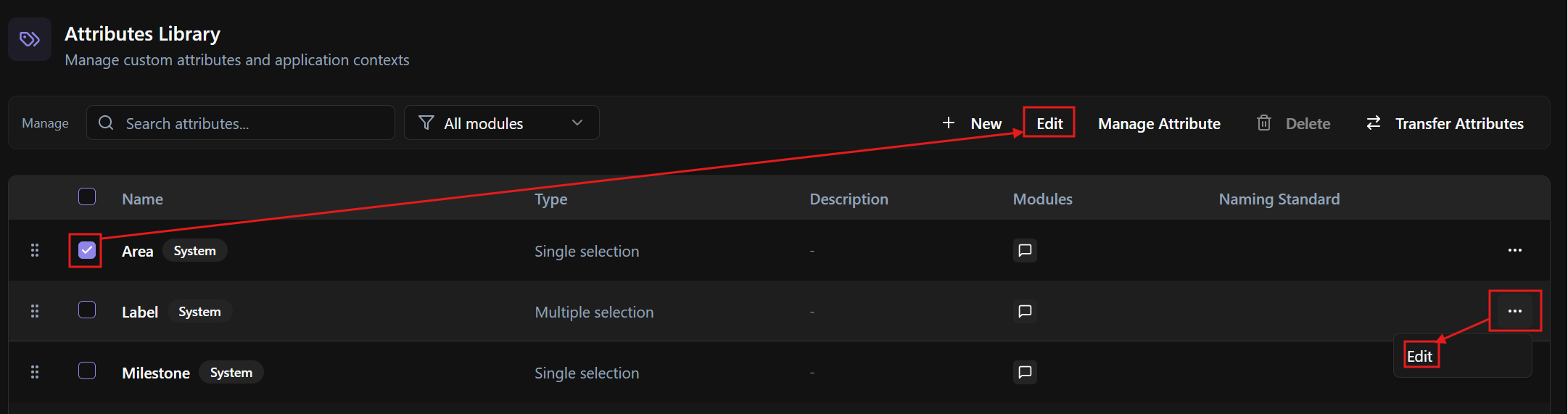
Sélectionnez l'attribut dans la liste.
Cliquez sur Modifier dans le ruban.
Vous pouvez également ouvrir le panneau latéral de modification à partir du menu à trois points de chaque attribut.
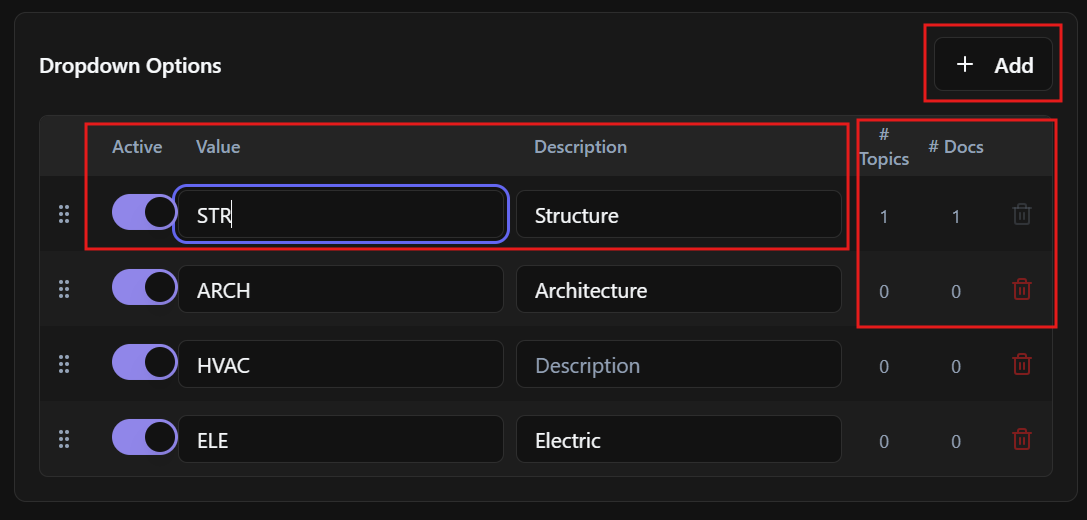
Pour les attributs à sélection unique ou multiple, vous pouvez:
· Renommer une valeur à l'aide de l'icône crayon
· Ajouter une nouvelle valeur
· Supprimer une valeur à l'aide de l'icône corbeille
· Réorganiser les valeurs en les faisant glisser
· Activer ou désactiver les valeurs à l'aide du commutateur Actif
· Afficher le nombre de sujets utilisant chaque valeur dans la colonne de décompte d'utilisation, par exemple # Sujets
Les valeurs d'attribut déjà utilisées dans les sujets ou les documents ne peuvent pas être supprimées.
Utilisez la colonne de décompte d'utilisation pour comprendre où une valeur est déjà utilisée avant d'essayer de la supprimer ou de la modifier.
Cliquez sur Appliquer pour enregistrer les modifications.
Gérer l'attribut: affecter des attributs aux modules et dossiers
Pour qu'un attribut soit visible dans les flux de travail BIMWorkplace, il doit être affecté à un module.
Utilisez Gérer l’attribut pour définir où l'attribut sélectionné doit être disponible.

Vous pouvez également ouvrir le panneau latéral de gestion des attributs à partir du menu à trois points de chaque attribut.

Pour affecter des attributs aux modules:
Sélectionnez un ou plusieurs attributs.
Cliquez sur Gérer l’attribut dans le ruban.
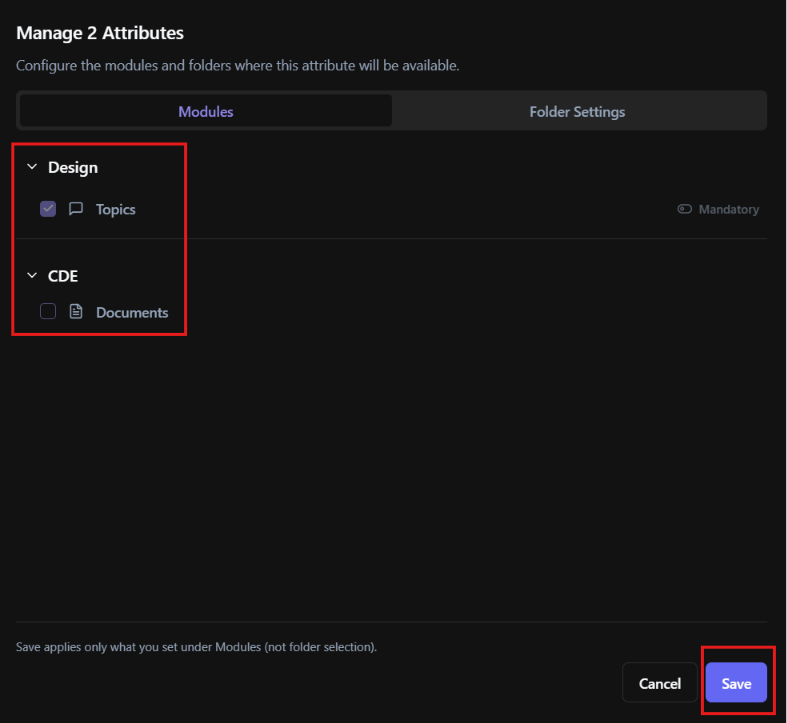
Le panneau Gérer l’attribut s'ouvre.
Sélectionnez l'endroit où l'attribut doit être disponible.
Cliquez sur Enregistrer.
Les attributs peuvent être affectés à:
· Sujets
· Conflits
· Documents CDE
Après l'enregistrement, la colonne Modules affiche les icônes de module correspondantes.
Attributs obligatoires pour les sujets
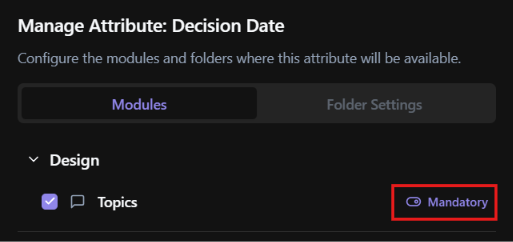
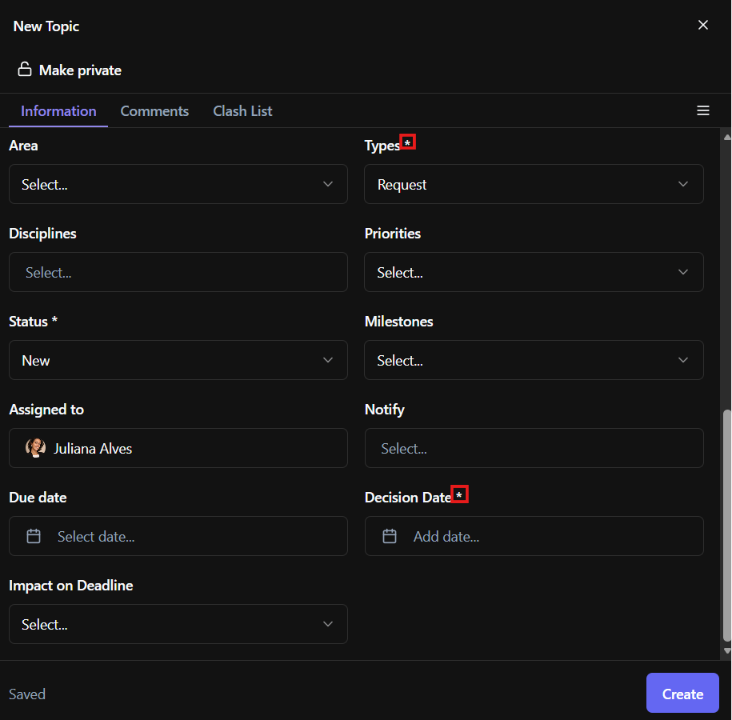
Lors de l'affectation d'un attribut aux sujets, vous pouvez définir s'il doit être obligatoire lors de la création d'un sujet.
Si l'interrupteur obligatoire est activé, les utilisateurs doivent compléter cet attribut avant d'enregistrer un nouveau sujet. Les attributs obligatoires sont indiqués par un * dans le panneau des sujets.
Affectation d'attributs aux dossiers CDE
Les attributs CDE peuvent être affectés à des dossiers spécifiques.
Cela contrôle où ces attributs apparaissent en tant que colonnes de fichiers et où ils peuvent être utilisés pour la classification, le filtrage et les conventions de nommage.
Vous pouvez affecter des attributs aux dossiers CDE de deux manières:
· Via les Paramètres du projet > Bibliothèque d'attributs, en utilisant Gérer l'attribut.
· Directement depuis la configuration du dossier dans le CDE.
Pour la configuration basée sur les dossiers dans le CDE, consultez Gestion des attributs des dossiers CDE.
Pour affecter des attributs aux dossiers CDE depuis la bibliothèque d'attributs:
Ouvrez les paramètres du projet.
Allez à la bibliothèque d'attributs.
Sélectionnez l'attribut.
Cliquez sur Gérer l'attribut.
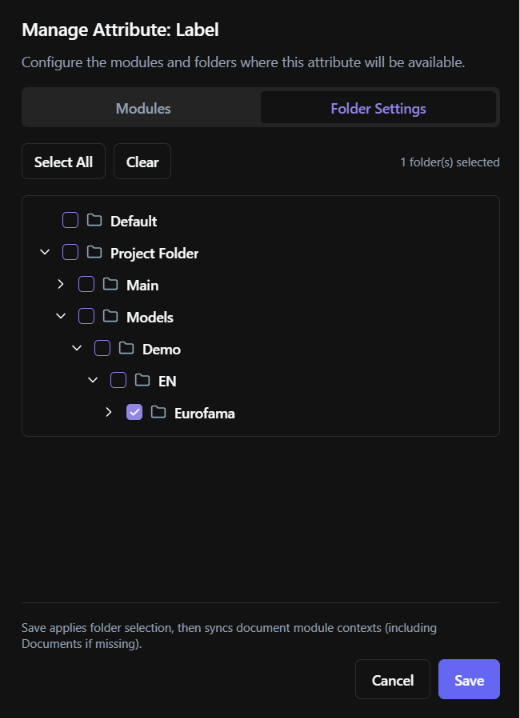
Allez à l'onglet Paramètres du dossier.
Sélectionnez les dossiers cibles.
Cliquez sur Enregistrer.
Le dossier doit déjà exister dans le CDE pour pouvoir être sélectionné.
Supprimer: suppression des attributs personnalisés
Utilisez Supprimer pour supprimer les attributs personnalisés qui ne sont plus nécessaires.

Vous pouvez également supprimer les attributs via le menu à trois points de chaque attribut personnalisé.
Les attributs système ne peuvent pas être supprimés.
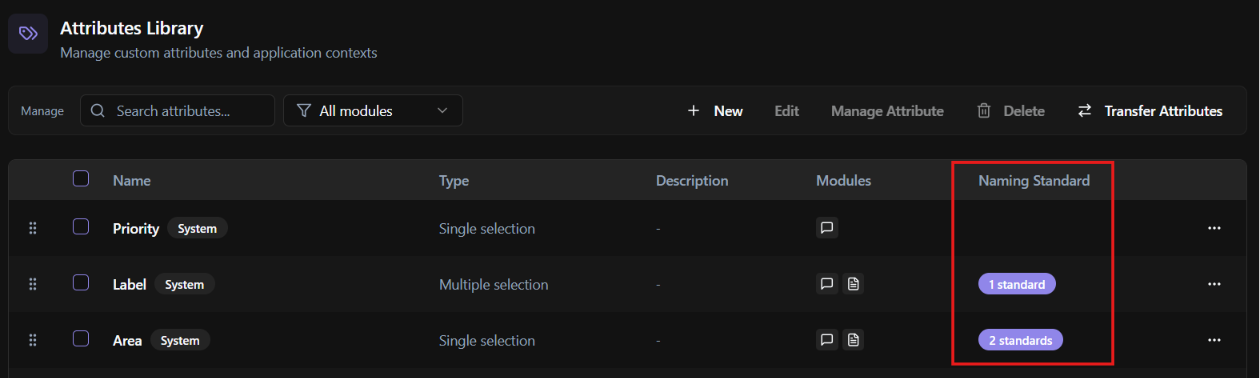
Les attributs personnalisés peuvent également avoir des restrictions de suppression s'ils sont déjà utilisés dans les flux de travail du projet ou s'ils sont inclus dans une convention de nommage.
Avant de supprimer un attribut, vérifiez où il est utilisé dans la colonne Modules et vérifiez s'il fait partie d'une convention de nommage.
Transférer les attributs
Utilisez Transférer les attributs pour réutiliser les configurations d'attributs au lieu de les recréer manuellement.

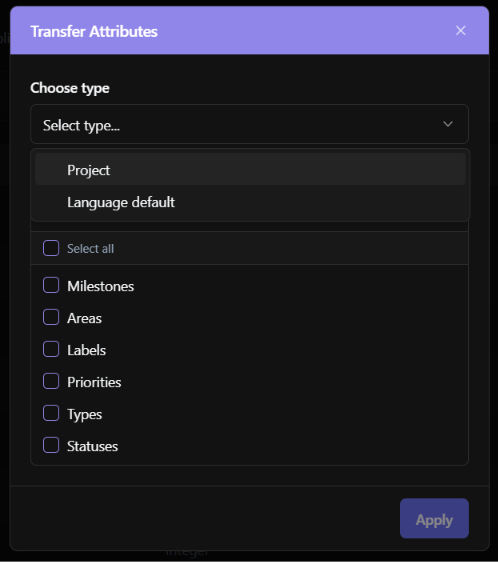
La fonction Transférer les attributs permet aux chefs de projet de:
· Copier des attributs d'un autre projet au sein du même Workplace
· Copier des attributs par défaut d'une autre langue
C'est utile lorsque plusieurs projets suivent la même structure de classification ou lorsqu'un projet doit être configuré dans une autre langue.
Utilisation des attributs de projet dans les sujets
Dans Sujets, les attributs assignés apparaissent comme des champs lors de la création ou de la modification de sujets.
Ces attributs aident à classer les sujets, à définir les responsabilités, à soutenir le filtrage et à standardiser les informations de coordination.
Si un attribut est marqué comme obligatoire, les utilisateurs doivent le compléter avant d'enregistrer le sujet.
Utilisation des attributs de projet dans les documents CDE
Dans le CDE, les attributs assignés aux dossiers apparaissent comme des colonnes de fichiers.
Ils peuvent être utilisés pour classer les fichiers, filtrer la documentation et prendre en charge une gestion structurée des documents.
Les attributs CDE peuvent également être utilisés dans les conventions de nommage pour appliquer des règles de nommage de fichiers cohérentes.
Cet article vous a-t-il été utile ?