Panneaux gauche et droit
BIMWorkplace utilise des panneaux latéraux pour donner accès aux options de navigation, aux outils et aux informations supplémentaires sans quitter la page actuelle.
Les panneaux sont situés sur les côtés gauche et droit de l'espace de travail. Les outils disponibles dans le panneau de droite dépendent du module et de la page que vous utilisez.
Utilisation du panneau gauche
Le panneau gauche permet d'accéder aux options de navigation et aux autres outils disponibles sur la page actuelle.
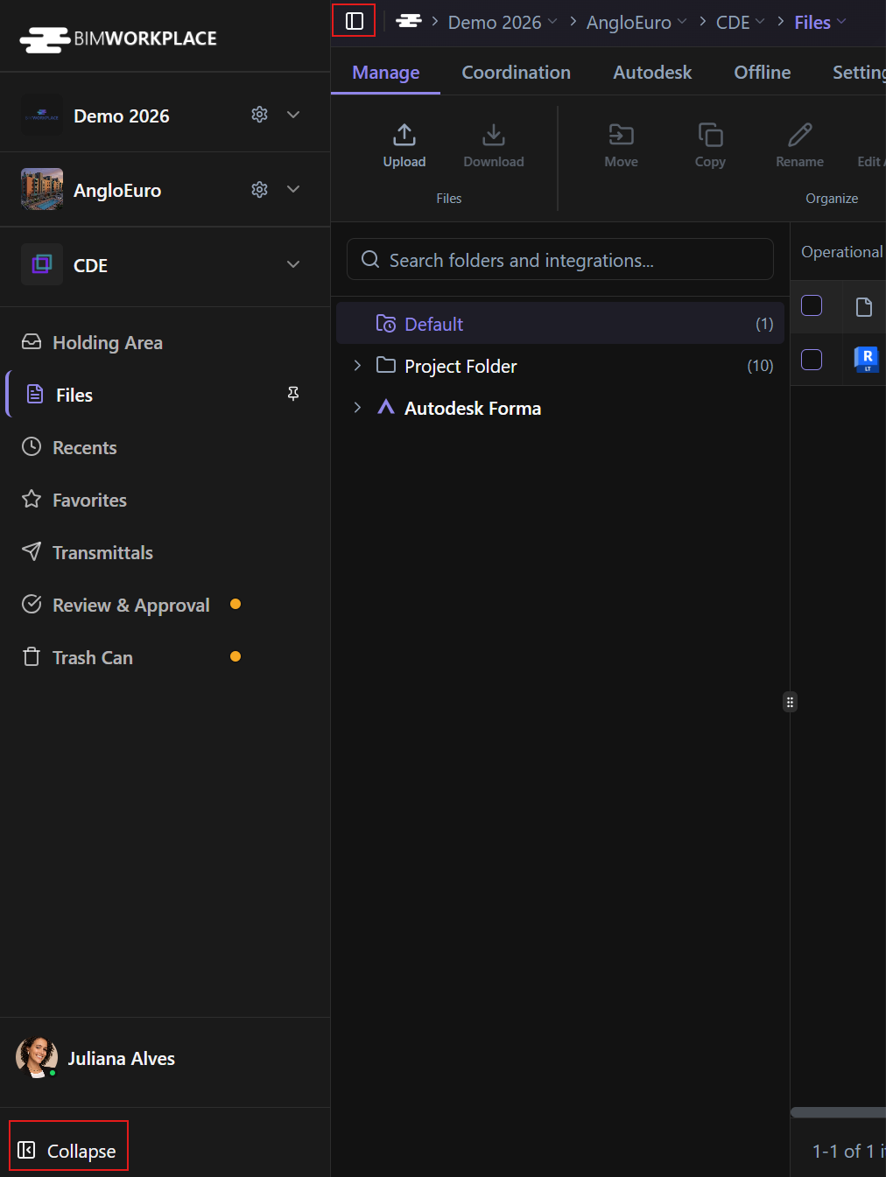
Vous pouvez réduire le panneau pour libérer de l'espace pour la zone de contenu principale ou l'agrandir lorsque vous avez besoin d'accéder à son contenu.
- Localisez le panneau gauche.
- Cliquez sur la commande de réduction pour masquer son contenu.
- Cliquez sur la commande d'agrandissement pour les afficher à nouveau.
Le panneau gauche a une largeur fixe et ne peut pas être redimensionné manuellement.
Navigation avec le panneau gauche
Le panneau gauche propose des options de navigation pour le Workplace, le Projet et le Module actuels, y compris les pages disponibles au sein de chaque module.
L'élément de menu actif est mis en évidence pour vous aider à identifier votre page actuelle.
Les éléments de menu disponibles dépendent de vos licences et de vos autorisations d'accès.
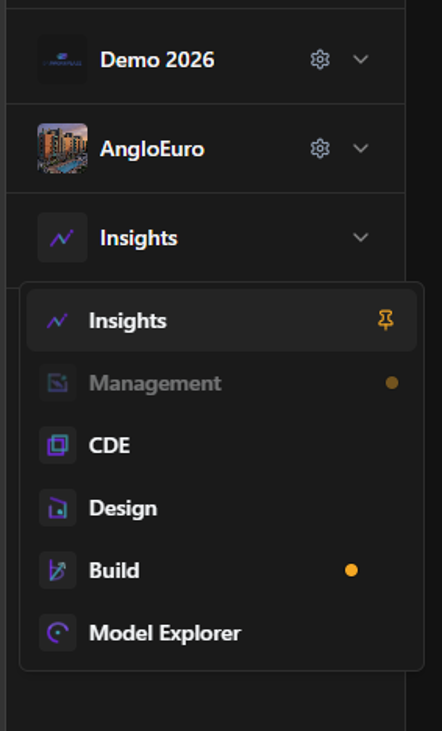
Pour passer d'un Workplace, Projet ou Module à un autre, cliquez sur le nom correspondant et sélectionnez l'option souhaitée dans le menu déroulant. Vous pouvez également utiliser le Breadcrumbs.
Pour définir quel module s'ouvre par défaut lorsque vous accédez à un projet, cliquez sur l'icône d'épingle à côté du module souhaité.
Pour accéder aux Paramètres du Workplace ou aux Paramètres du Projet depuis n'importe quelle page, cliquez sur l'icône d'engrenage à côté du nom du Workplace ou du Projet correspondant.
Utilisation du panneau droit
Le panneau droit permet d'accéder à des outils supplémentaires et à des informations contextuelles, telles que des filtres, des propriétés ou d'autres fonctionnalités disponibles sur la page actuelle.
Contrairement au panneau gauche, le panneau droit est réduit par défaut.
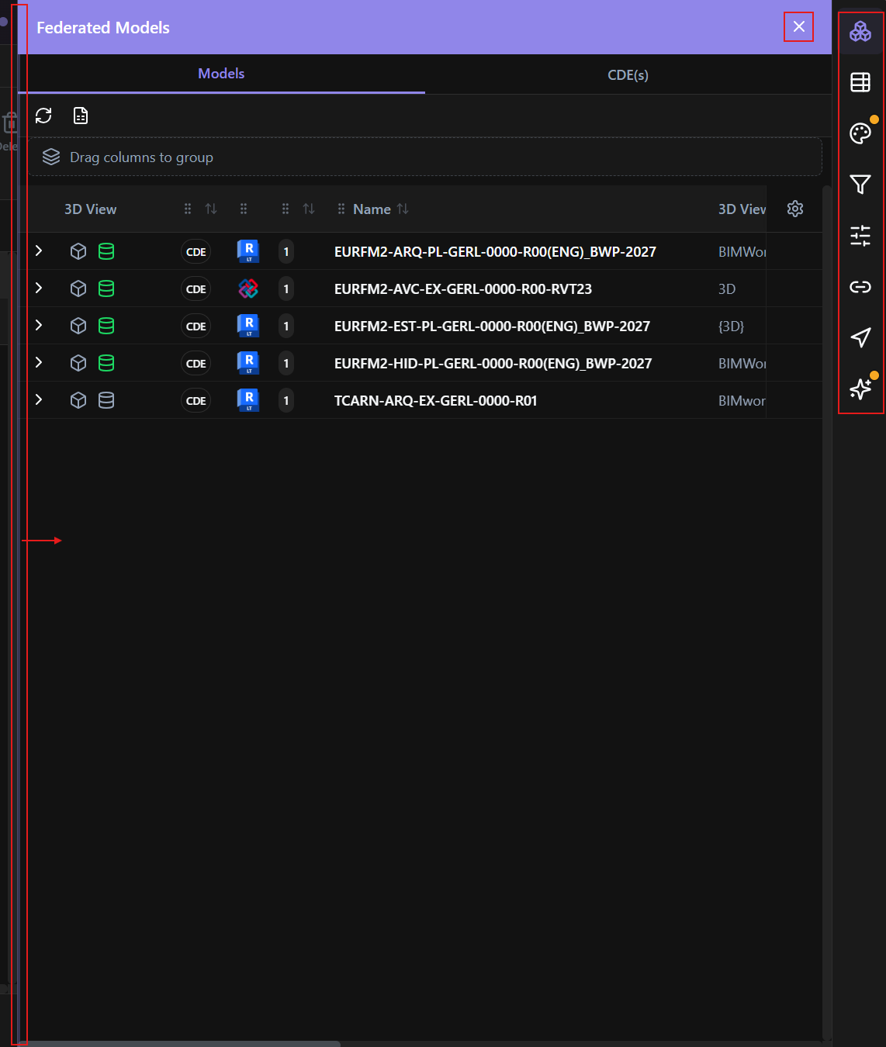
- Localisez les outils disponibles sur le côté droit de l'espace de travail.
- Sélectionnez l'outil que vous souhaitez utiliser.
- Le panneau correspondant s'ouvre et affiche son contenu.
- Fermez le panneau lorsque vous n'en avez plus besoin.
Vous pouvez ajuster la largeur du panneau droit en faisant glisser sa bordure lorsqu'il est ouvert.
Outils et informations disponibles
Le panneau droit propose différents outils selon le module et la page que vous utilisez.
Ceux-ci peuvent inclure des filtres, des propriétés de modèle et d'autres informations contextuelles.
Reportez-vous aux articles des modules concernés pour obtenir des instructions sur l'utilisation de ces outils.
Cet article vous a-t-il été utile ?