Portfolio de projets Workplace
Après avoir sélectionné un Workplace depuis la page d'accueil, la page Portfolio de projets est la première page affichée.
Cette page donne accès aux projets à l'intérieur du Workplace sélectionné et vous offre une vue globale des tâches, des utilisateurs, des équipes et des paramètres du Workplace.
Portfolio de projets
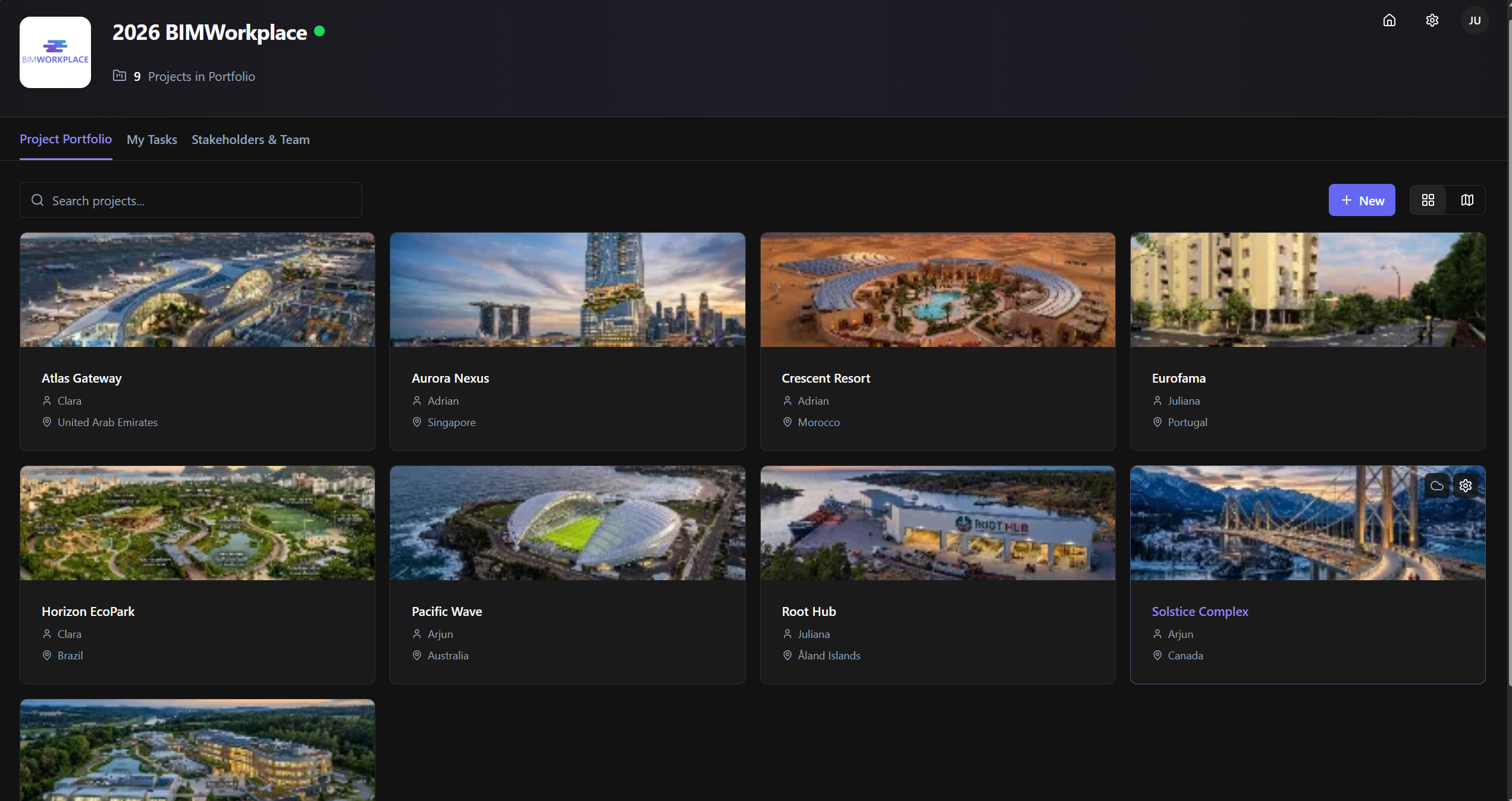
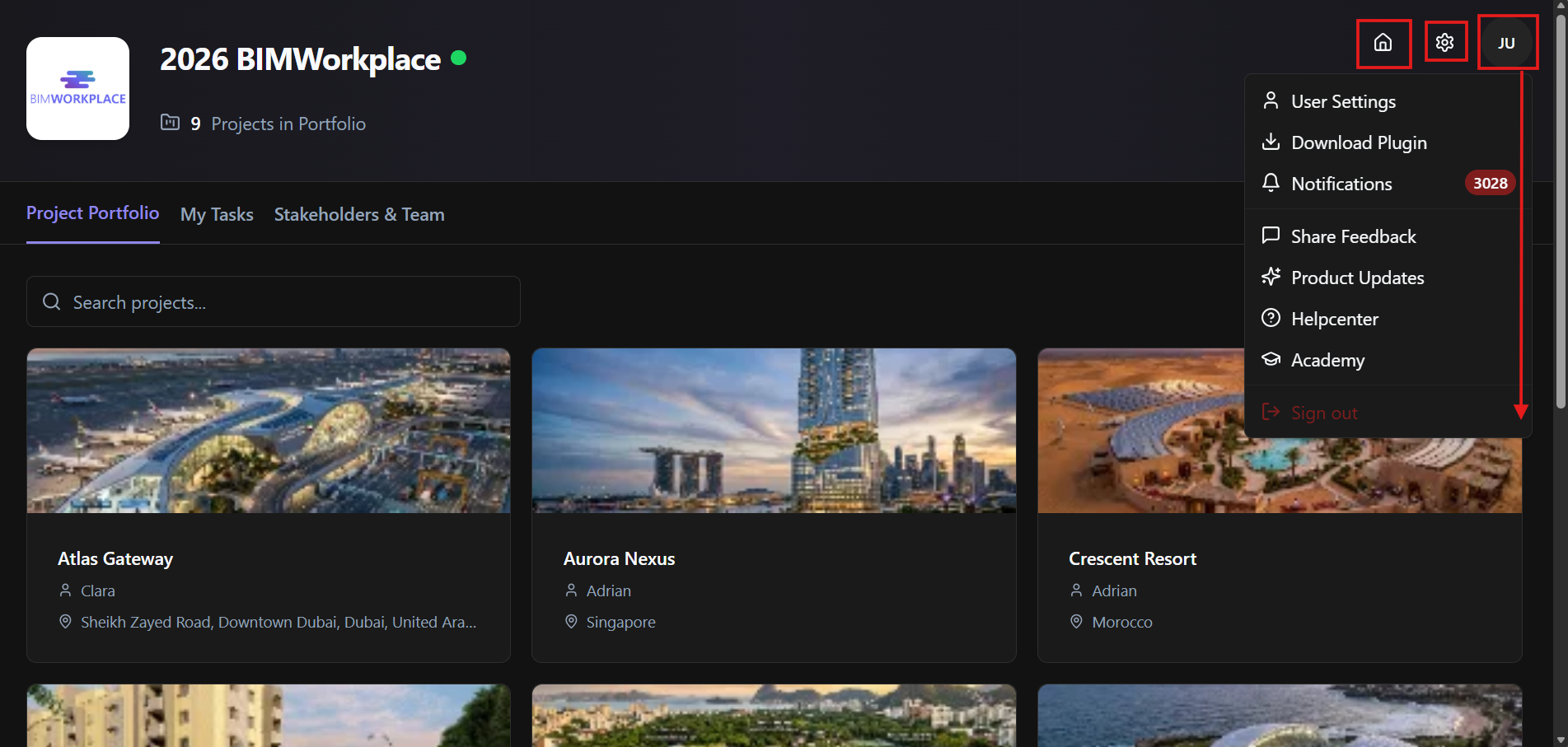
La page Portfolio de projets affiche tous les projets disponibles dans le Workplace sélectionné.
Chaque projet est affiché sous forme de carte de projet avec des informations clés, telles que :
Image du projet
Nom du projet
Chef de projet
Localisation du projet
Cliquez sur une carte de projet pour ouvrir le projet.
Rechercher des projets
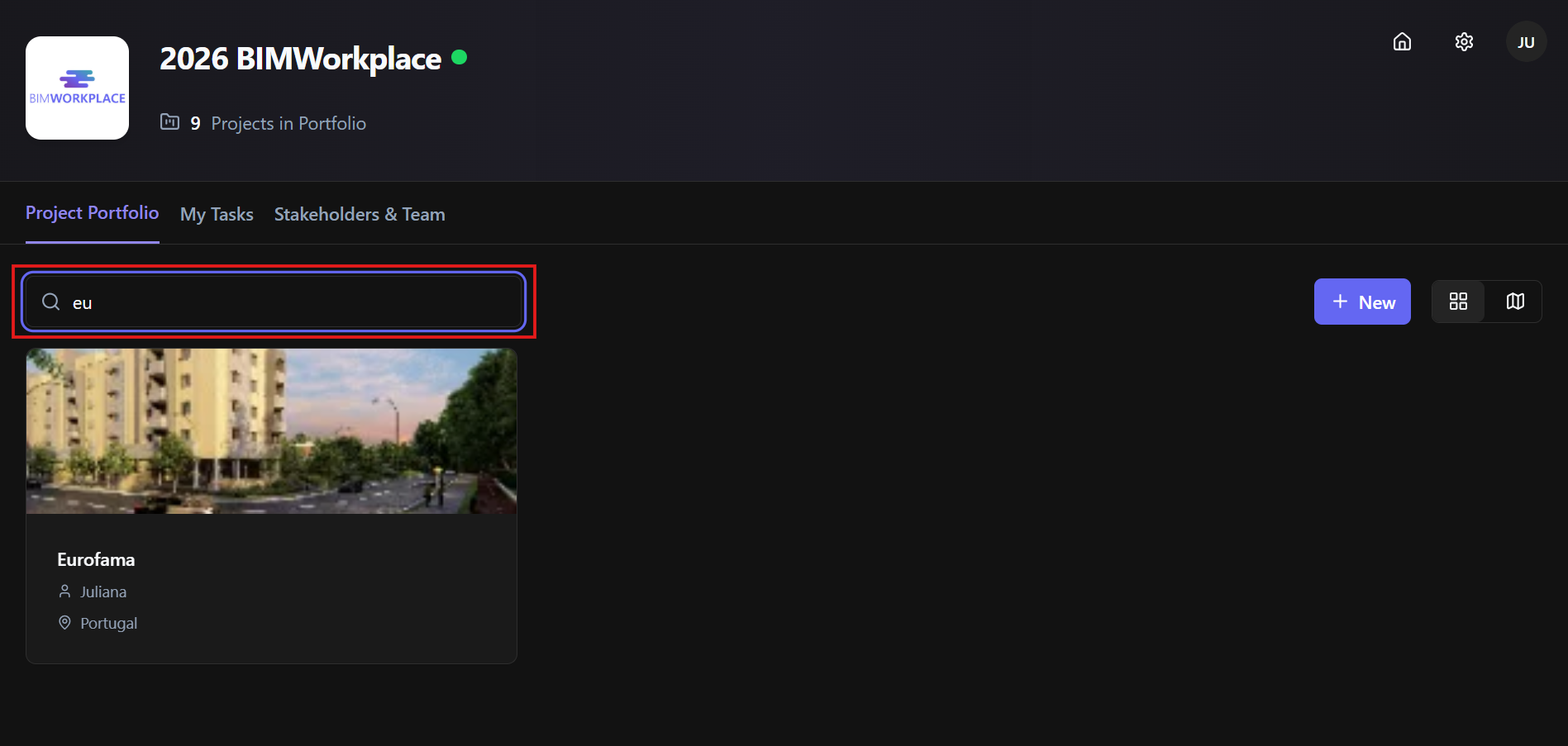
Utilisez la barre de recherche pour trouver un projet par son nom.
Ceci est utile lorsque le Workplace contient de nombreux projets et que vous avez besoin d'accéder rapidement à un projet spécifique.
Créer un nouveau projet
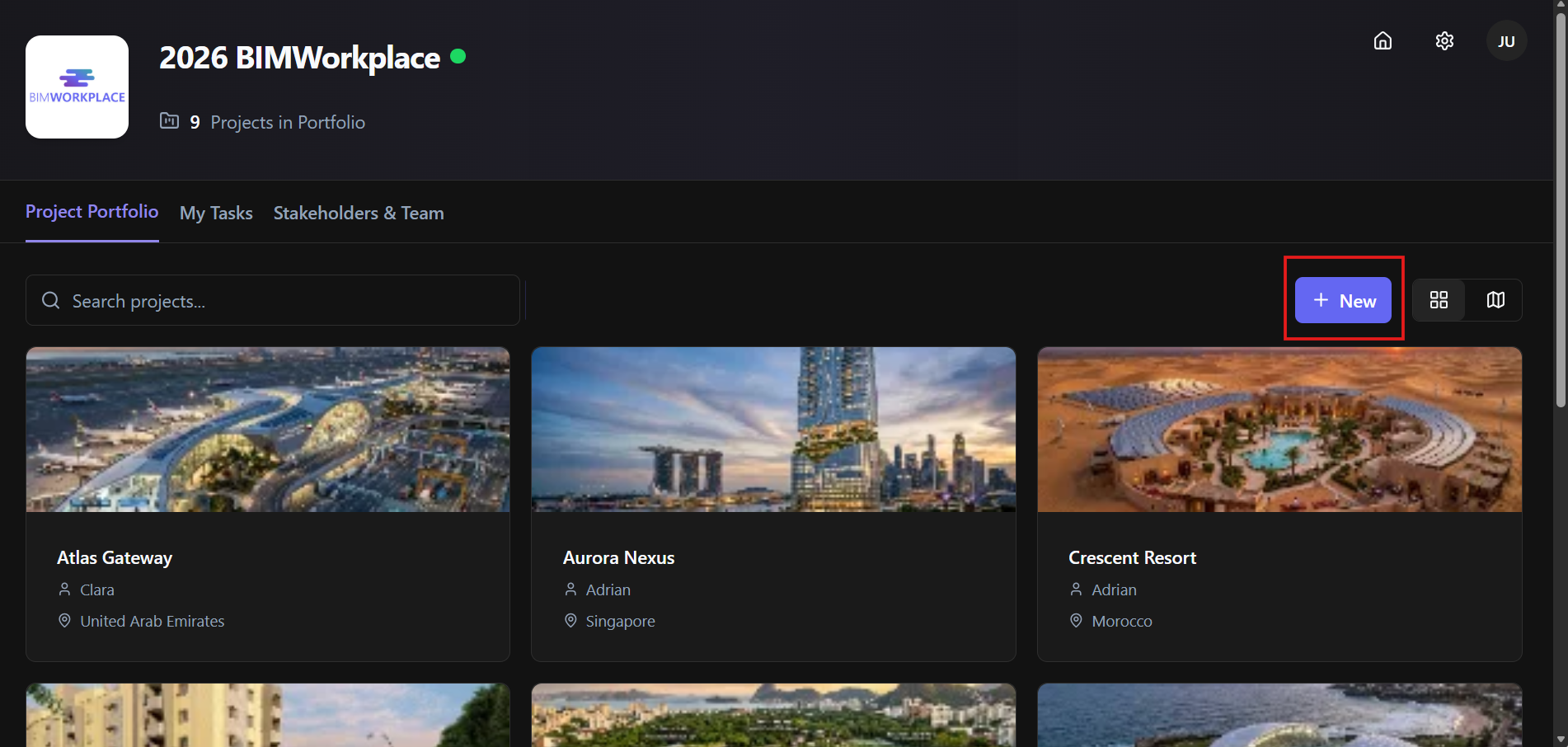
Utilisez le bouton Nouveau pour créer un nouveau projet dans le Workplace.
La création de projet dépend de vos permissions dans le Workplace.
Modifier la vue du projet
Le Portfolio de projets peut être visualisé selon deux mises en page différentes.
Utilisez les boutons d'affichage sur le côté droit de la page pour basculer entre eux.
Vue cartographique
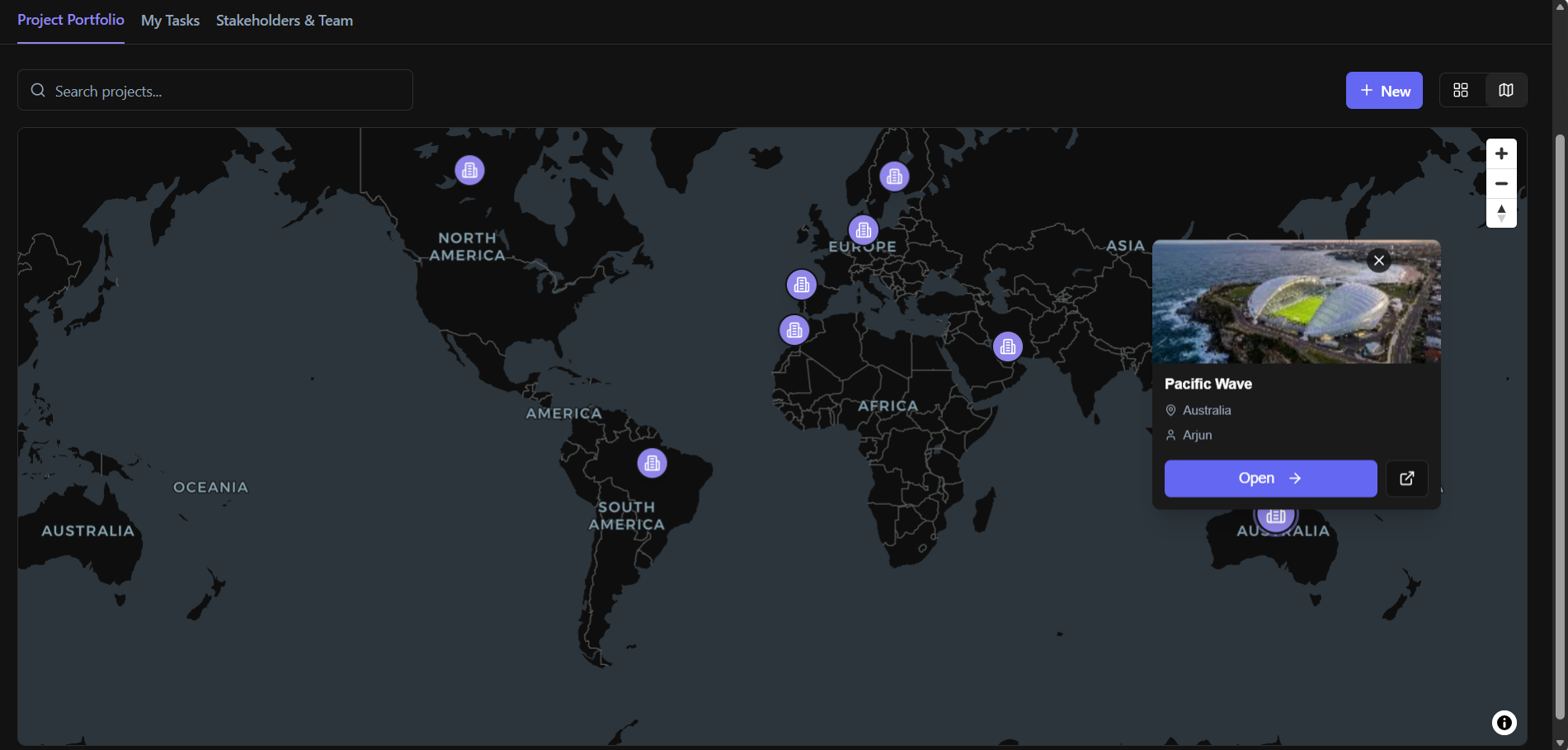
La première option est la vue cartographique (la vue par défaut).
Ceci affiche les projets sous forme de cartes avec l'image du projet, le nom, le chef de projet et la localisation.
Vue par carte
La deuxième option est la vue par carte.
Ceci affiche les projets sur une carte en fonction de leur emplacement configuré.
La vue cartographique est utile lorsque le Workplace comprend des projets dans différentes villes, pays ou régions.
Accéder aux paramètres du projet
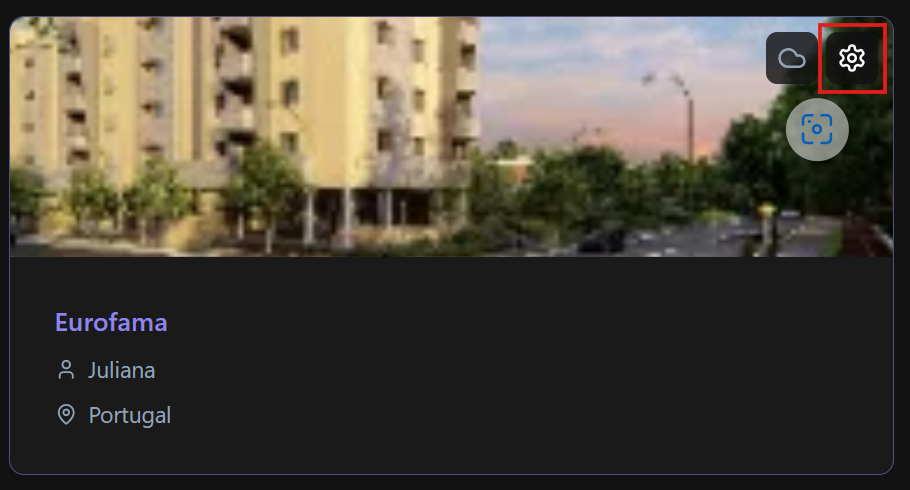
Vous pouvez accéder aux paramètres du projet directement à partir d'une carte de projet.
Passez la souris sur l'image du projet et cliquez sur l'icône des paramètres affichée au-dessus de l'image du projet.
Les paramètres du projet permettent aux utilisateurs autorisés de gérer les informations du projet, les utilisateurs, les équipes, les attributs, les standards de dénomination, les unités et d'autres configurations au niveau du projet.
Mes tâches
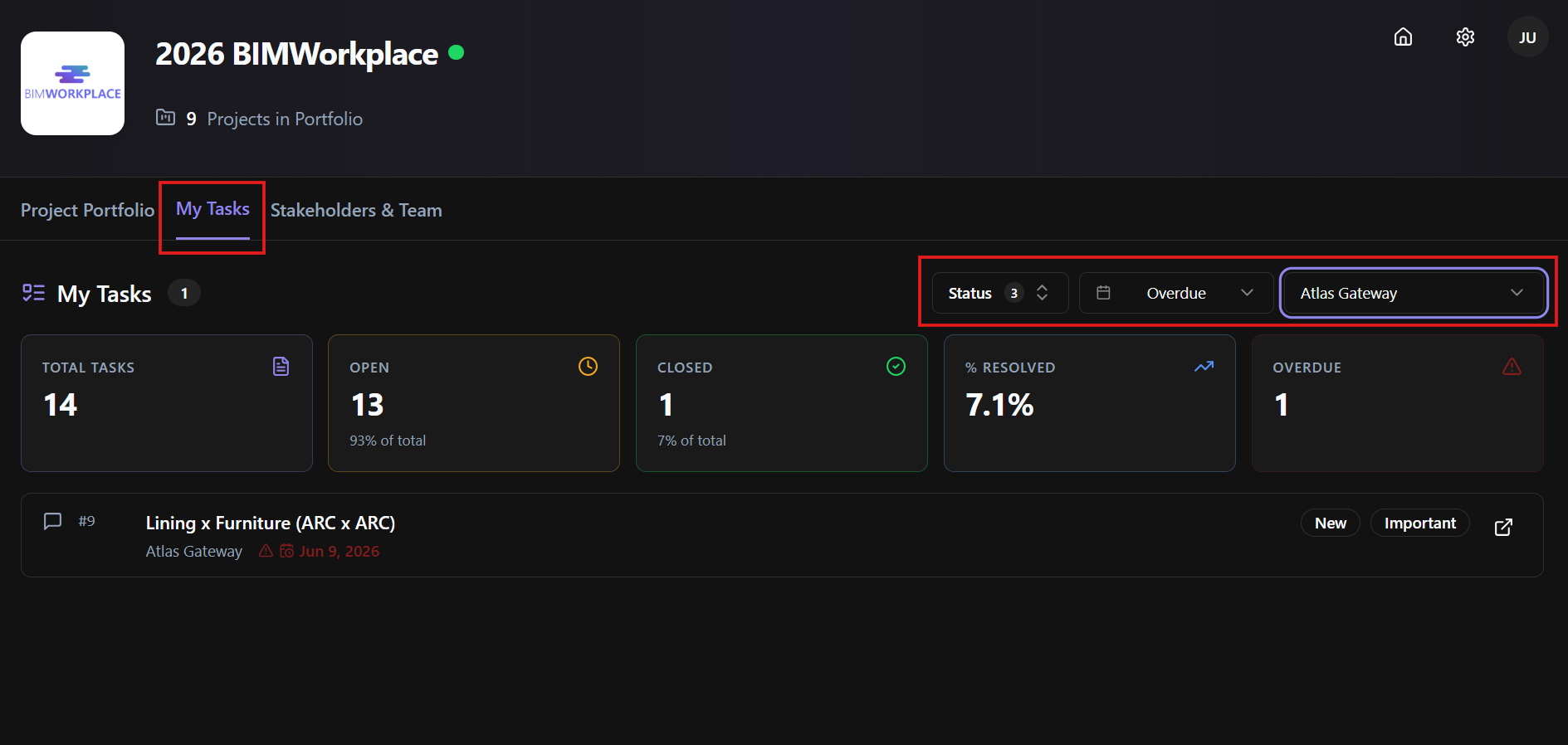
L'onglet Mes tâches affiche un résumé des tâches spécifiques au Workplace.
Il fonctionne comme une vue filtrée des tâches affichées sur la page d'accueil, limitée au Workplace sélectionné.
Utilisez cette zone pour revoir les éléments qui vous sont assignés au sein de ce Workplace.
Vous pouvez filtrer les tâches par :
· Statut de la tâche
· Date d'échéance
· Projet au sein du Workplace
Cela vous aide à vous concentrer sur les responsabilités ouvertes, en retard, à venir ou spécifiques à un projet.
Parties prenantes et équipe
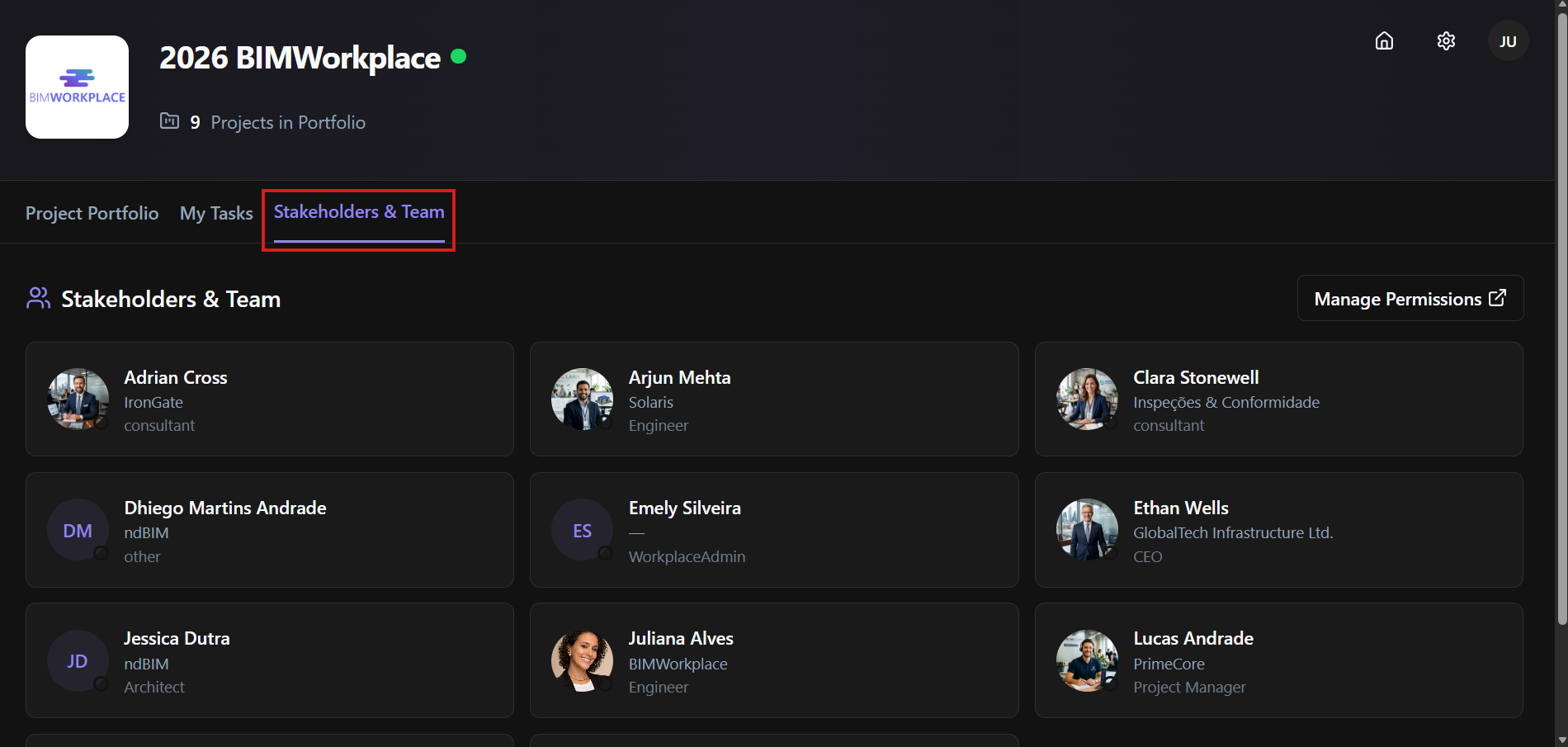
L'onglet Parties prenantes et équipe affiche les utilisateurs qui font partie du Workplace.
Utilisez cette zone pour revoir les personnes impliquées dans le Workplace et comprendre qui a accès à l'environnement.
Options en haut à droite
La zone en haut à droite offre un accès rapide à la navigation générale et aux paramètres.
Depuis cette zone, vous pouvez :
· Retourner à la page d'accueil
· Accéder aux paramètres du Workplace
· Ouvrir les options utilisateur, telles que les paramètres utilisateur, les téléchargements de plugins et d'autres actions de compte
Ces options sont disponibles via les icônes dans le coin supérieur droit de la page.
Cet article vous a-t-il été utile ?