Subir e configurar plantas para o SiteWalk
Antes de criar as capturas do SiteWalk, as informações do projeto precisam ser preparadas no BIMWorkplace.
O fluxo de trabalho de preparação inclui:
Subir a planta baixa.
Subir os modelos BIM.
Federar os modelos necessários.
Georreferenciar a planta baixa com o modelo BIM.
Subindo uma Planta Baixa
O SiteWalk usa plantas baixas como ambiente de referência para posicionar vídeos 360°.
Para subir uma planta baixa:
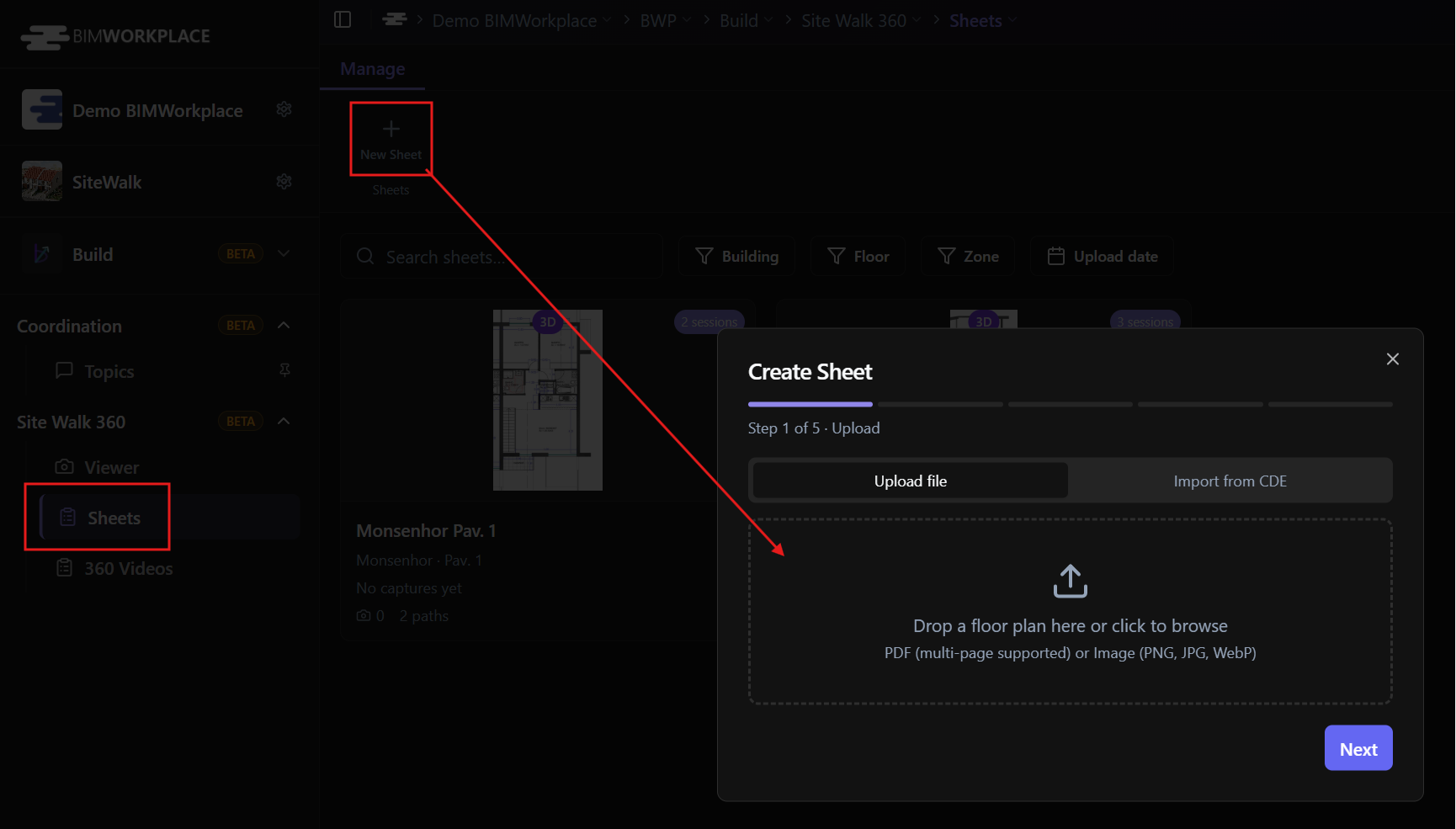
Abra a página Sheets dentro do módulo Build.
Selecione o botão New Sheet na Ribbon.
Suba o arquivo arrastando-o para a área de upload ou clicando para navegar.
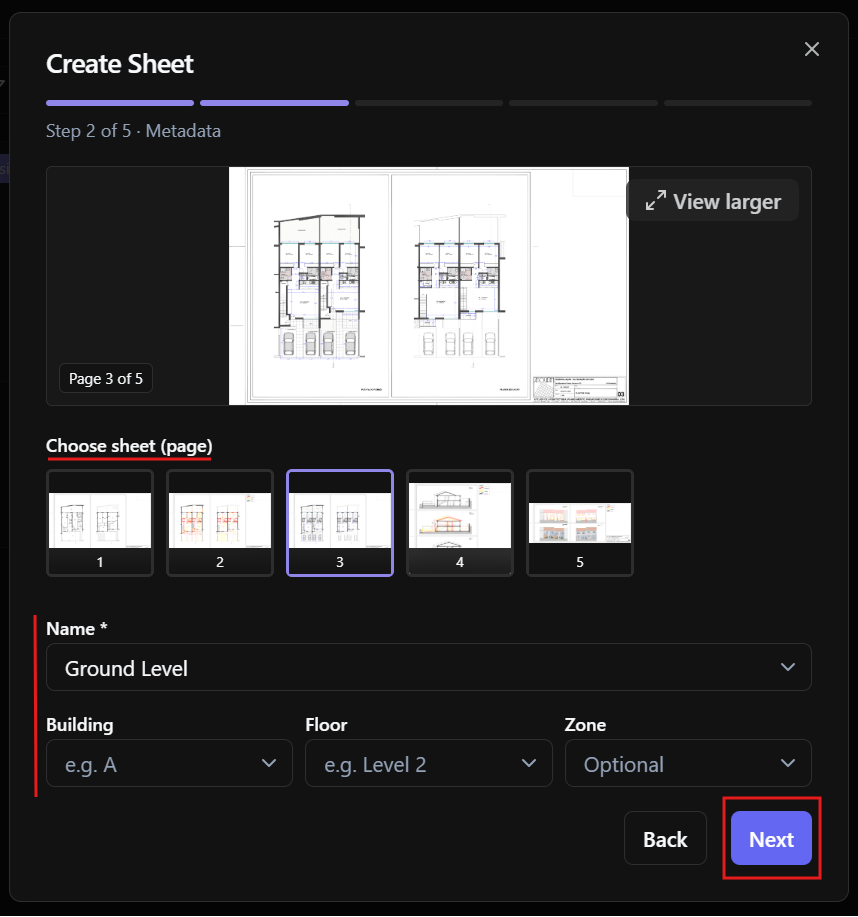
4. Se estiver usando um PDF de várias páginas, selecione a página desejada.
5. Se necessário, renomeie a planta baixa e adicione informações de Building, Floor e Zone para melhorar a organização e identificação.
6. Clique em Next.
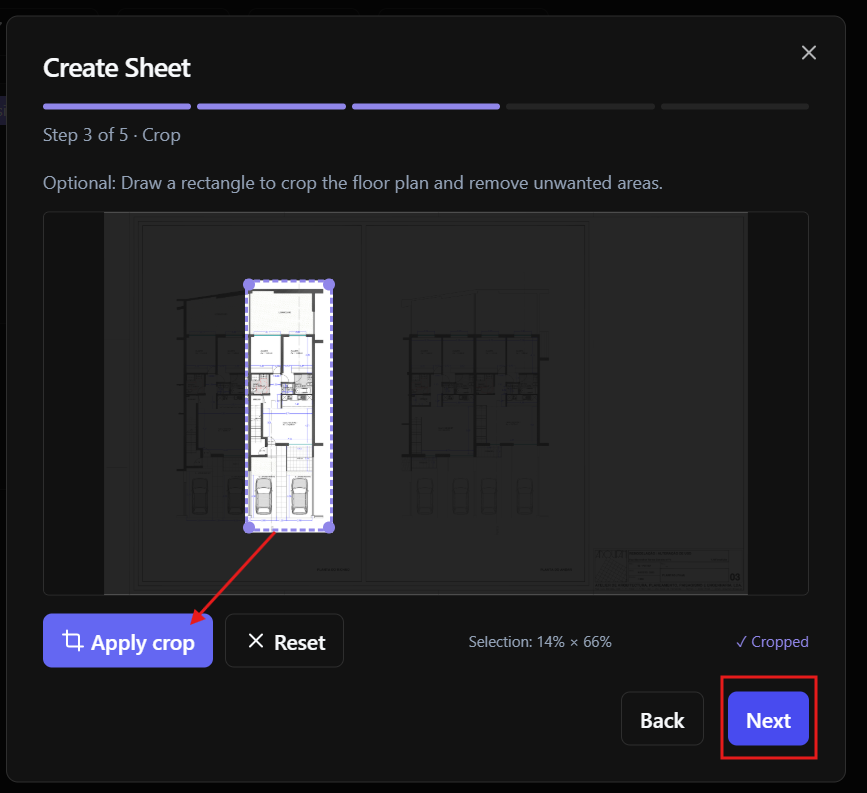
7. Selecione a área da planta baixa que deve ser exibida.
Esta etapa ajuda a simplificar a visualização, especialmente ao navegar usando o mini-mapa.
8. Clique em Apply Crop, depois clique em Next.
9. Se necessário, ajuste a orientação da planta baixa e clique em Next.
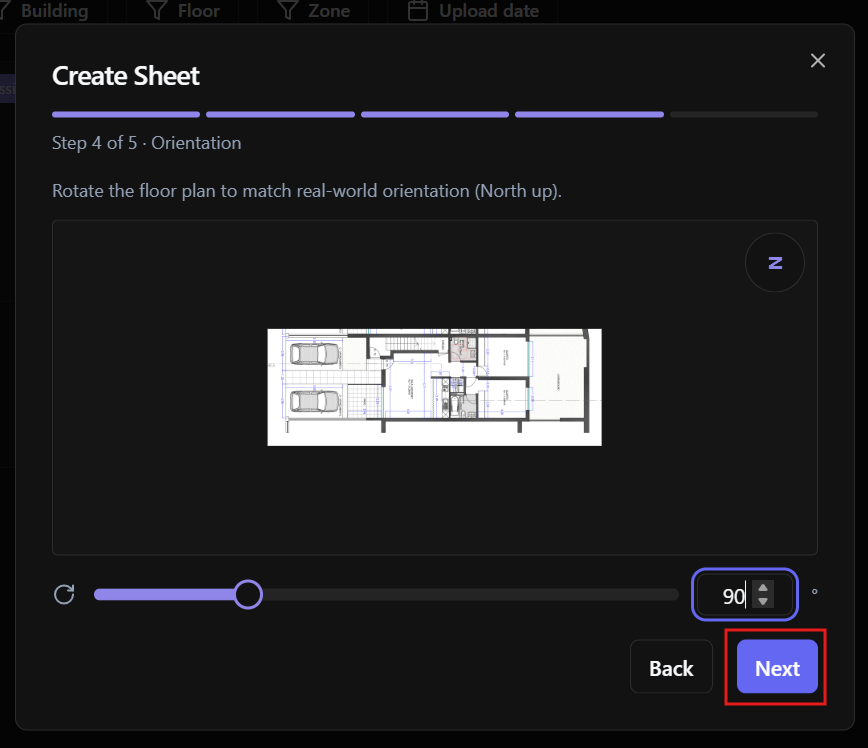
[SCREENSHOT PLACEHOLDER: Ajuste de rotação/orientação da planta baixa]
Calibre a planta baixa selecionando dois pontos com uma distância conhecida entre eles.
Use os controles de zoom ou a rolagem do mouse para selecionar os pontos com precisão.
11. Clique em Create Sheet para concluir o processo de upload.
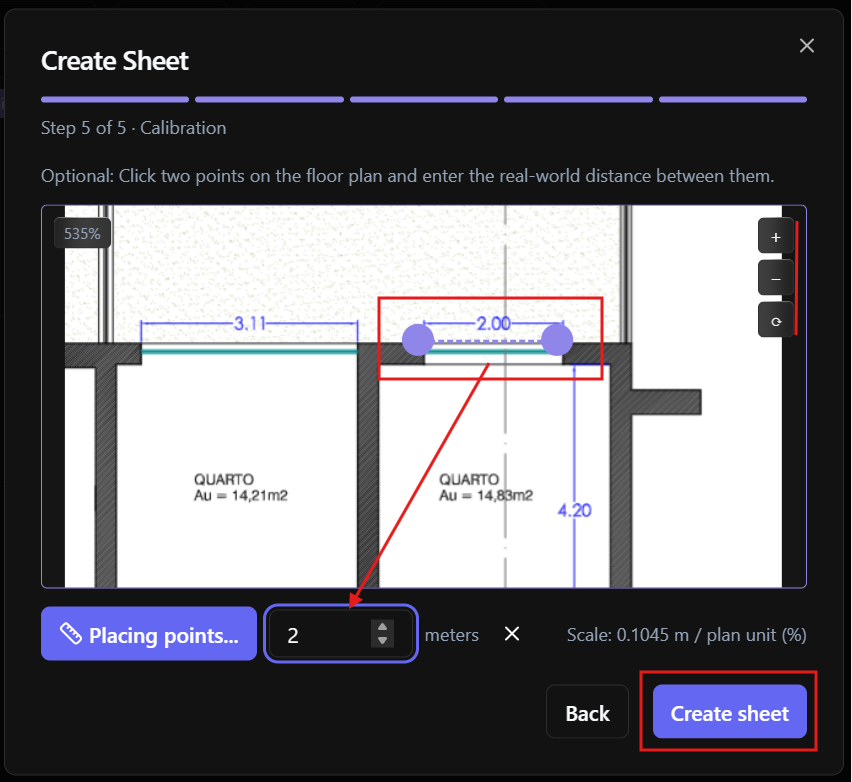
A planta baixa está agora disponível para posicionamento do SiteWalk e alinhamento do modelo BIM.
Este artigo foi útil?