Configurando um Teste de Hard Clash
Um teste de Hard Clash detecta intersecções físicas ou elementos separados por menos de uma distância mínima definida.
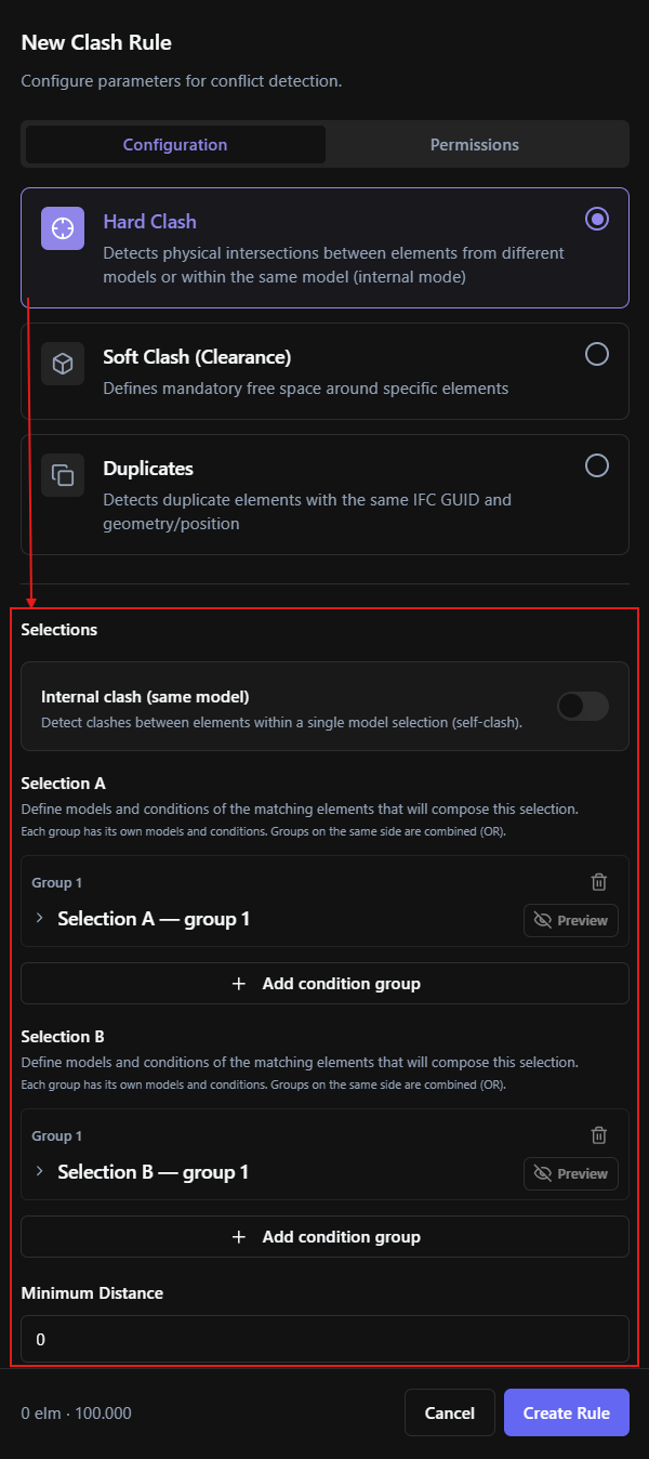
Em um teste padrão de Hard Clash, a Seleção A é verificada em relação à Seleção B. Você também pode ativar Internal clash (same model) para verificar clashes entre elementos dentro de uma única seleção.
Antes de começar
Antes de configurar um teste de Hard Clash:
- Crie ou abra um Teste de Clash com Hard Clash selecionado como o tipo de Teste de Clash.
- Certifique-se de que os modelos necessários estejam disponíveis no Espaço de Coordenação selecionado.
- Identifique quais grupos de elementos você deseja comparar.
Para obter informações sobre como criar um Teste de Clash, consulte Criando um Teste de Clash.
Definindo a Seleção A e a Seleção B
Por padrão, um teste de Hard Clash compara dois grupos de elementos:
- A Seleção A define o primeiro grupo de elementos.
- A Seleção B define o segundo grupo de elementos.
Por exemplo, para verificar se os dutos se cruzam com vigas estruturais:
- Use a Seleção A para selecionar os dutos.
- Use a Seleção B para selecionar as vigas estruturais.
Cada seleção pode usar os modelos disponíveis no Espaço de Coordenação e pode ser ainda mais restrita aos elementos que você deseja analisar.
Você também pode adicionar várias fontes de seleção à mesma seleção quando os elementos que você deseja incluir exigem critérios diferentes.
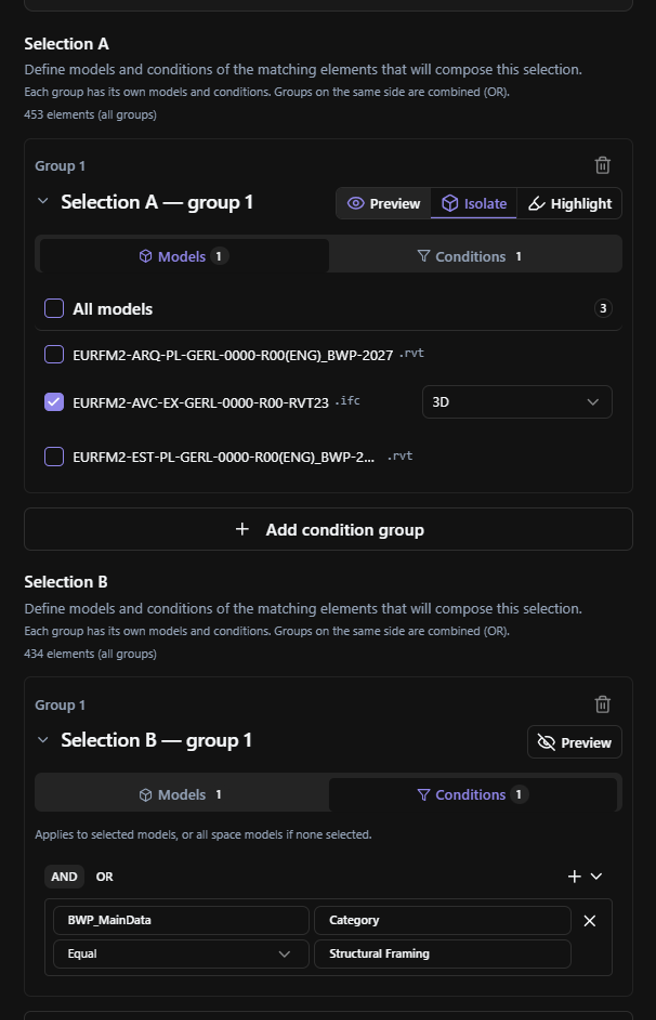
Para informações detalhadas sobre a seleção de modelos, adição de condições e combinação de critérios de seleção, consulte Selecionando elementos para um Teste de Clash.
Usando Internal clash
Ative Internal clash (same model) quando quiser detectar clashes entre elementos dentro de uma única seleção em vez de comparar a Seleção A com a Seleção B.
Quando Internal clash está ativado, a Seleção A e a Seleção B são substituídas por uma única Seleção.
Por exemplo, você pode usar Internal clash para verificar intersecções entre elementos dentro de um grupo selecionado de dutos.
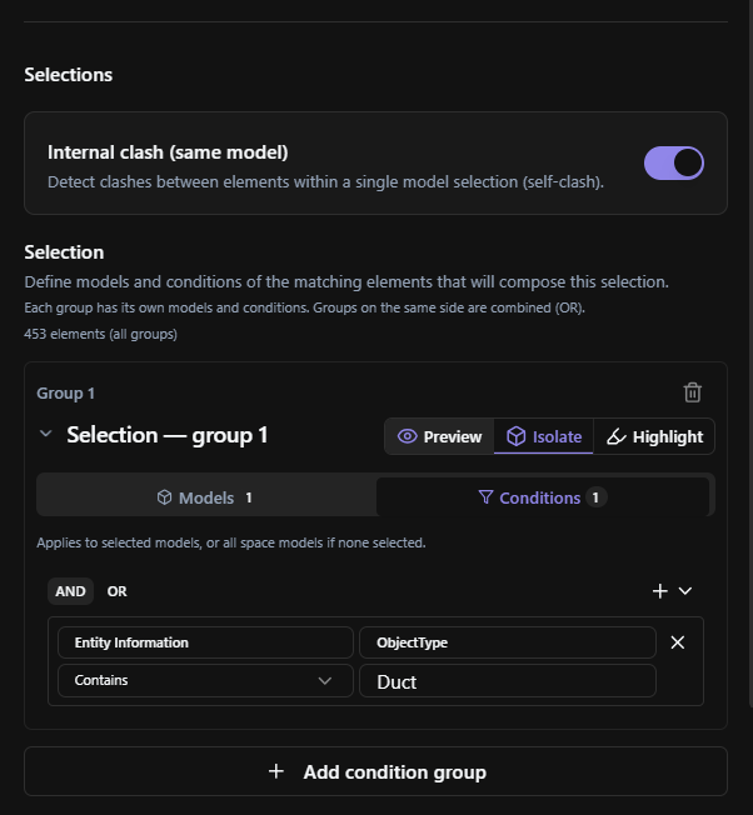
Desative Internal clash quando quiser retornar a uma comparação entre a Seleção A e a Seleção B.
Definindo a Distância Mínima
Use Distância Mínima para definir a separação mínima necessária entre os elementos selecionados.
- Defina a Distância Mínima como 0 quando apenas intersecções físicas devem ser detectadas.
- Insira um valor maior que 0 quando os elementos também devem ser detectados se a distância entre eles for menor que o mínimo especificado.
Por exemplo, se você definir a Distância Mínima como 50 mm, os elementos podem ser detectados quando se cruzam ou quando a separação entre eles é inferior a 50 mm.
Use um valor que reflita a folga necessária para seu objetivo de coordenação.
Ignorando clashes dentro do mesmo sistema
Em Configurações avançadas, ative Ignorar clashes entre elementos no mesmo sistema quando clashes entre elementos pertencentes ao mesmo sistema não devem ser incluídos nos resultados.
Isso pode ajudar a reduzir resultados desnecessários ao coordenar sistemas cujos elementos são esperados para se conectar ou interagir entre si.
Deixe esta opção desativada quando clashes entre elementos no mesmo sistema forem relevantes para sua verificação de coordenação.
Visualizando as seleções
Visualize cada seleção antes de salvar o Teste de Clash para confirmar que os elementos corretos estão incluídos.
Para um teste padrão de Hard Clash, você pode visualizar a Seleção A e a Seleção B separadamente. Ao usar Internal clash, visualize a única Seleção em vez disso.
A visualização ajuda você a:
- Confirmar os elementos selecionados visualmente no visualizador.
- Verificar o número de elementos incluídos na seleção.
- Identificar critérios de seleção muito amplos ou muito restritivos.
BIMWorkplace também verifica o número total de elementos selecionados em relação ao limite permitido para um Teste de Clash. Se o limite for excedido, reduza o escopo das seleções ou divida a verificação em vários Testes de Clash.
Para mais informações sobre como construir e visualizar seleções, consulte Selecionando elementos para um Teste de Clash.
Salvando a configuração
Antes de salvar um teste padrão de Hard Clash, certifique-se de que tanto a Seleção A quanto a Seleção B estejam configuradas.
Quando Internal clash (same model) está ativado, configure a única Seleção em vez disso.
Revise também a Distância Mínima e as Configurações avançadas para garantir que correspondam ao propósito do teste.
Salve o Teste de Clash quando a configuração estiver concluída.
Exemplo: Dutos vs. vigas estruturais
Suponha que você queira identificar dutos que se cruzam com vigas estruturais.
Configure o teste de Hard Clash da seguinte forma:
- Seleção A: Modelo de HVAC – Condição: Dutos.
- Seleção B: Modelo Estrutural – Condição: Vigas.
- Distância Mínima: 0 mm.
- Internal clash (same model): Desativado.
Com esta configuração, o teste verifica os dutos selecionados em relação às vigas estruturais selecionadas e detecta intersecções físicas entre eles.
Se o requisito de coordenação também especificar uma separação mínima entre dutos e vigas, insira esse valor na Distância Mínima em vez de 0 mm.
Após salvar a configuração, execute o Teste de Clash na página Clash Tests e revise os clashes detectados em Clash Results.
Artigos relacionados
- Criando um Teste de Clash
- Selecionando elementos para um Teste de Clash
- Configurando um Teste de Soft Clash
- Configurando um Teste de Duplicidade
- Testes de Clash
- Resultados de Clash
Este artigo foi útil?