Configurando um teste de Soft Clash
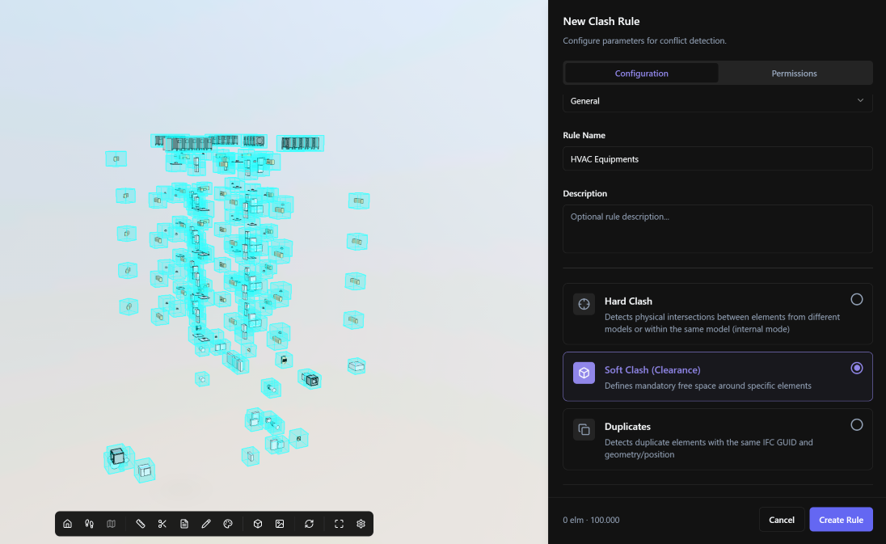
Um teste de Soft Clash (Clearance) verifica se um espaço definido ao redor de elementos selecionados atende a requisitos espaciais específicos.
Para cada elemento Target, o BIMWorkplace cria uma Free Space Box. Você pode então verificar se elementos específicos são necessários dentro deste espaço ou se devem permanecer fora dele.
Por exemplo, você pode usar um teste de Soft Clash para verificar se o espaço necessário para acesso ou manutenção de equipamentos está obstruído.
Antes de começar
Antes de configurar um teste de Soft Clash:
- Crie ou abra um Clash Test com Soft Clash (Clearance) selecionado como o tipo de Clash Test.
- Certifique-se de que os modelos necessários estejam disponíveis no Coordination Space selecionado.
- Identifique os elementos que requerem um espaço controlado.
- Determine quais elementos devem estar presentes dentro desse espaço ou quais elementos não devem ocupá-lo.
Para informações sobre como criar um Clash Test, consulte Criando um Clash Test.
Entendendo Target, Required e Disallowed
Um teste de Soft Clash usa três tipos de seleções:
- Target define os elementos em torno dos quais a Free Space Box é criada.
- Required define os elementos que se espera que estejam dentro da Free Space Box.
- Disallowed define os elementos que não devem estar dentro da Free Space Box.
A seleção Target é obrigatória.
Você também deve configurar pelo menos uma seleção Required ou Disallowed. Você pode usar ambas quando o mesmo teste precisar verificar as duas condições.
Por exemplo, se um elemento de equipamento requer uma área de manutenção livre, selecione o equipamento como Target e os elementos que não devem ocupar essa área como Disallowed.
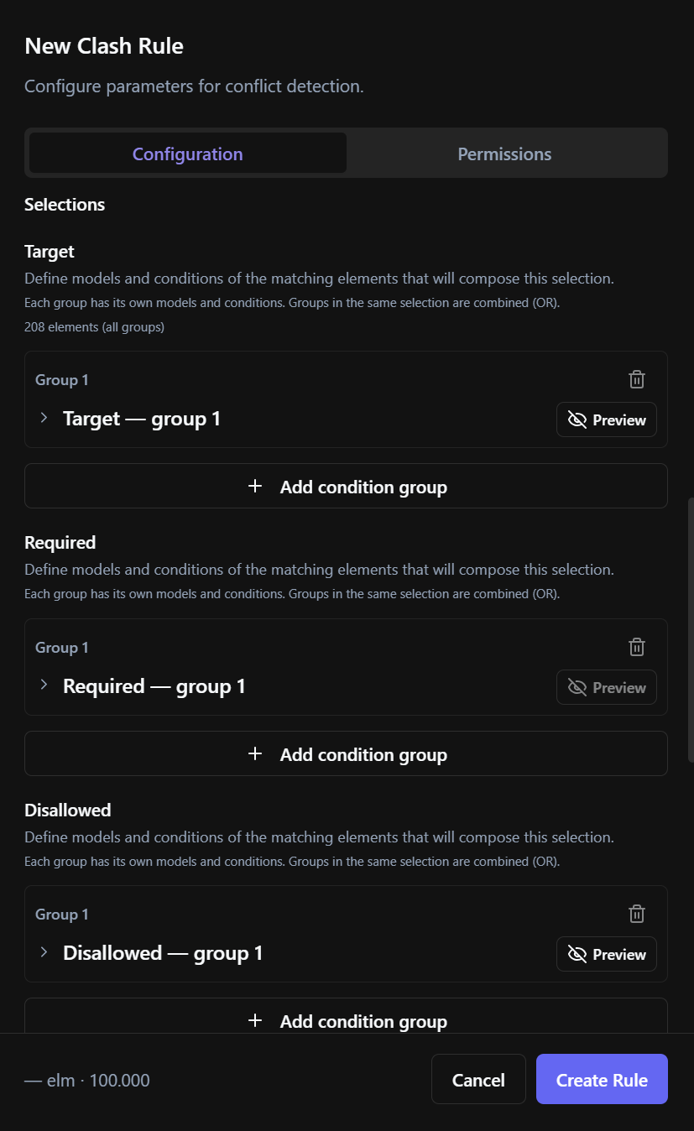
Para informações detalhadas sobre como selecionar modelos, adicionar condições e combinar critérios de seleção, consulte Selecionando elementos para um Clash Test.
Definindo o Target
Use Target para selecionar os elementos cujo espaço circundante você deseja avaliar.
O BIMWorkplace avalia uma Free Space Box para cada elemento Target incluído na seleção.
Por exemplo, se você selecionar várias peças de equipamento HVAC como Targets, a Free Space Box configurada é avaliada para cada elemento de equipamento selecionado.
Use condições de seleção para restringir o Target apenas aos elementos relevantes para o teste.
Definindo elementos Required
Use Required quando elementos específicos são esperados dentro da Free Space Box.
Um resultado é gerado quando um elemento definido como Required não atende a essa condição espacial.
Isso pode ser útil quando o propósito do teste não é apenas manter uma área livre, mas também verificar se os elementos esperados ocupam o espaço definido.
Se o seu teste precisar apenas verificar se um espaço permanece desobstruído, você não precisa configurar elementos Required.
Definindo elementos Disallowed
Use Disallowed para definir elementos que não devem ocupar a Free Space Box.
Um resultado é gerado quando um elemento Disallowed é encontrado dentro do espaço definido.
Por exemplo, ao verificar o espaço de manutenção ao redor do equipamento HVAC, você pode definir elementos arquitetônicos ou estruturais como Disallowed. Se um desses elementos ocupar a Free Space Box, o teste identifica a condição como um clash.
Se o seu teste precisar apenas verificar a presença de elementos Required, você não precisa configurar elementos Disallowed.
Configurando a Free Space Box
A Free Space Box define a região espacial avaliada ao redor de cada elemento Target.
Configure suas dimensões de acordo com o espaço necessário para o propósito do teste:
- Largura
- Comprimento
- Altura
Você também pode ajustar a posição da caixa em relação ao Target usando os controles de alinhamento e offset disponíveis.
Por exemplo, uma área de manutenção pode precisar se estender principalmente na frente de uma peça de equipamento, em vez de igualmente em todas as direções. Configure as dimensões, alinhamento e offsets para que a Free Space Box represente a área que precisa ser avaliada.
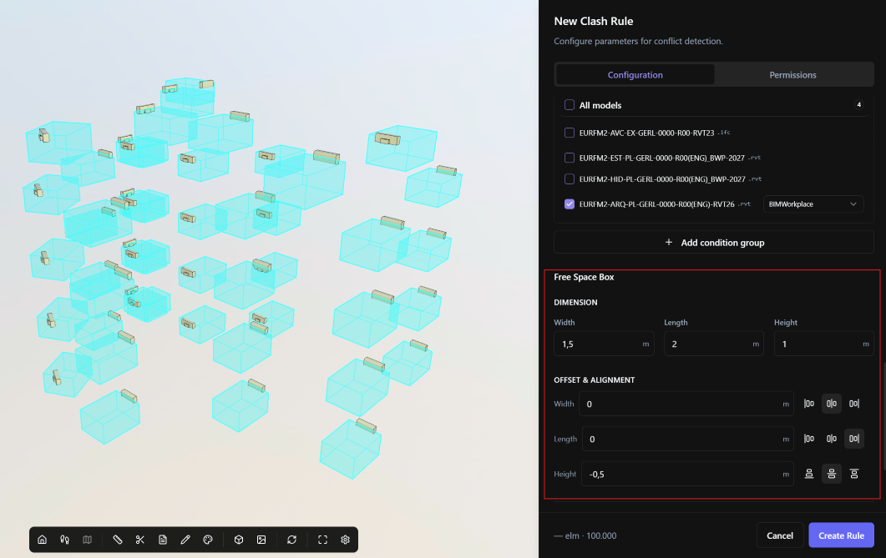
Use dimensões que representem o requisito espacial real que você deseja verificar.
Visualizando a configuração
Visualize as seleções antes de salvar o Clash Test para confirmar que os elementos corretos estão incluídos.
Verifique as seleções Target, Required e Disallowed que se aplicam ao seu teste.
A pré-visualização ajuda você a:
- Confirmar que os elementos pretendidos estão incluídos.
- Verificar o número de elementos em cada seleção.
- Identificar critérios de seleção que são muito amplos ou muito restritivos.
- Confirmar que a Free Space Box está posicionada corretamente em relação ao Target usando a visualização do Target.
Se uma seleção exceder o número de elementos permitidos para um Clash Test, reduza seu escopo ou divida a verificação em vários testes.
Para mais informações sobre como construir e visualizar seleções, consulte Selecionando elementos para um Clash Test.
Salvando a configuração
Antes de salvar um teste de Soft Clash, certifique-se de que:
- O Nome da Regra esteja definido.
- O Target esteja configurado.
- Pelo menos uma seleção Required ou Disallowed esteja configurada.
- As seleções contenham os elementos que você pretende analisar.
- As dimensões e posição da Free Space Box representem o requisito espacial que você deseja verificar.
Salve o Clash Test quando a configuração estiver completa.
Exemplo: Mantendo o espaço de acesso na frente do equipamento
Suponha que o equipamento HVAC exija uma área desobstruída à sua frente para inspeção e manutenção.
Você pode configurar o teste de Soft Clash da seguinte forma:
- Target: Modelo HVAC – Condição: Equipamento.
- Disallowed: Modelos Arquitetônicos e Estruturais – selecione os elementos que não devem ocupar a área de manutenção.
- Required: Não configurado.
- Free Space Box: Configure Largura, Comprimento, Altura, alinhamento e offsets para representar a área de manutenção necessária na frente do equipamento.
Com esta configuração, o BIMWorkplace avalia a Free Space Box para cada elemento de equipamento selecionado.
Se um elemento Disallowed ocupar o espaço definido, o teste identifica a condição como um clash.
Após salvar a configuração, execute o Clash Test na página Clash Tests e revise as condições detectadas em Clash Results.
Artigos relacionados
- Criando um Clash Test
- Selecionando elementos para um Clash Test
- Configurando um teste de Hard Clash
- Clash Tests
- Clash Results
Este artigo foi útil?