Compartilhe Tópicos no Microsoft Teams
O recurso Compartilhar no Teams permite que você envie um tópico diretamente para uma conversa do Microsoft Teams sem sair do BIMWorkplace.
Em vez de copiar links manualmente, você pode compartilhar o tópico com apenas alguns cliques, facilitando a discussão de problemas com sua equipe, mantendo todos conectados ao tópico original do BIMWorkplace.
Nota
Antes de usar este recurso, sua conta do Microsoft Teams deve estar conectada ao BIMWorkplace. Veja o artigo Integrações na seção Configurações do Usuário.
Compartilhando um tópico
Para compartilhar um tópico:
Abra o módulo Design.
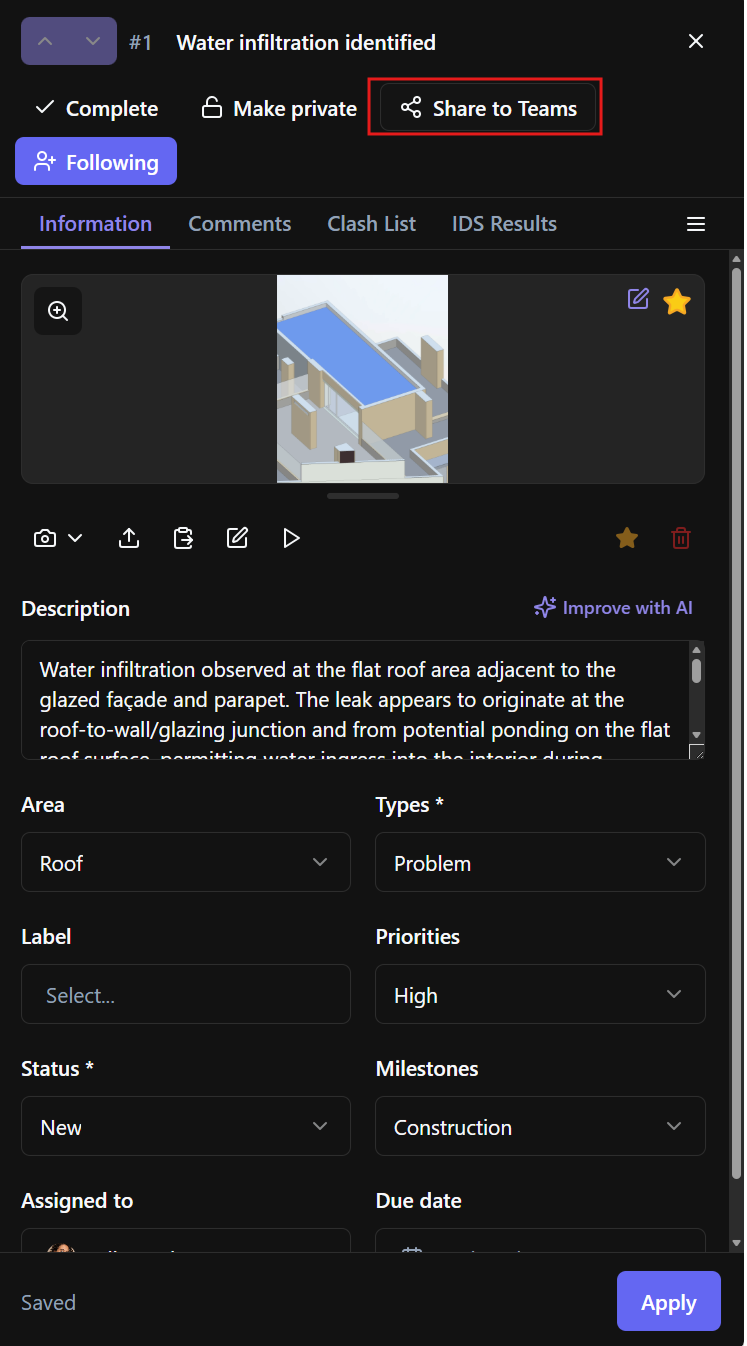
Abra o tópico que você deseja compartilhar.
Clique em Compartilhar no Teams.
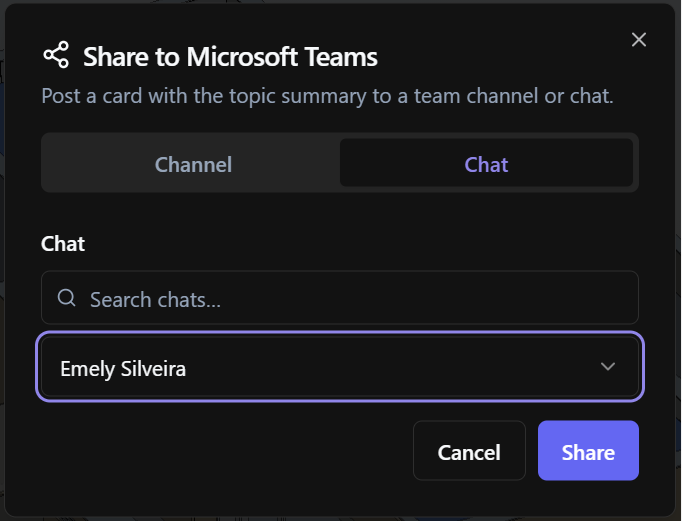
Selecione a conversa ou canal do Microsoft Teams.
Confirme o compartilhamento.
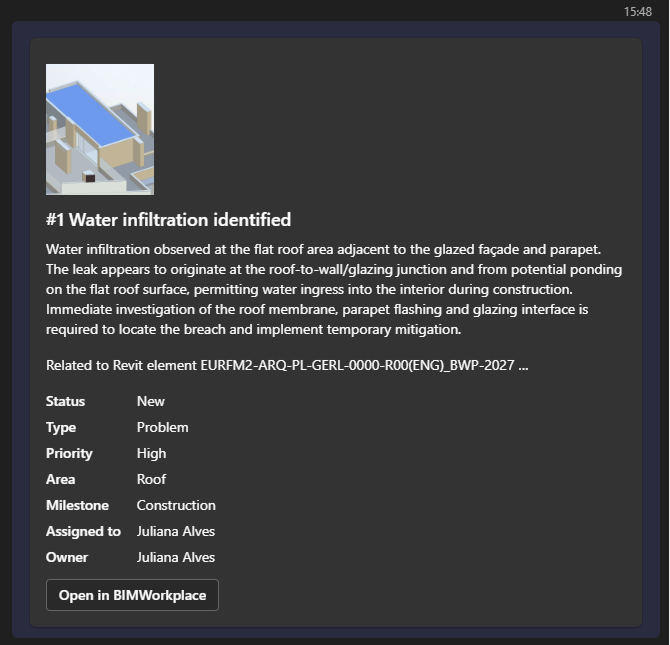
A conversa selecionada receberá uma mensagem contendo as informações do tópico e um link direto de volta ao BIMWorkplace.
O que é compartilhado
Dependendo do tópico, a mensagem compartilhada pode incluir:
Imagem
Título
Número do tópico
Descrição
Atributos do tópico preenchidos
Link direto para o tópico no BIMWorkplace
Os destinatários podem abrir o tópico diretamente do Microsoft Teams, desde que tenham permissão para acessar o projeto.
Se o Microsoft Teams não estiver conectado
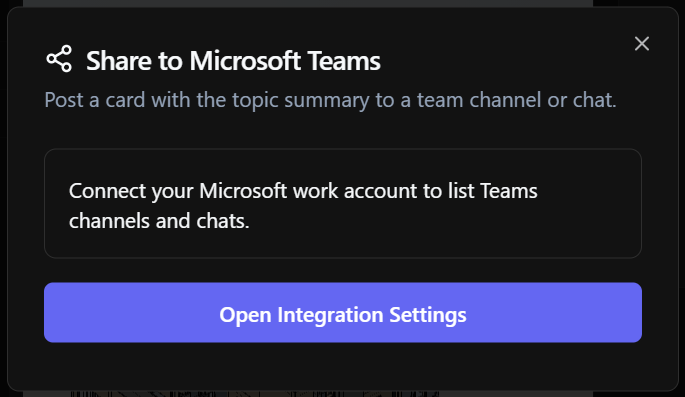
Se sua conta do Microsoft Teams não estiver conectada, o BIMWorkplace pedirá que você conclua a conexão antes de compartilhar.
A conexão só precisa ser concluída uma vez para sua conta de usuário.
Para instruções de configuração, consulte o artigo Integrações na seção Configurações do Usuário.
Permissões
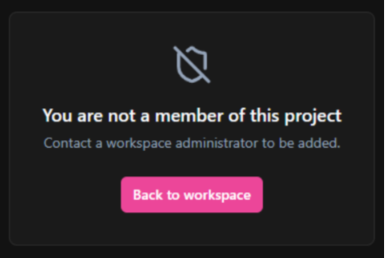
Os usuários que recebem a mensagem do Teams ainda devem ter permissão para acessar o projeto. Se não tiverem acesso, não conseguirão abrir o tópico.
Dicas
Compartilhe tópicos durante reuniões de coordenação para direcionar rapidamente os participantes ao problema correto.
Use conversas do Teams para discussões rápidas, mantendo o registro oficial do projeto dentro do BIMWorkplace.
Continue atualizando o tópico no BIMWorkplace para que todo o histórico do projeto permaneça centralizado.
Este artigo foi útil?