Registro no BIMWorkplace
Este artigo explica como criar uma conta BIMWorkplace e começar a usar a plataforma.
Você pode se registrar para criar um novo Workplace, ativar uma avaliação gratuita de 30 dias, concluir uma nova compra ou entrar em um Workplace existente por meio de um convite.
1. Visite a plataforma
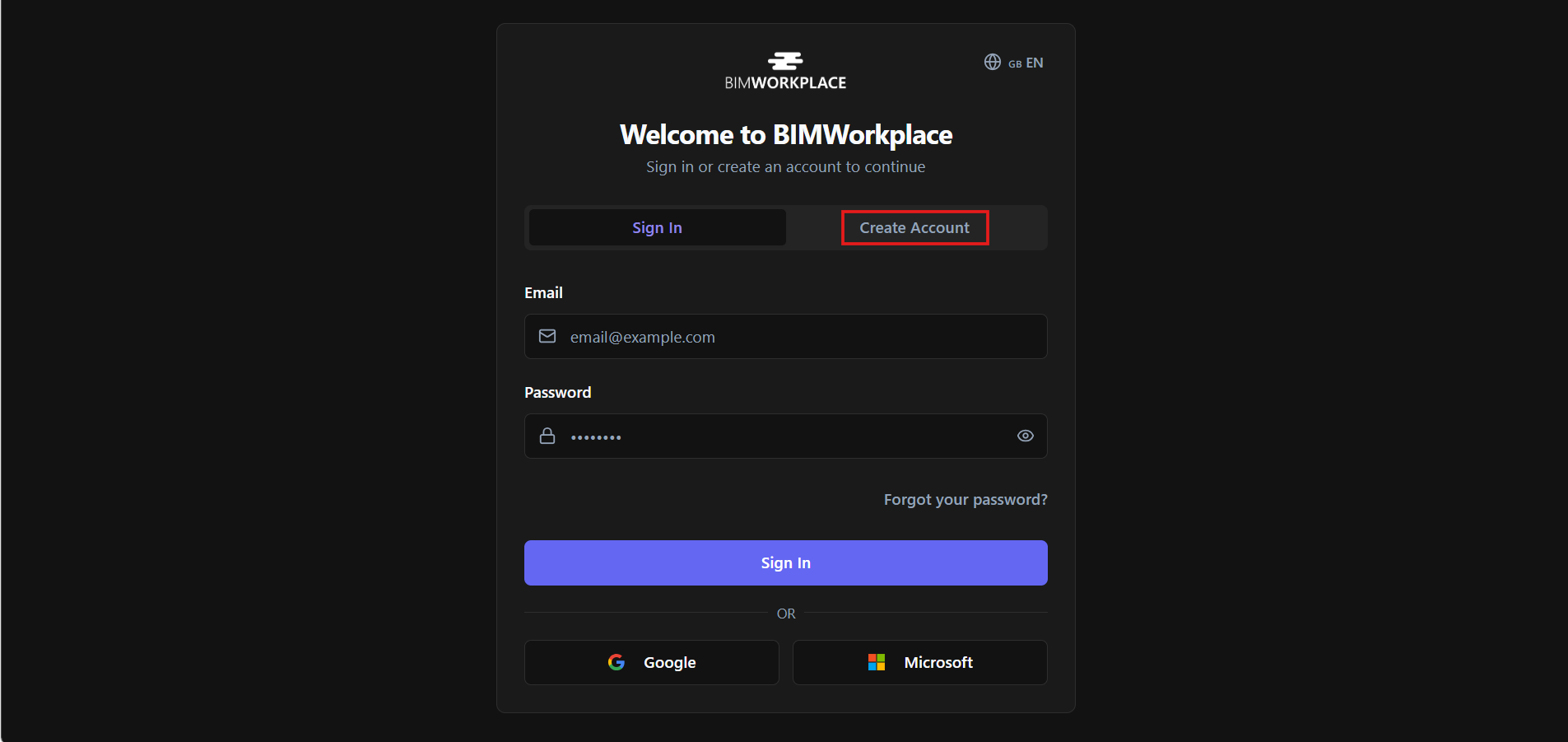
Acesse a plataforma BIMWorkplace e clique em Criar Conta.
2. Preencha suas informações
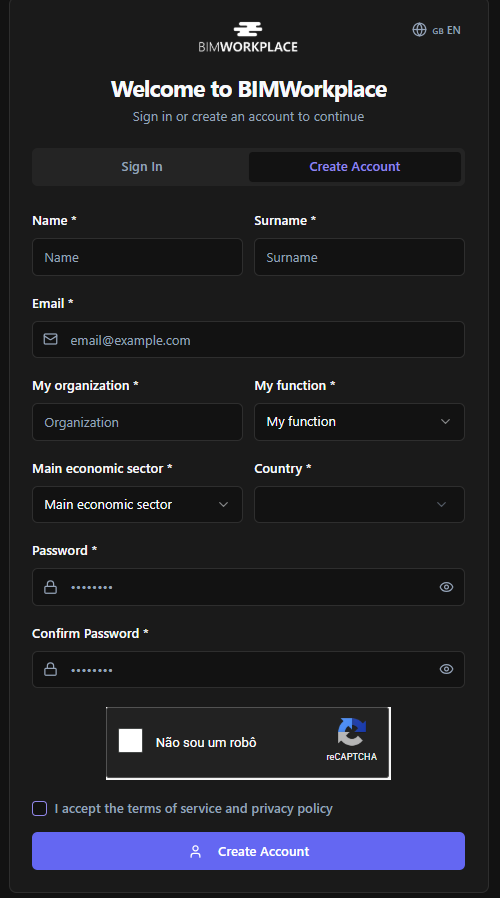
Insira as informações pessoais necessárias e crie sua senha.
Sua senha deve incluir pelo menos:
· 10 caracteres
· 1 número
· 1 letra maiúscula
· 1 caractere especial
3. Confirme seu e-mail
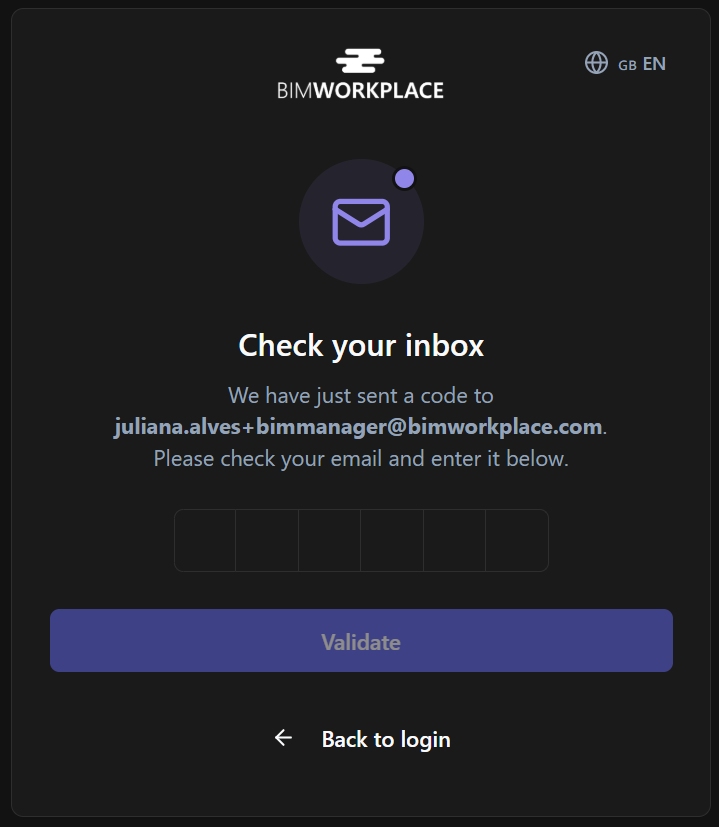
Após enviar suas informações, o BIMWorkplace envia um e-mail de confirmação para o endereço fornecido.
Abra sua caixa de entrada, copie o código de confirmação e insira-o na plataforma para validar sua nova conta.
Clique em Avançar para continuar.
4. Crie ou entre em um Workplace
Após confirmar sua conta, o BIMWorkplace verifica se seu usuário já tem acesso a um Workplace existente.
Se você recebeu um convite por e-mail, terá acesso automático ao Workplace convidado após fazer login.
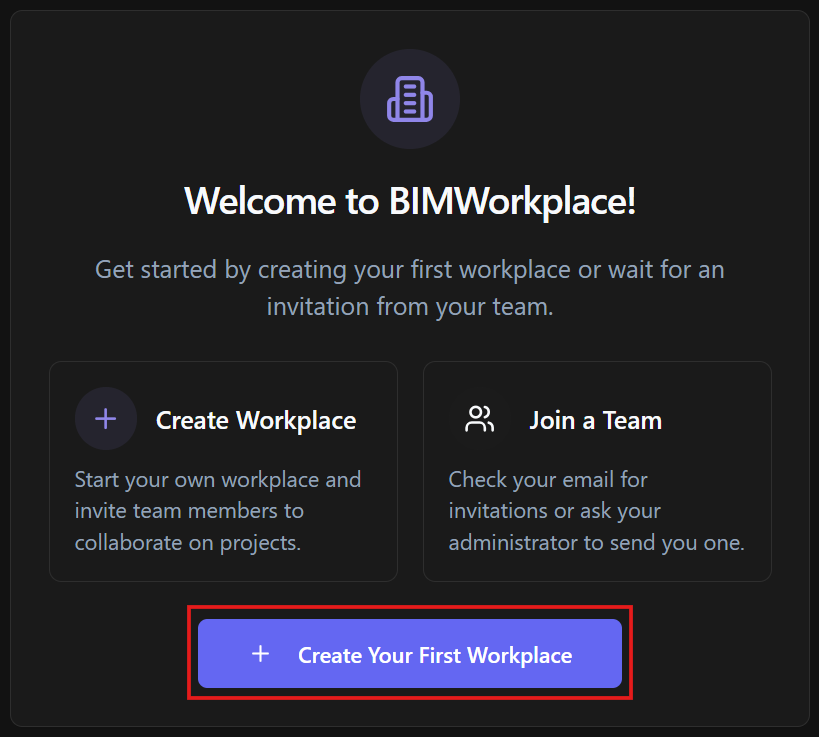
Se você ainda não tem acesso a nenhum Workplace, o BIMWorkplace mostrará uma página de boas-vindas onde você poderá criar seu primeiro Workplace.
Nesta página, clique em Criar Seu Primeiro Workplace para continuar com a configuração do Workplace.
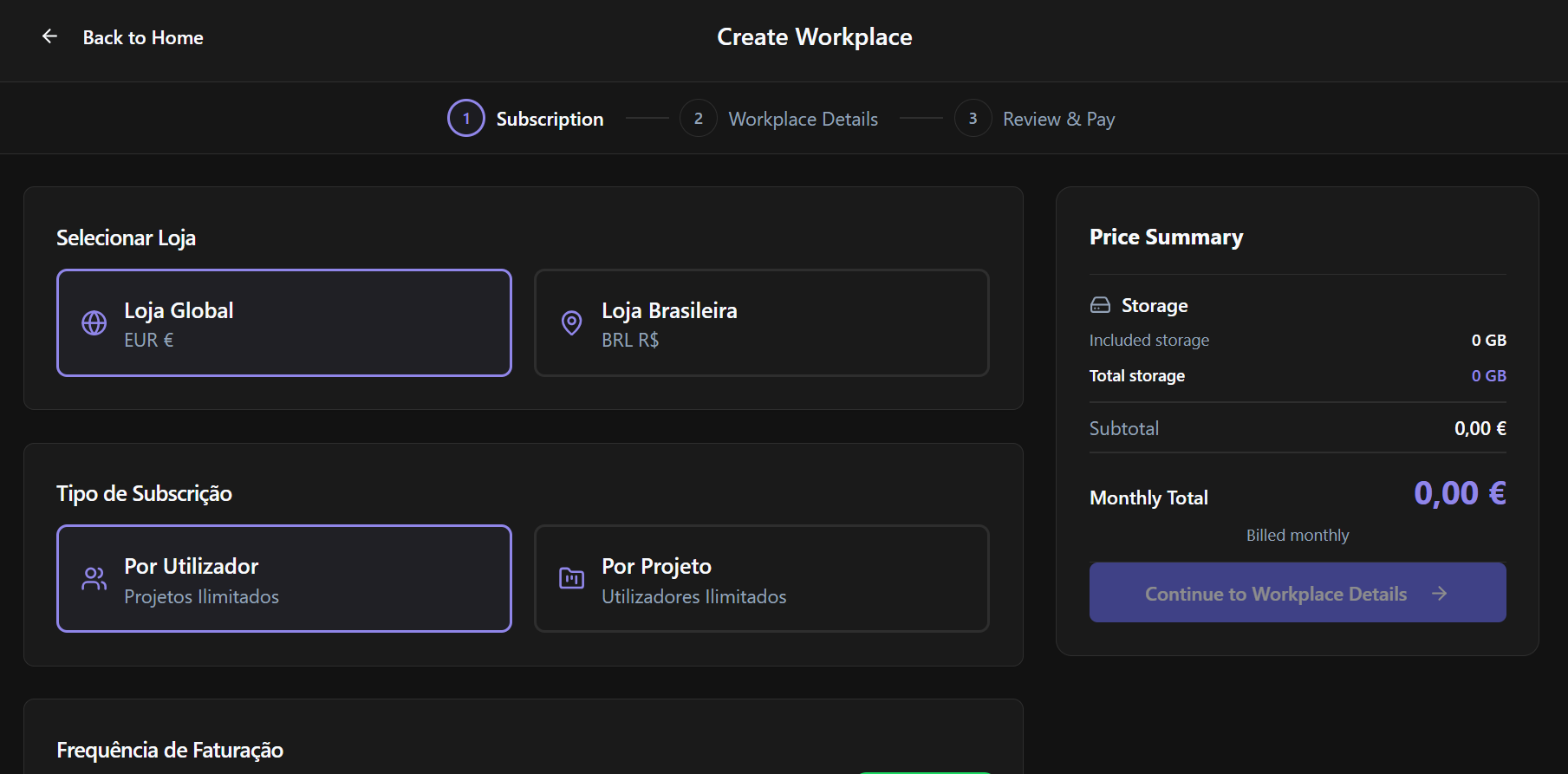
5. Escolha os módulos do Workplace
Será solicitado que você escolha os módulos e a configuração do plano para seu Workplace.
Esta página permite selecionar a loja do Workplace, escolher os módulos que deseja ativar, definir quantidades, comprar armazenamento extra, iniciar com uma avaliação gratuita e revisar a assinatura antes de continuar.
Esta mesma página de assinatura também está disponível posteriormente em Configurações do Workplace > Assinatura, onde usuários autorizados podem gerenciar atualizações, alterações de módulos e ajustes de assinatura.
Para uma explicação detalhada desta página, consulte Gerenciando Sua Assinatura do Workplace.
6. Preencha as informações do Workplace
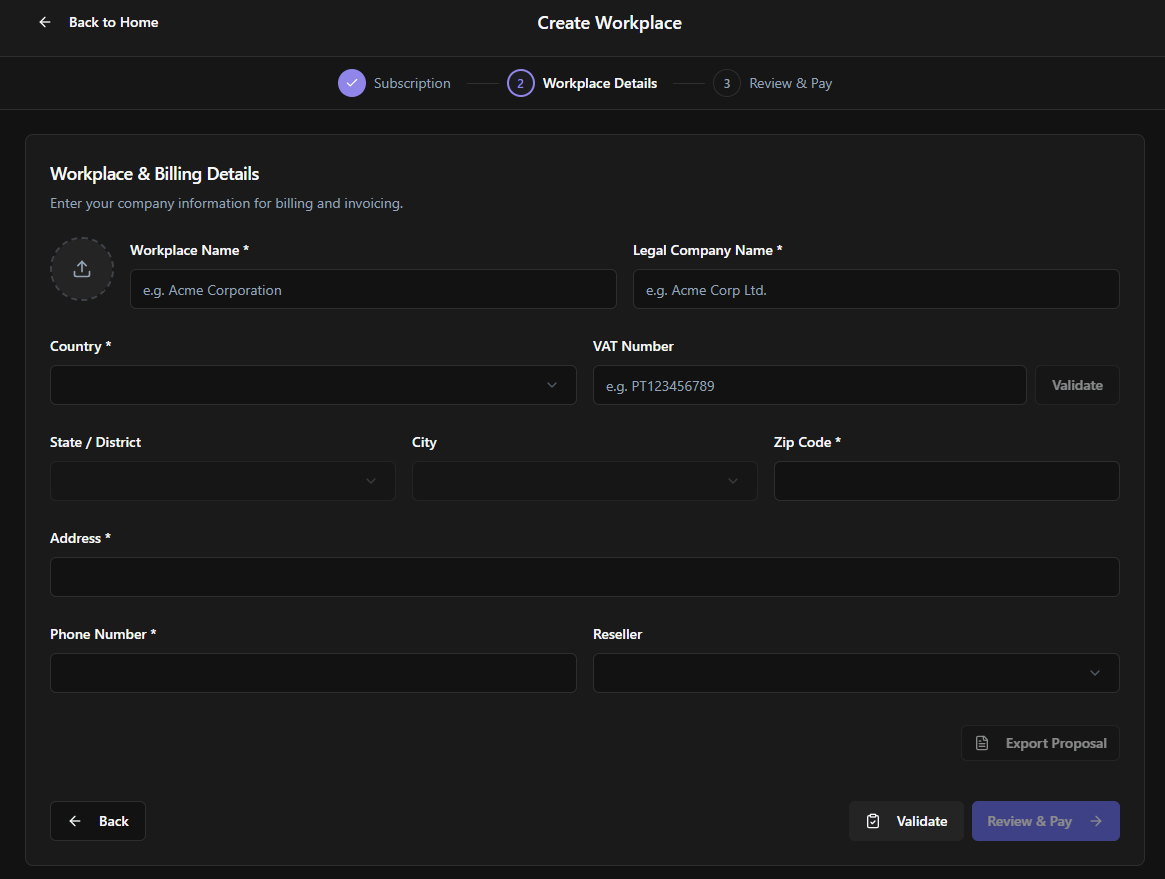
Após escolher os módulos e a configuração da assinatura do Workplace, preencha as informações necessárias do Workplace.
Isso inclui:
· Nome do Workplace
· Razão Social da Empresa
· Detalhes da empresa
Essas informações podem ser editadas posteriormente nas Configurações do Workplace, se necessário.
7. Revise o resumo
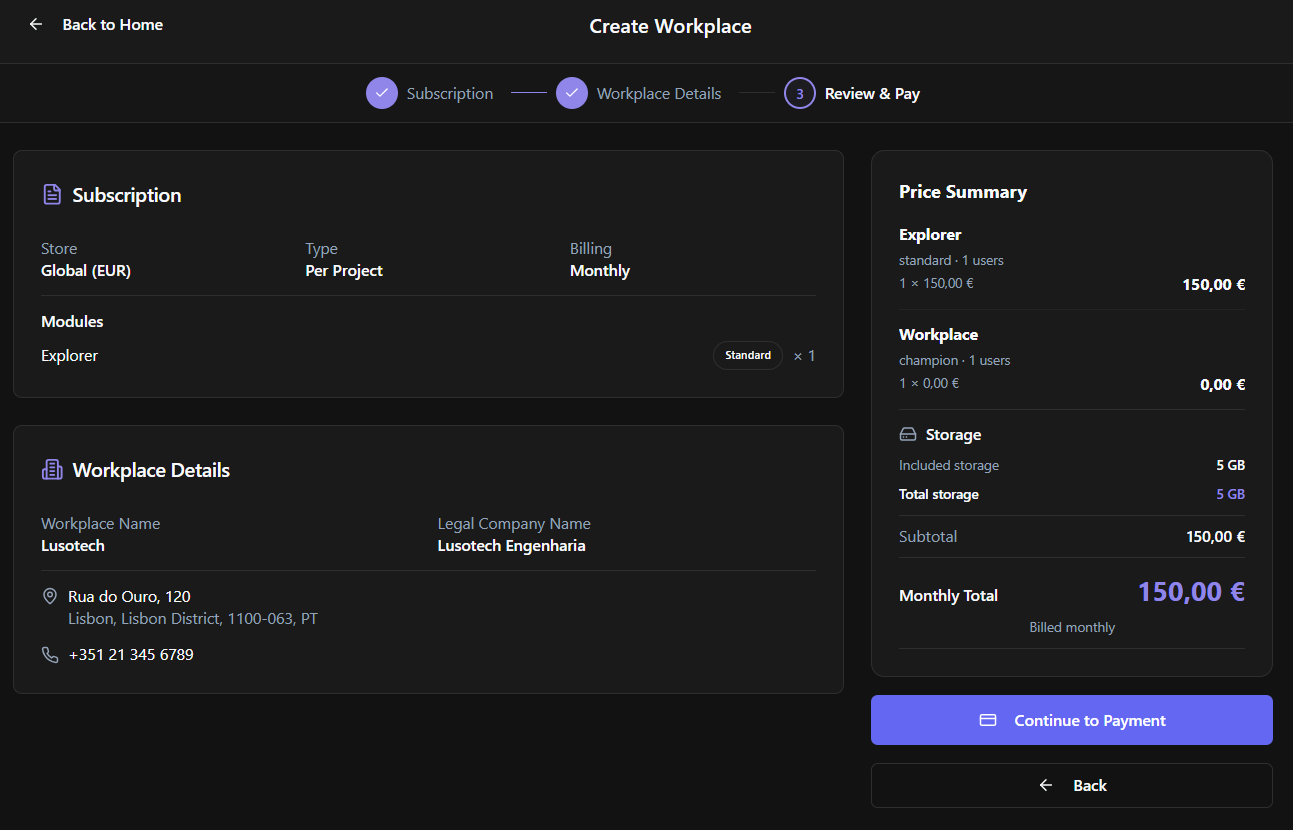
Após preencher as informações do Workplace, você será levado a uma página de resumo.
Use esta página para revisar se as informações do Workplace e os módulos selecionados estão corretos antes de prosseguir para o pagamento.
Revise as seguintes informações cuidadosamente:
· Plano de assinatura
· Módulos e quantidades selecionados
· Detalhes do Workplace
· Valor total
· Código promocional, se aplicado
· Avaliação de 30 dias, se aplicável
Se algo estiver incorreto, volte e ajuste as informações antes de prosseguir.
Assim que tudo estiver correto, prossiga para o pagamento.
8. Continuar para o pagamento
Uma nova aba será aberta com o Stripe, onde você deverá preencher os dados de pagamento necessários para ativar a assinatura ou avaliação.
A avaliação gratuita de 30 dias é ativada através do fluxo de pagamento padrão e requer informações de cobrança.
Você pode cancelar antes da próxima data de pagamento se não quiser que a assinatura continue após o período de avaliação.
9. Finalizar configuração
Após preencher os detalhes de pagamento na aba do Stripe, você será redirecionado de volta ao BIMWorkplace.
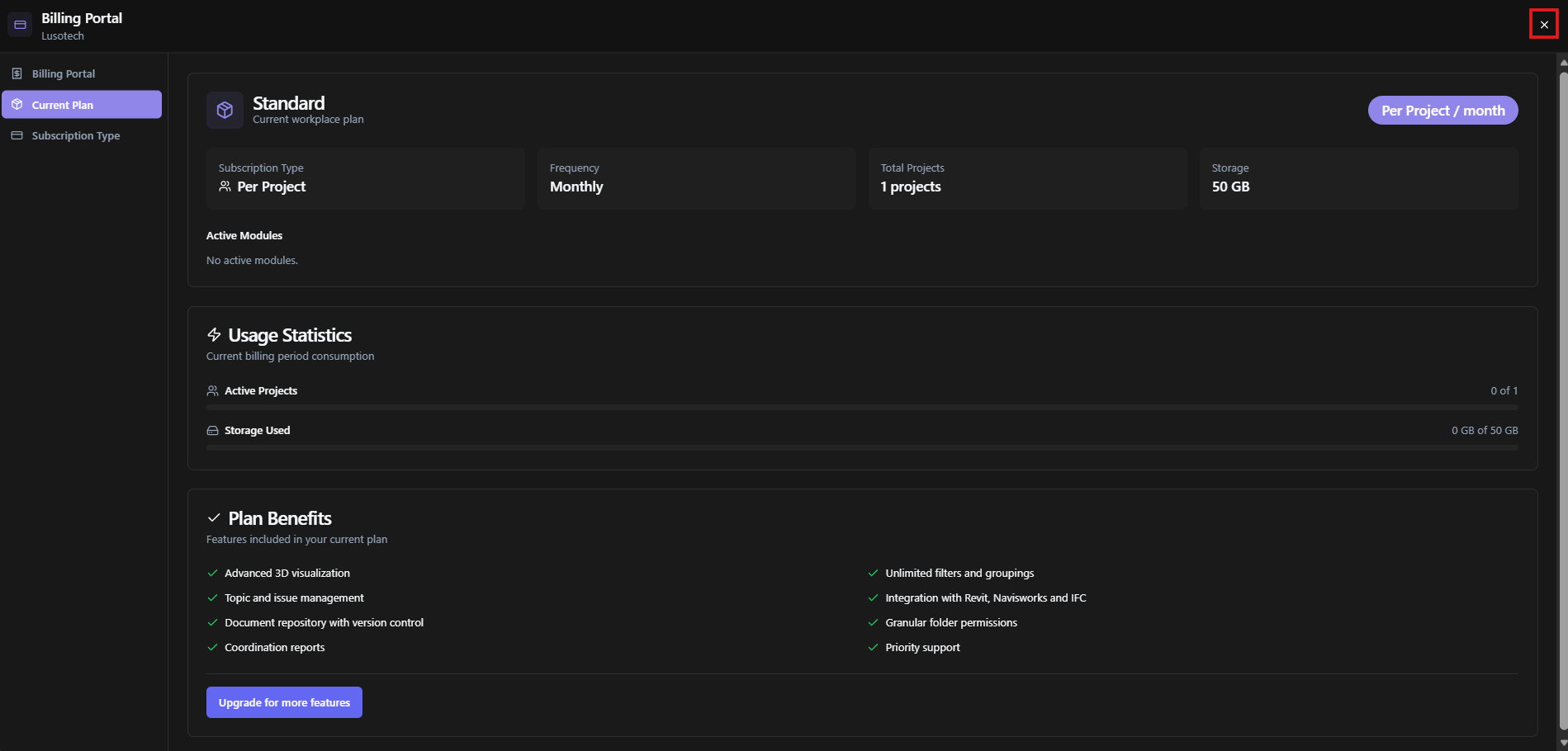
Uma página de resumo final será exibida, mostrando as informações de configuração concluídas.
Para fechar esta página e começar a usar a plataforma, clique no botão X no canto superior direito.
Você pode então começar a trabalhar dentro do seu Workplace.
Este artigo foi útil?