Grupos
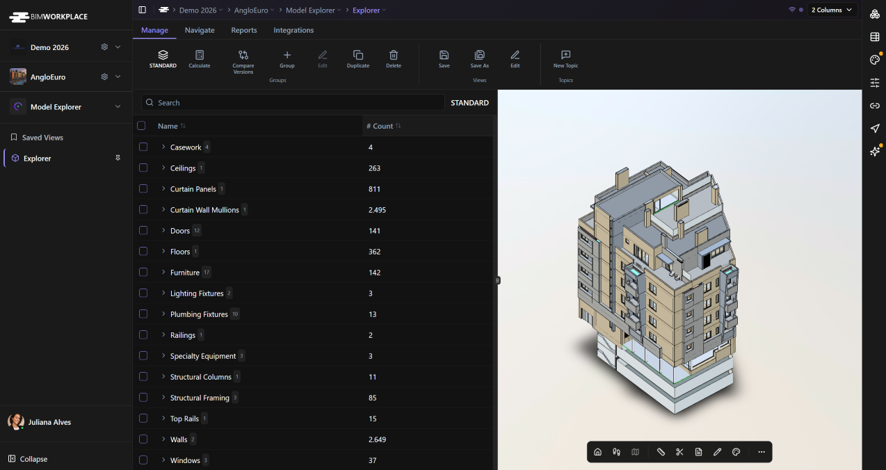
Utilize os Grupos no Explorer para definir como os dados do modelo são organizados na tabela.
Um Grupo determina:
- quais propriedades são usadas para criar a hierarquia da tabela;
- a ordem dos níveis da hierarquia;
- quais propriedades adicionais são exibidas como colunas;
- como os valores numéricos são calculados em cada nível.
Por exemplo, você pode criar um Grupo que organiza os elementos do modelo por Categoria > Família > Tipo e exibe quantidades, áreas ou outras propriedades do modelo como colunas adicionais.
Após selecionar um Grupo, use Calcular para gerar ou atualizar a tabela do Explorer usando sua configuração.
Antes de começar
Certifique-se de que:
- Os modelos que você deseja analisar estão federados e ativos no projeto.
- Os dados do modelo foram extraídos.
- Você tem a permissão necessária para gerenciar Grupos do Explorer.
O Explorer pode usar dados extraídos de:
- Modelos IFC ou Revit com dados extraídos disponíveis.
- Nota: Dados IFC são extraídos automaticamente no upload do arquivo. Modelos Revit devem ser enviados através do plugin ou ter seus dados extraídos.
- Modelos Navisworks NWC e NWD carregados através do Plugin BIMWorkplace.
As propriedades disponíveis ao configurar um Grupo dependem dos dados disponíveis nos modelos e versões de modelo ativos.
Para uma visão geral de como os dados do modelo são usados no Explorer, consulte Explorer.
O Grupo Padrão
Cada projeto inclui um Grupo Padrão que fornece a organização de dados padrão do Explorer.
O Grupo Padrão não pode ser editado ou excluído.
Para organizar a tabela de forma diferente, crie um novo Grupo ou selecione outro Grupo existente.
Criando um Grupo
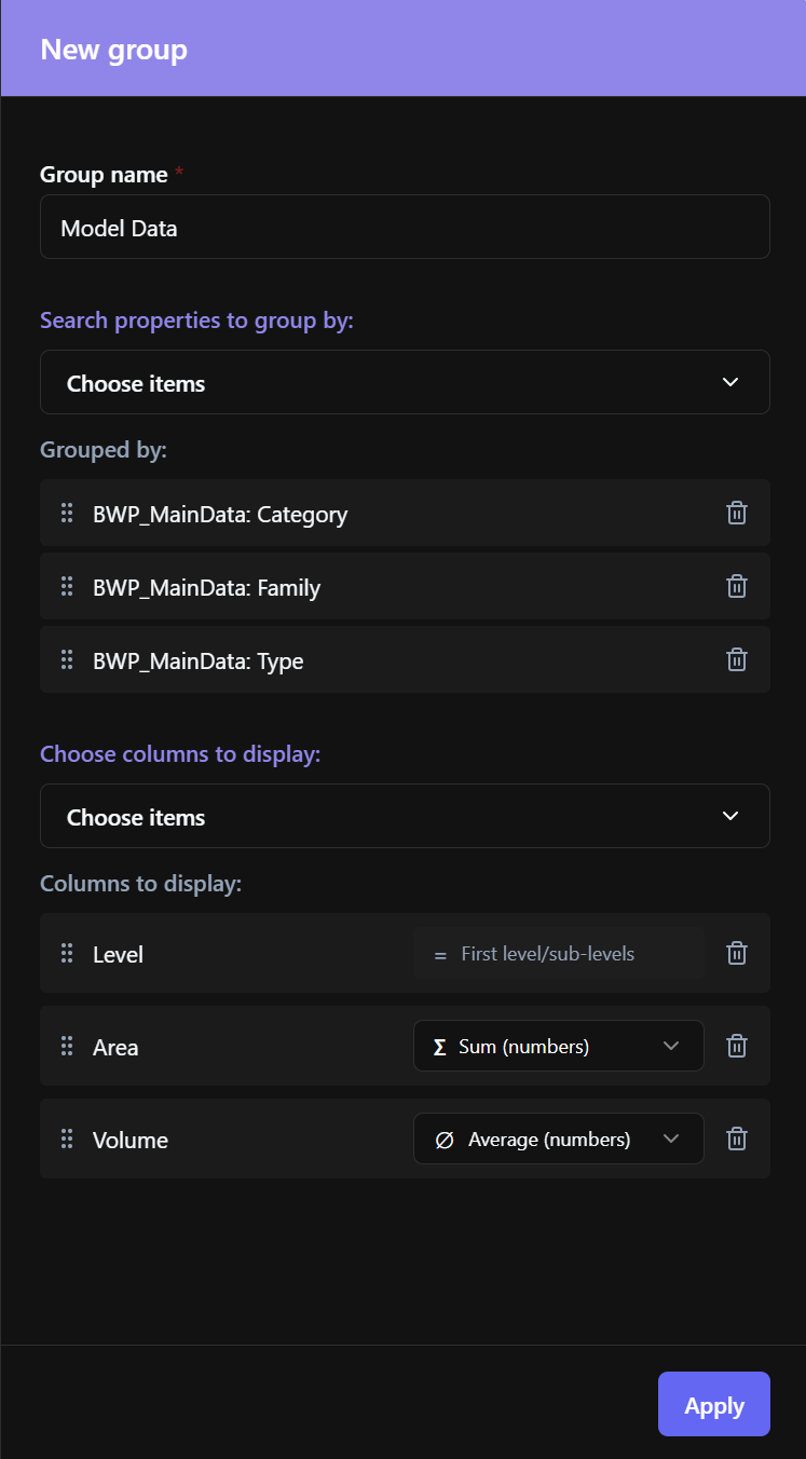
- Na aba Gerenciar, em Grupos, clique em Grupo.
- Insira um Nome do Grupo.
- Selecione as Propriedades para agrupar por no menu suspenso.
- Organize as propriedades selecionadas na ordem desejada usando o ícone de arrastar à esquerda.
- Em Colunas para exibir, selecione quaisquer propriedades adicionais que você deseja exibir na tabela e organize-as na ordem desejada.
- Configure os cálculos para colunas numéricas quando necessário.
- Clique em Aplicar.
Definindo a hierarquia
As Propriedades para agrupar por determinam como os elementos são organizados.
A ordem delas define a hierarquia do nível mais alto para o mais baixo.
Por exemplo:
Categoria > Família > Tipo
Alterar a ordem muda como os dados são agrupados na tabela do Explorer.
Um Grupo pode conter até 10 níveis de hierarquia.
Uma propriedade usada em Propriedades para agrupar por não pode ser usada também como coluna de exibição no mesmo Grupo.
Escolhendo colunas
Use Colunas para exibir para adicionar informações que devem aparecer junto com a hierarquia.
Para propriedades numéricas, você pode definir como os valores são calculados:
- Soma — adiciona os valores.
- Média — calcula o valor médio.
- Máximo — exibe o valor mais alto.
- Mínimo — exibe o valor mais baixo.
- Contagem — conta os valores não vazios.
- Primeiro nível/subníveis — exibe o valor sem aplicar um cálculo numérico.
Propriedades não numéricas não suportam cálculos matemáticos.
Aplicando um Grupo à tabela
Criar ou selecionar um Grupo não recalcula a tabela do Explorer por si só.
Para aplicar um Grupo:
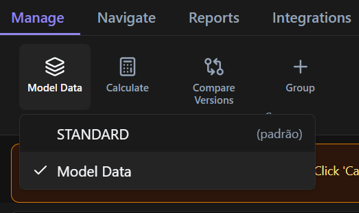
- Na aba Gerenciar, clique no botão que mostra o nome do Grupo atual.
- Selecione o Grupo que deseja usar no menu suspenso.
- Clique em Calcular.
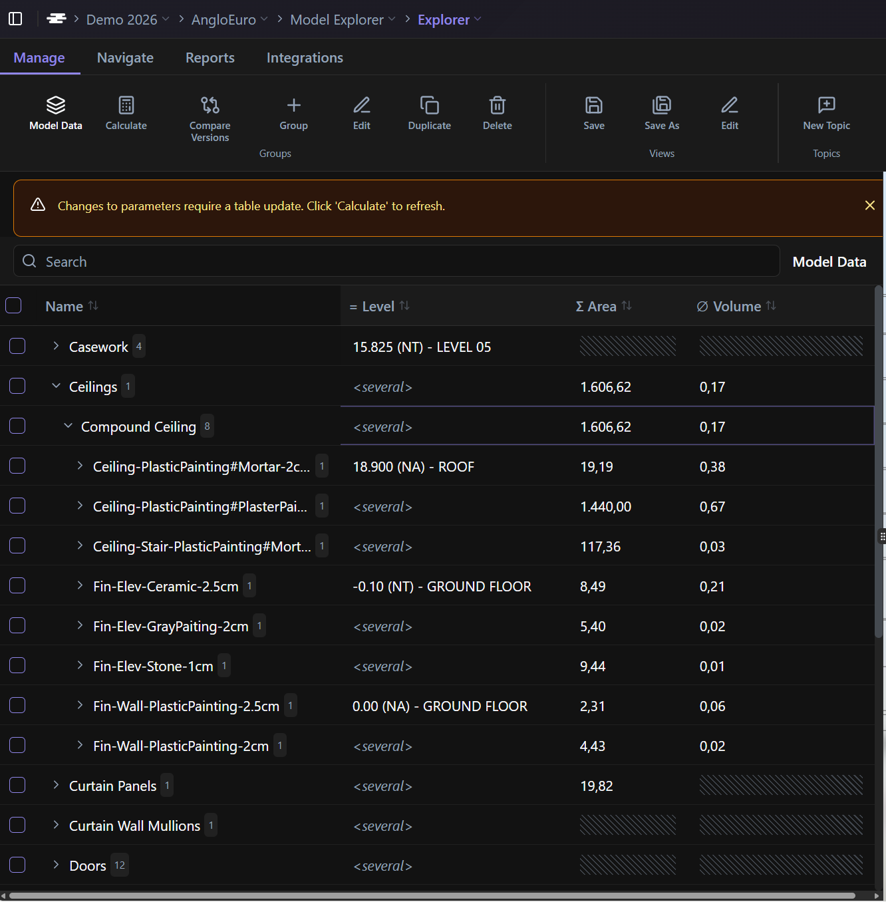
O Explorer processa o Grupo selecionado e atualiza a tabela de acordo com sua hierarquia, colunas e o contexto atual do Explorer.
Se os dados relevantes do modelo mudarem, o Explorer pode indicar que a tabela precisa ser recalculada. Clique em Calcular novamente para atualizá-la.
Editando um Grupo
Para alterar um Grupo existente:
- Selecione o Grupo.
- Clique em Editar.
- Altere o nome, hierarquia, colunas ou cálculos conforme necessário.
- Clique em Aplicar.
- Clique em Calcular para atualizar a tabela usando a nova configuração.
O Grupo Padrão não pode ser editado.
Editar um Grupo pode afetar as Vistas Salvas que usam esse Grupo. Consulte Vistas Salvas para obter mais informações sobre como salvar e reutilizar configurações do Explorer.
Duplicando um Grupo
Use Duplicar quando quiser criar um novo Grupo com base em uma configuração existente.
- Selecione o Grupo que deseja copiar.
- Clique em Duplicar.
O Explorer cria uma cópia contendo a mesma hierarquia e configuração de coluna. Você pode então editar o novo Grupo sem alterar o original.
Excluindo um Grupo
- Selecione o Grupo.
- Clique em Excluir.
- Confirme a exclusão.
Um Grupo não pode ser excluído quando:
- é o Grupo Padrão; ou
- está associado a Vistas Salvas existentes.
Se o Grupo for usado por Vistas Salvas, remova ou atualize essas dependências antes de excluir o Grupo.
Consulte Vistas Salvas para obter mais informações sobre como gerenciar as vistas do Explorer.
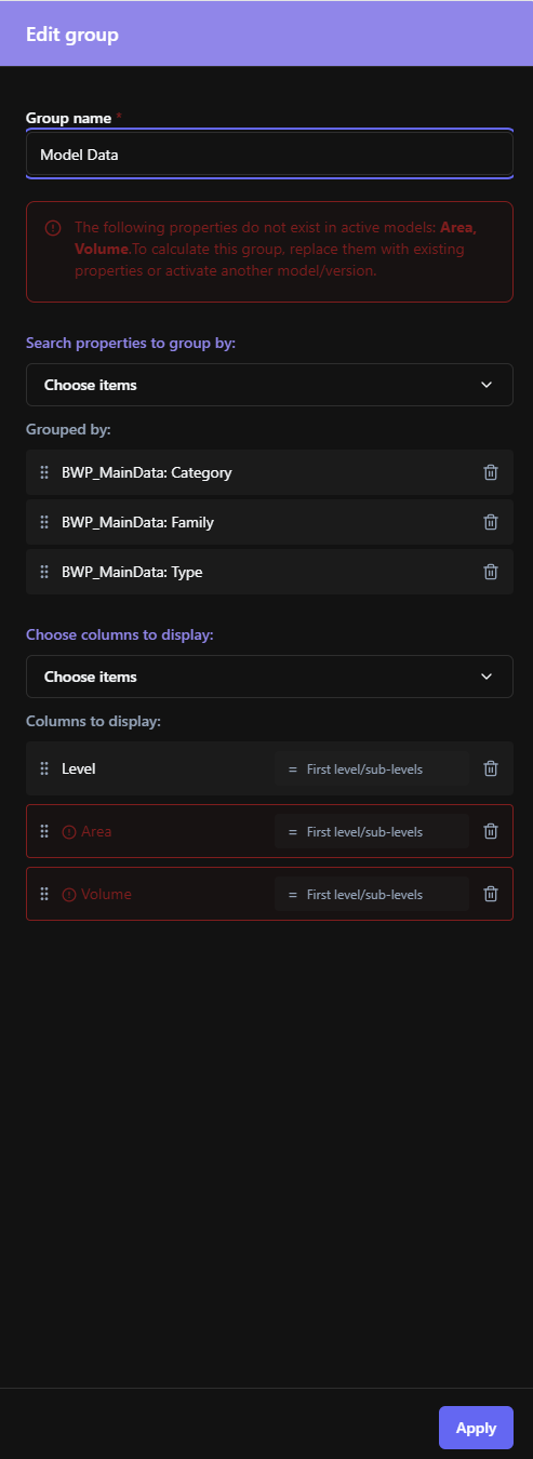
Quando um Grupo contém propriedades indisponíveis
Um Grupo pode fazer referência a uma propriedade que não está mais disponível nos modelos ou versões de modelo atualmente ativos.
Quando isso acontece, o Explorer identifica as propriedades indisponíveis na configuração do Grupo.
Para calcular o Grupo, substitua as propriedades indisponíveis por propriedades disponíveis nos modelos ativos, ou ative um modelo ou versão que contenha as propriedades necessárias.
Recursos relacionados
Grupos funcionam em conjunto com outros recursos do Explorer:
- Vistas Salvas — salve e reutilize uma configuração do Explorer, incluindo seu Grupo.
Para uma introdução geral ao módulo, consulte Explorer.
Este artigo foi útil?