Referências de Elementos
Use as Referências de elementos no Visualizador de Modelos para vincular elementos do modelo a versões de documentos relevantes armazenadas no CDE.
Por exemplo, você pode vincular um elemento de equipamento à sua documentação técnica, conectar um elemento a evidências de suporte ou vincular vários elementos selecionados à mesma versão de documento.
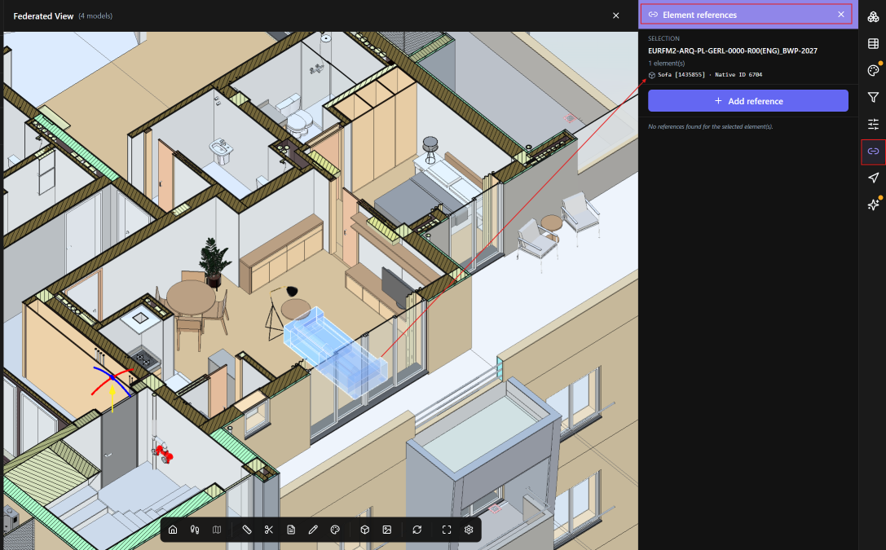
Antes de começar
Certifique-se de que:
- Você tem acesso ao modelo no Visualizador de Modelos. Seu acesso ao modelo depende de suas permissões para a pasta do CDE onde o modelo está armazenado.
- Você tem pelo menos permissão de Leitura para Referências em Workplace Settings > Project Permissions para abrir o painel e visualizar as referências existentes.
- Você tem permissão Total para Referências em Workplace Settings > Project Permissions para adicionar ou remover referências.
Abrindo as Referências de elementos
- Abra o Visualizador de Modelos.
- Selecione um ou mais elementos no modelo 3D.
- Na barra de ferramentas do lado direito, selecione Referências de elementos.
O painel mostra informações sobre o elemento selecionado e suas referências existentes.
Se nenhum elemento for selecionado, o painel solicitará que você selecione um ou mais elementos no visualizador 3D.
Adicionando uma referência
Você pode vincular um ou mais elementos do modelo selecionados a uma versão específica de um documento armazenado no CDE.
- Selecione um ou mais elementos no Visualizador de Modelo 3D.
- Abra Referências de elementos.
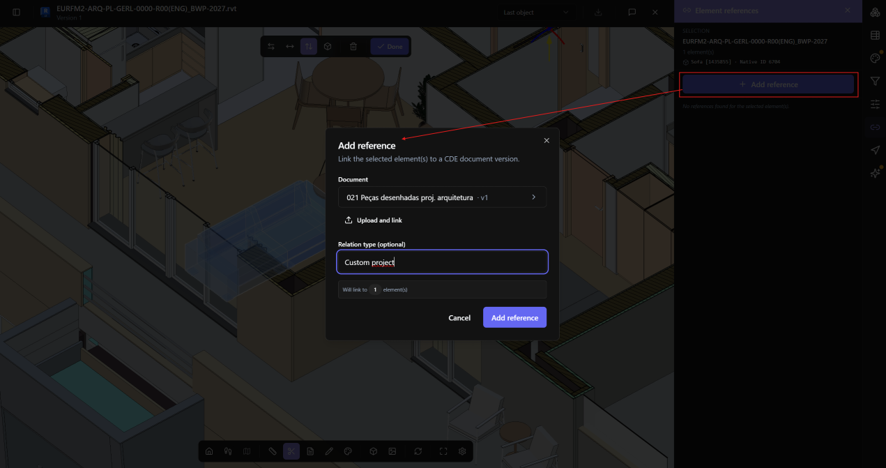
- Selecione Adicionar referência.
- Em Documento, selecione o documento que deseja referenciar do CDE.
- Selecione a versão do documento necessária.
- Opcionalmente, insira um Tipo de relação para descrever o relacionamento entre os elementos e o documento.
- Selecione Adicionar referência.
O BIMWorkplace vincula a versão do documento selecionada a cada elemento selecionado.
Enviando e vinculando um documento
Se o documento ainda não estiver disponível no CDE, você pode enviá-lo ao adicionar a referência.
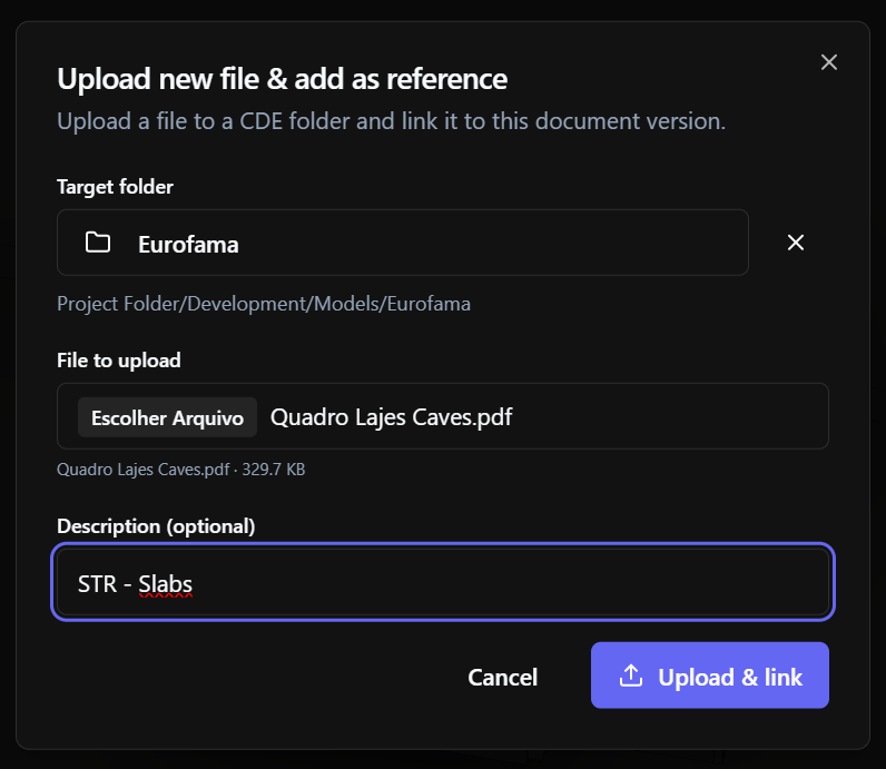
- Na caixa de diálogo Adicionar referência, selecione Carregar e vincular.
- Selecione a pasta do CDE onde você deseja salvar o documento.
- Selecione o arquivo do seu computador.
- Opcionalmente, insira uma descrição.
- Conclua o upload.
Após a conclusão do upload, o BIMWorkplace retorna à caixa de diálogo Adicionar referência com o documento carregado selecionado.
Conclua a referência selecionando as opções necessárias e clicando em Adicionar referência.
Visualizando referências existentes
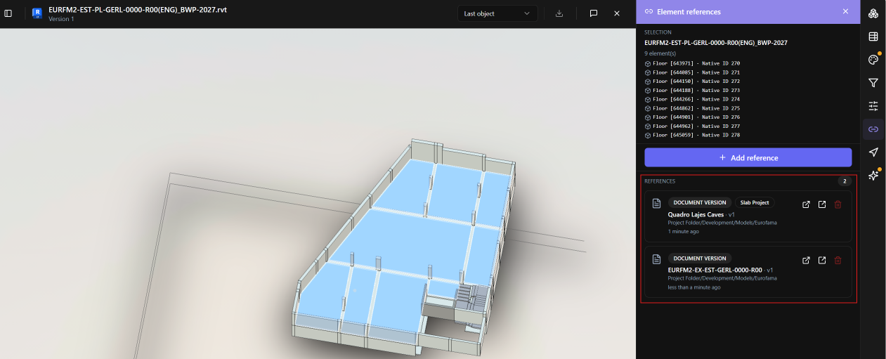
Selecione um elemento e abra Referências de elementos para visualizar as versões de documentos vinculadas a ele.
Para cada referência, o painel pode mostrar:
- o nome e a versão do documento;
- sua pasta no CDE;
- o Tipo de relação, quando fornecido;
- quando a referência foi criada.
Use Abrir documento para abrir o documento referenciado no CDE. Você também pode abri-lo em uma nova aba do navegador.
Removendo uma referência
Você precisa de permissão Total para Referências para remover uma referência de elemento.
- Selecione o elemento no Visualizador de Modelos.
- Abra Referências de elementos.
- Encontre a referência que deseja remover.
- Selecione Remover referência (ícone da lixeira).
A relação entre o elemento do modelo e essa versão do documento é removida. O documento em si não é excluído do CDE.
Observação: Quando vários elementos são selecionados, novas referências são vinculadas a todos os elementos selecionados. No entanto, a lista de referências existentes é baseada no primeiro elemento selecionado, e a remoção de uma referência a remove apenas do primeiro elemento selecionado. Para revisar ou remover referências para um elemento específico, selecione esse elemento individualmente.
Solução de problemas
Referências de elementos não está disponível
Verifique se o seu Perfil de Projeto tem pelo menos permissão de Leitura para Referências.
Além disso, certifique-se de ter acesso ao modelo através da pasta do CDE onde ele está armazenado.
Adicionar referência não está disponível
Você precisa de permissão Total para Referências para adicionar referências.
Este artigo foi útil?