Equipes
Use Equipes nas Configurações do Projeto para organizar os membros do projeto em grupos e definir as disciplinas pelas quais cada equipe é responsável.
As equipes podem ser usadas em todo o BIMWorkplace ao atribuir usuários, definir permissões, selecionar destinatários e gerenciar responsabilidades por disciplina.
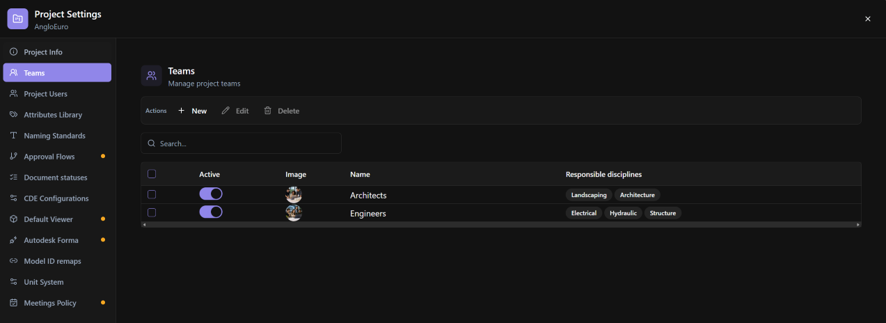
Antes de começar
Certifique-se de que:
- Você tem acesso a Configurações do Projeto > Equipes.
- Você tem a permissão necessária para gerenciar as equipes do projeto.
- As disciplinas que você deseja atribuir como Disciplinas responsáveis já estão disponíveis no projeto.
Criando uma equipe
- Abra Configurações do Projeto.
- Selecione Equipes.
- Clique em Novo.
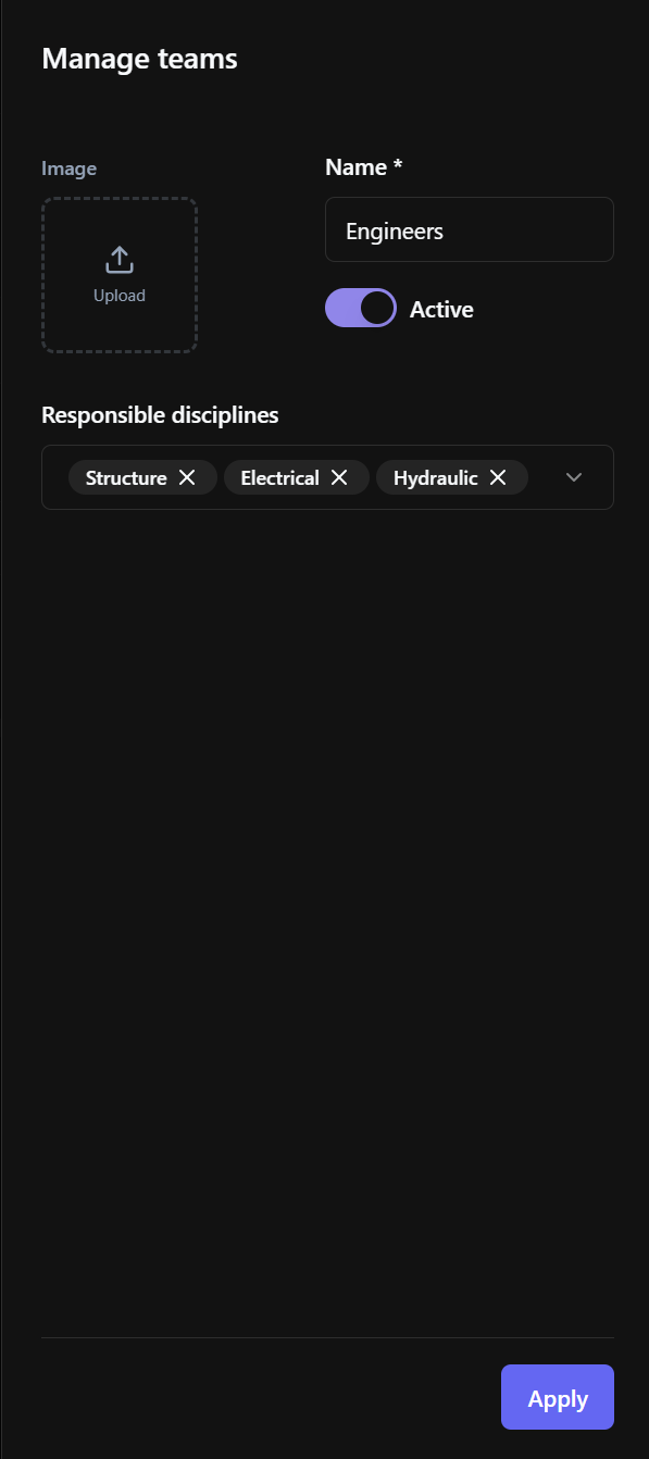
- Insira o Nome da equipe.
- Opcionalmente, adicione uma Imagem para a equipe.
- Use Ativa para definir se a equipe está disponível para uso no projeto.
- Em Disciplinas responsáveis, selecione uma ou mais disciplinas pelas quais a equipe é responsável, se necessário.
- Clique em Aplicar.
A nova equipe é adicionada à lista de Equipes.
Disciplinas responsáveis
Use Disciplinas responsáveis para associar uma equipe às disciplinas pelas quais ela é responsável no projeto.
Essa associação também é usada ao gerenciar Tópicos em Projeto. Quando uma equipe é responsável por uma disciplina, a equipe recebe automaticamente acesso aos Tópicos associados a essa disciplina.
A associação à equipe também é considerada quando os usuários atualizam o status de disciplinas individuais dentro de um Tópico.
Alterar as Disciplinas responsáveis de uma equipe pode, portanto, afetar seu acesso aos Tópicos existentes associados a essas disciplinas.
Atribuindo usuários a uma equipe
As equipes podem ser atribuídas aos membros do projeto em Configurações do Projeto > Usuários do Projeto.
Ao criar ou editar um usuário do projeto, selecione a equipe ou equipes ativas apropriadas.
Para mais informações, consulte Usuários do Projeto.
Editando uma equipe
- Abra Configurações do Projeto > Equipes.
- Selecione a equipe que você deseja alterar.
- Clique em Editar.
- Atualize as informações necessárias.
- Clique em Aplicar.
Você pode alterar o Nome, Imagem, status Ativa e Disciplinas responsáveis da equipe.
Ativando ou desativando uma equipe
Use Ativa para controlar se uma equipe está ativa no projeto.
Você pode alterar o status diretamente da coluna Ativa na tabela de Equipes ou editando a equipe.
Quando uma equipe é desativada:
- As permissões concedidas em nível de equipe são removidas dos usuários que pertencem a essa equipe.
- A equipe é excluída de seleções que mostram apenas equipes ativas, como atribuir equipes a usuários do projeto e selecionar equipes como destinatários ou responsáveis.
- A equipe permanece no projeto e pode ser reativada posteriormente.
Quando a equipe é reativada, suas permissões em nível de equipe são restauradas para seus usuários.
Desativar uma equipe pode afetar temporariamente o acesso dos usuários a conteúdos ou ações que eles poderiam acessar por meio dessa equipe.
Excluindo equipes
Excluir uma equipe a remove permanentemente do projeto.
Quando uma equipe é excluída, as permissões concedidas em nível de equipe são removidas dos usuários que pertenciam a essa equipe. Ao contrário da desativação de uma equipe, a exclusão não oferece a opção de restaurar essas permissões reativando a equipe.
Para excluir uma ou mais equipes:
- Abra Configurações do Projeto > Equipes.
- Selecione a equipe ou equipes que você deseja excluir.
- Clique em Excluir.
Se a equipe puder ser necessária novamente, considere desativá-la em vez de excluí-la.
Este artigo foi útil?