Gerir permissões de pastas CDE
O CDE da BIMWorkplace permite aos Gestores de Projeto controlar quem pode visualizar, transferir, carregar, editar ou gerir documentos dentro das pastas do projeto.
Ao configurar as permissões corretamente, garante que cada utilizador, equipa ou empresa tem o nível de acesso apropriado, reduzindo o risco de alterações não intencionais, transferências não autorizadas ou má gestão de documentos.
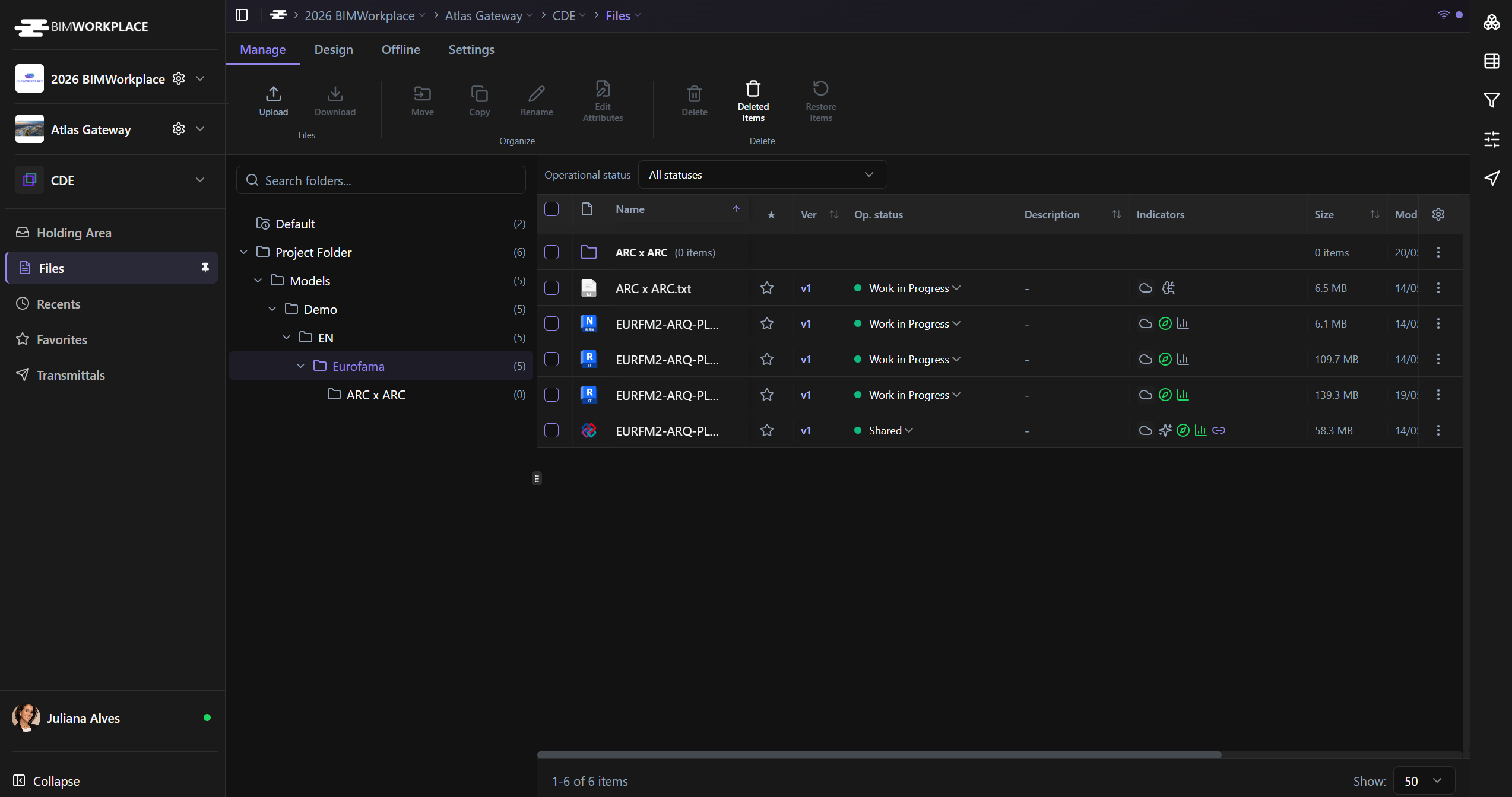
Aceder às permissões de pasta
Para gerir as permissões de uma pasta:
Na árvore de pastas CDE, clique com o botão direito do rato na pasta que pretende gerir.
Selecione Permissões.
O painel de permissões será aberto, mostrando os utilizadores, equipas ou empresas com acesso a essa pasta.
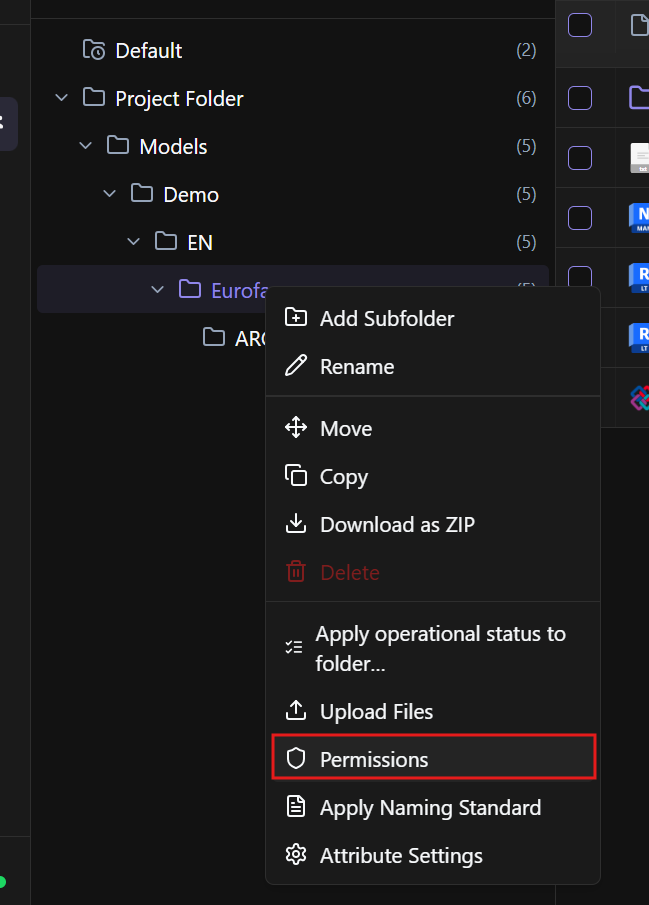
Níveis de permissão disponíveis
O CDE da BIMWorkplace suporta diferentes níveis de permissão, dependendo do que cada utilizador, equipa ou empresa precisa de fazer.
Apenas Leitura
Permite aos utilizadores visualizar ficheiros na pasta.
Os utilizadores com esta permissão não podem transferir, carregar, editar ou eliminar ficheiros.
Leitura + Transferência
Permite aos utilizadores visualizar e transferir ficheiros.
Isto é útil quando os utilizadores precisam de acesso aos documentos do projeto, mas não devem alterar o conteúdo da pasta.
Leitura + Transferência + Carregamento
Permite aos utilizadores visualizar, transferir e carregar ficheiros.
Os utilizadores com esta permissão não podem editar ou eliminar ficheiros existentes.
Visualizar + Transferir + Carregar + Editar
Permite aos utilizadores visualizar, transferir, carregar e editar ficheiros.
Os utilizadores com esta permissão não podem eliminar ficheiros ou gerir permissões de pasta.
Controlo Administrativo Total
Dá controlo total sobre ficheiros e permissões na pasta.
Utilize este nível apenas para utilizadores responsáveis pela gestão da estrutura de pastas, permissões e controlo de documentos.
Atribuição de permissões
Para atribuir permissões:
Abra o painel de permissões da pasta.
Clique em Adicionar.
Selecione o utilizador, equipa ou empresa que pretende adicionar.
Escolha o nível de permissão desejado.
Clique em Adicionar selecionados.
As alterações entram em vigor imediatamente.
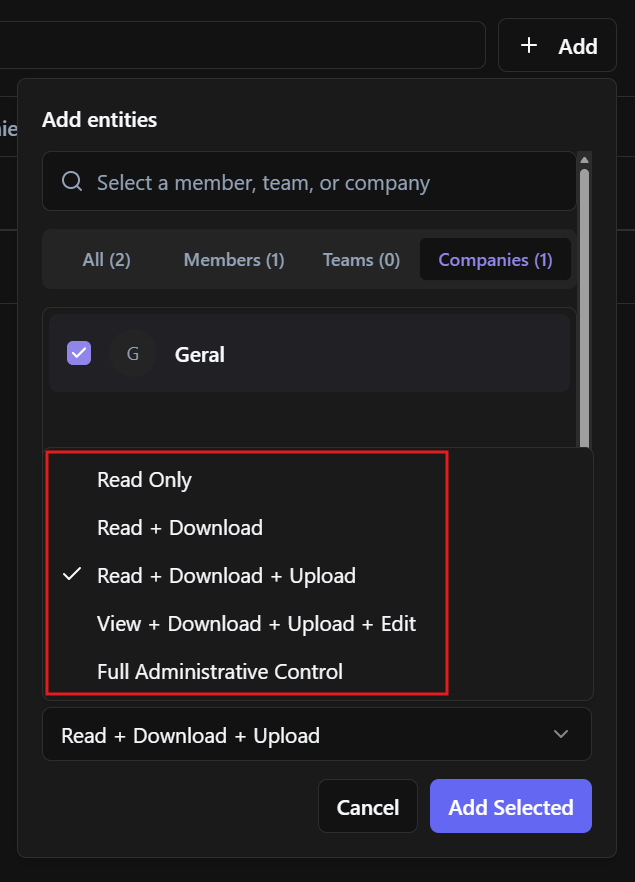
Utilizar equipas e empresas
Para uma gestão eficiente de permissões, atribua permissões a equipas ou empresas sempre que possível.
Isto permite que todos os membros desse grupo herdem o mesmo nível de acesso, em vez de configurar as permissões utilizador a utilizador.
Por exemplo, uma equipa de design pode ter permissões de carregamento e edição na sua própria pasta de disciplina, enquanto outras equipas podem ter apenas acesso de leitura ou transferência.
Compreender a herança de permissões
Após as permissões serem atribuídas a utilizadores, equipas ou empresas, elas são herdadas pelas subpastas.
Nas subpastas, as permissões herdadas só podem ser aumentadas, não diminuídas.
Por exemplo, se um utilizador tiver a permissão Apenas Leitura numa pasta principal, pode aumentar o acesso desse utilizador numa subpasta para Leitura + Transferência + Carregamento. No entanto, não pode diminuir essa permissão herdada para Nenhuma na subpasta.
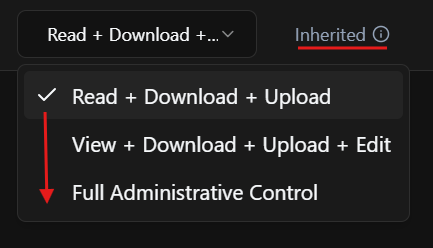
Se uma permissão foi aumentada numa subpasta, clique em Repor para devolver esse utilizador, equipa ou empresa ao nível de permissão herdado da pasta principal.
Se nenhuma permissão for concedida na pasta principal, a permissão herdada é Nenhuma. Nesse caso, clicar em Repor remove o utilizador, equipa ou empresa da lista de permissões da subpasta.
Utilize este comportamento com cuidado ao estruturar pastas. Se uma pasta contiver informações sensíveis, evite atribuir permissões amplas ao nível da pasta principal.

Melhores práticas
Limite as permissões de edição e administração a membros da equipa responsáveis.
Utilize Apenas Leitura para partes interessadas que apenas necessitam de visibilidade.
Utilize Leitura + Transferência quando os utilizadores precisam de acesso a documentos, mas não devem alterar o conteúdo da pasta.
Atribua permissões por equipa ou empresa para simplificar a gestão.
Mantenha a estrutura de pastas clara para que as permissões sejam mais fáceis de controlar.
Reveja as permissões regularmente, especialmente quando os utilizadores entram ou saem do projeto.
Este artigo foi útil?