Partilhar Tópicos no Microsoft Teams
A funcionalidade Partilhar no Teams permite-lhe enviar um tópico diretamente para uma conversa do Microsoft Teams sem sair do BIMWorkplace.
Em vez de copiar links manualmente, pode partilhar o tópico com alguns cliques, tornando mais fácil discutir problemas com a sua equipa, mantendo todos ligados ao tópico original do BIMWorkplace.
Nota
Antes de usar esta funcionalidade, a sua conta Microsoft Teams deve estar ligada ao BIMWorkplace. Consulte o artigo Integrações na secção Configurações do Utilizador.
Partilhar um tópico
Para partilhar um tópico:
Abra o módulo Design.
Abra o tópico que pretende partilhar.
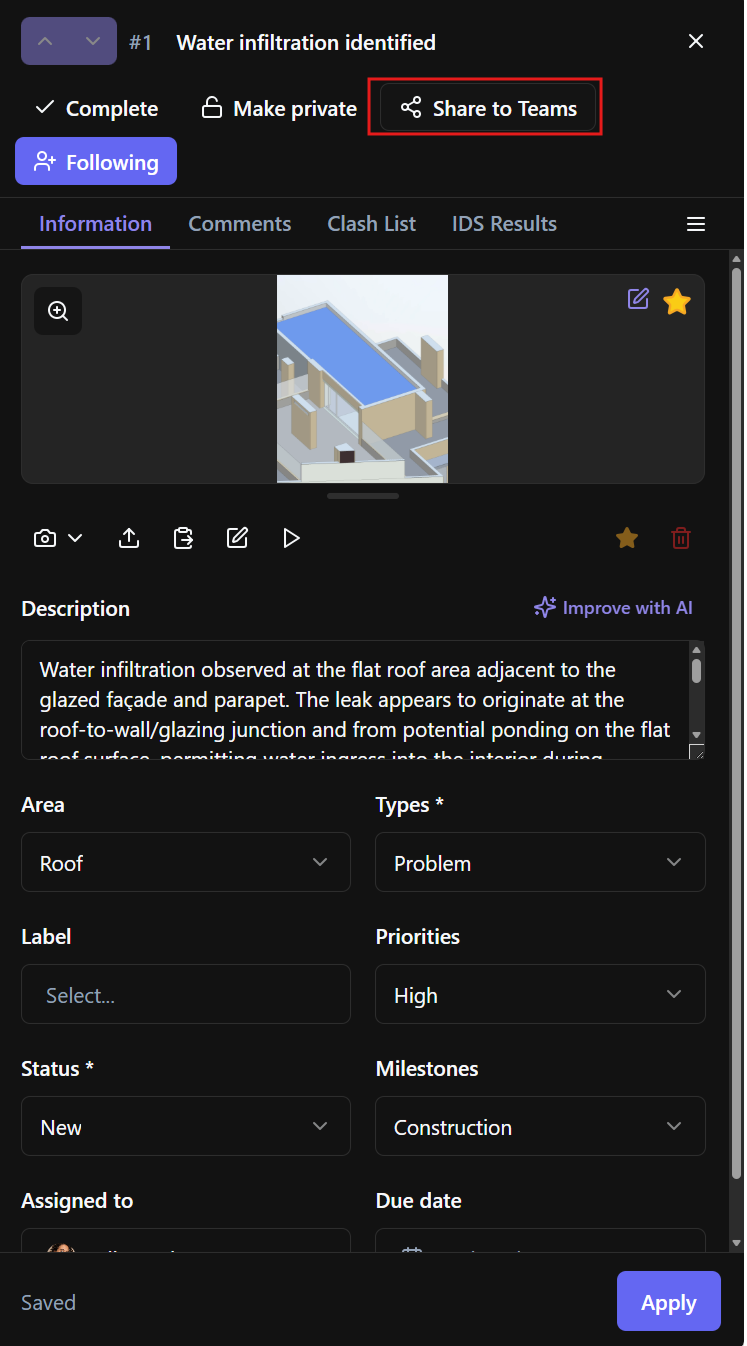
Clique em Partilhar no Teams.
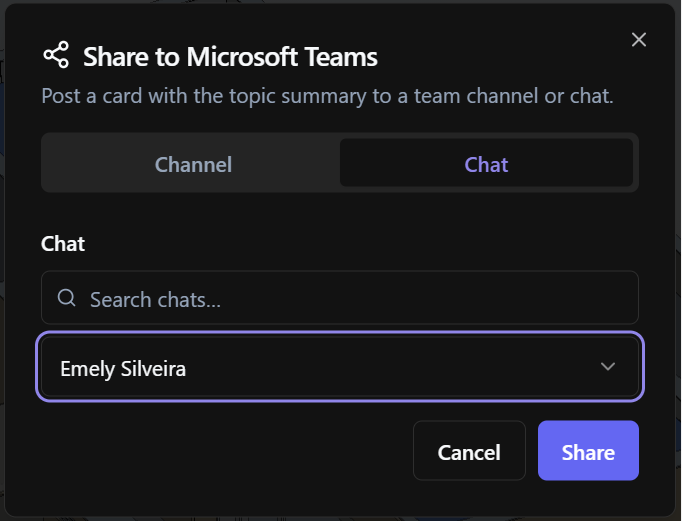
Selecione a conversa ou canal do Microsoft Teams.
Confirme a partilha.
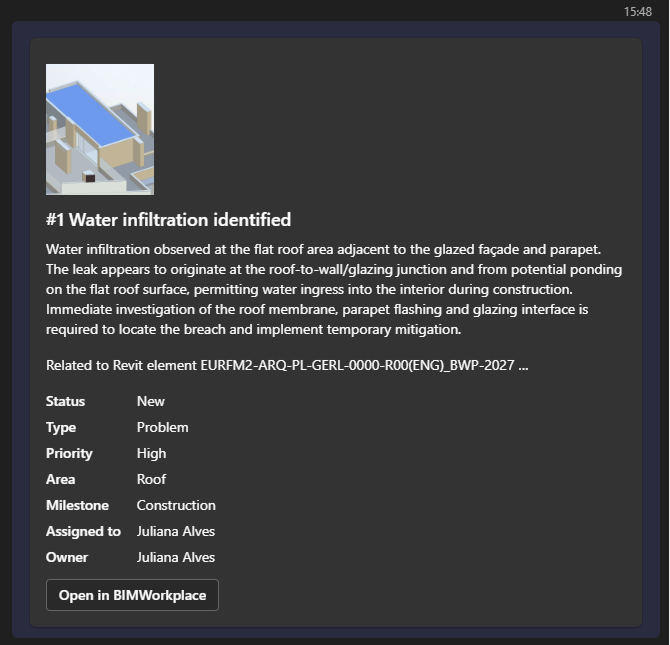
A conversa selecionada receberá uma mensagem contendo as informações do tópico e um link direto para o BIMWorkplace.
O que é partilhado
Dependendo do tópico, a mensagem partilhada pode incluir:
Imagem
Título
Número do tópico
Descrição
Atributos do tópico preenchidos
Link direto para o tópico no BIMWorkplace
Os destinatários podem abrir o tópico diretamente do Microsoft Teams, desde que tenham permissão para aceder ao projeto.
Se o Microsoft Teams não estiver ligado
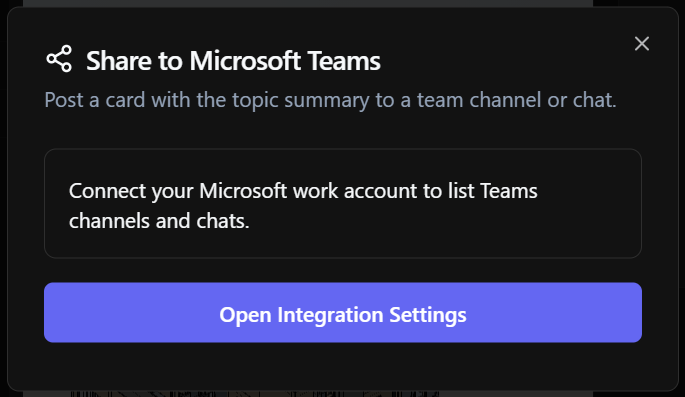
Se a sua conta Microsoft Teams não tiver sido ligada, o BIMWorkplace irá pedir-lhe para concluir a ligação antes de partilhar.
A ligação só precisa de ser concluída uma vez para a sua conta de utilizador.
Para instruções de configuração, consulte o artigo Integrações na secção Configurações do Utilizador.
Permissões
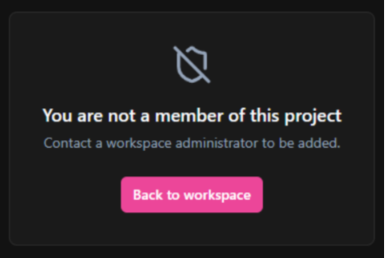
Os utilizadores que recebem a mensagem no Teams ainda devem ter permissão para aceder ao projeto. Se não tiverem acesso, não conseguirão abrir o tópico.
Dicas
Partilhe tópicos durante reuniões de coordenação para direcionar rapidamente os participantes para o problema correto.
Use as conversas do Teams para discussões rápidas, mantendo o registo oficial do projeto dentro do BIMWorkplace.
Continue a atualizar o tópico no BIMWorkplace para que todo o histórico do projeto permaneça centralizado.
Este artigo foi útil?