Aderir ao BIMWorkplace
Este artigo explica como criar uma conta BIMWorkplace e começar a utilizar a plataforma.
Pode aderir para criar um novo Workplace, ativar uma avaliação gratuita de 30 dias, concluir uma nova compra ou aderir a um Workplace existente através de um convite.
1. Visitar a plataforma
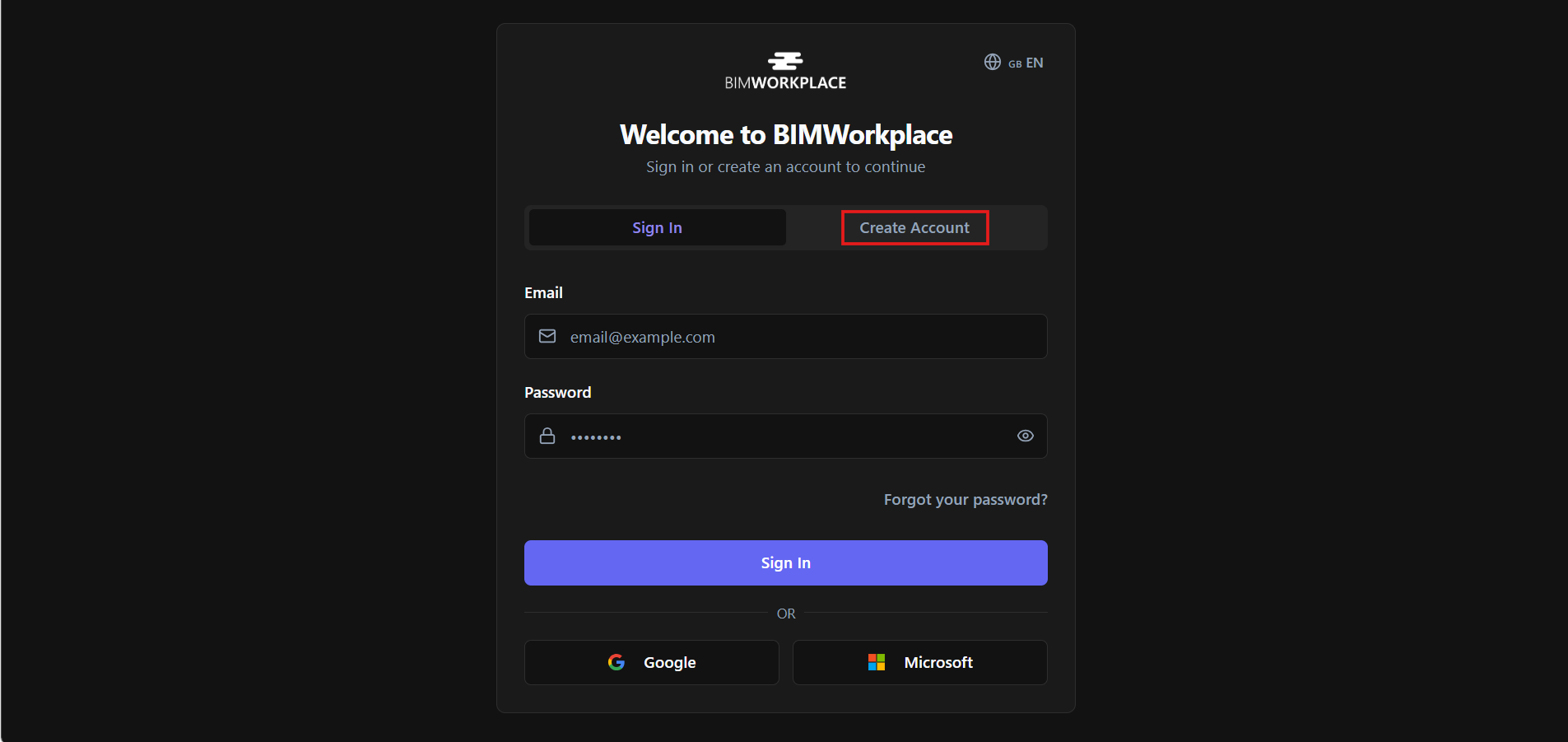
Aceda à plataforma BIMWorkplace e clique em Criar Conta.
2. Preencha as suas informações
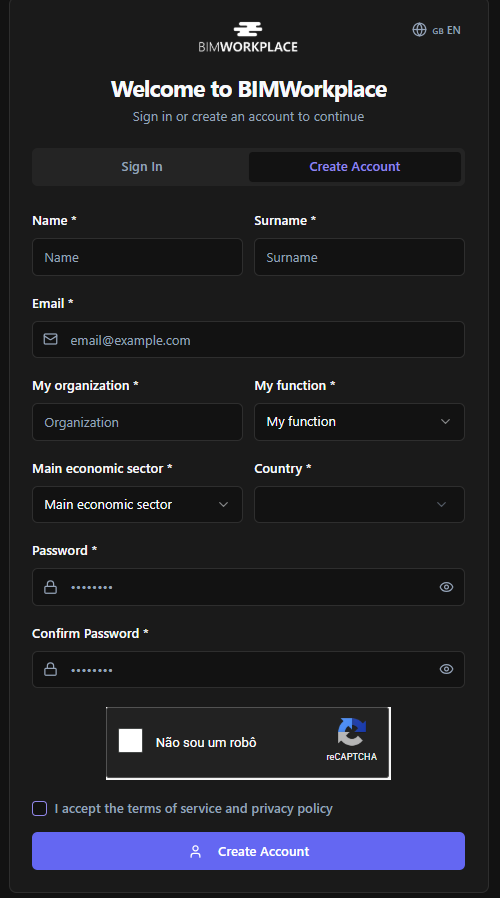
Introduza as informações pessoais necessárias e crie a sua palavra-passe.
A sua palavra-passe deve incluir pelo menos:
· 10 carateres
· 1 número
· 1 letra maiúscula
· 1 caráter especial
3. Confirme o seu e-mail
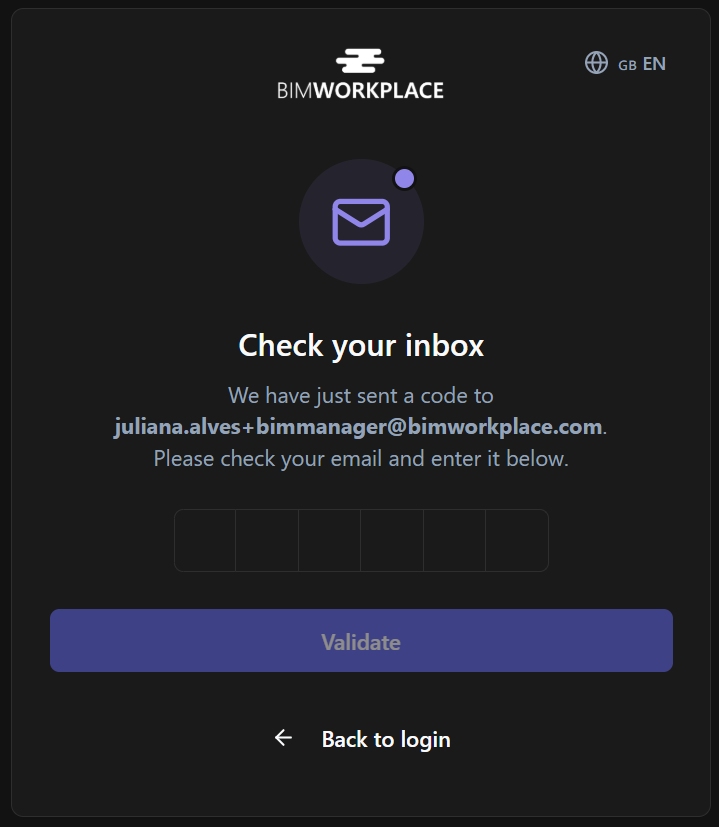
Após enviar as suas informações, o BIMWorkplace envia um e-mail de confirmação para o endereço que forneceu.
Abra a sua caixa de entrada, copie o código de confirmação e introduza-o na plataforma para validar a sua nova conta.
Clique em Seguinte para continuar.
4. Crie ou adira a um Workplace
Após confirmar a sua conta, o BIMWorkplace verifica se o seu utilizador já tem acesso a um Workplace existente.
Se recebeu um convite por e-mail, terá acesso automático ao Workplace convidado após fazer login.
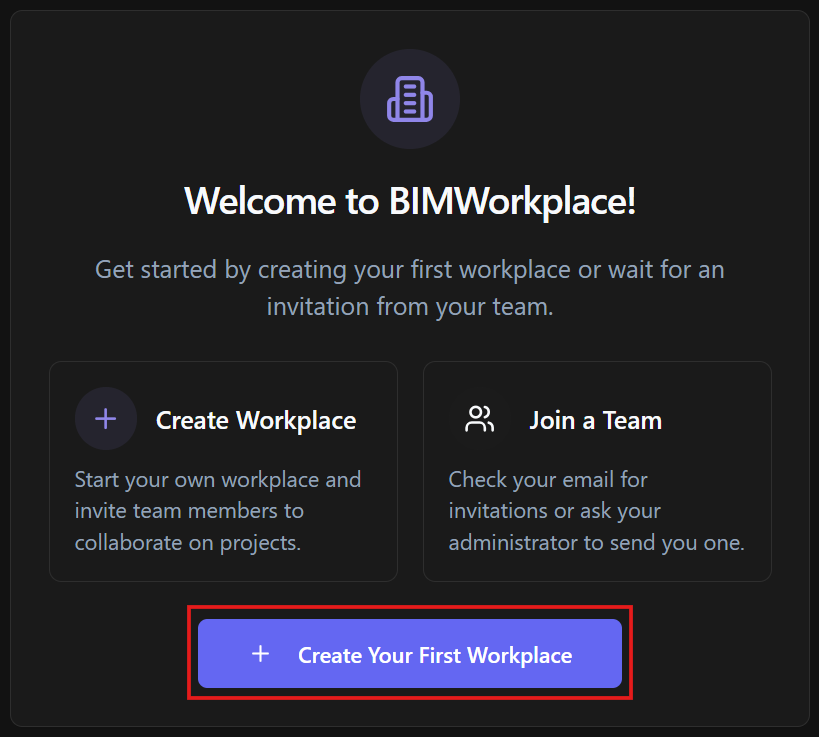
Se ainda não tem acesso a nenhum Workplace, o BIMWorkplace mostrará uma página de boas-vindas onde pode criar o seu primeiro Workplace.
Nesta página, clique em Criar o seu Primeiro Workplace para continuar com a configuração do Workplace.
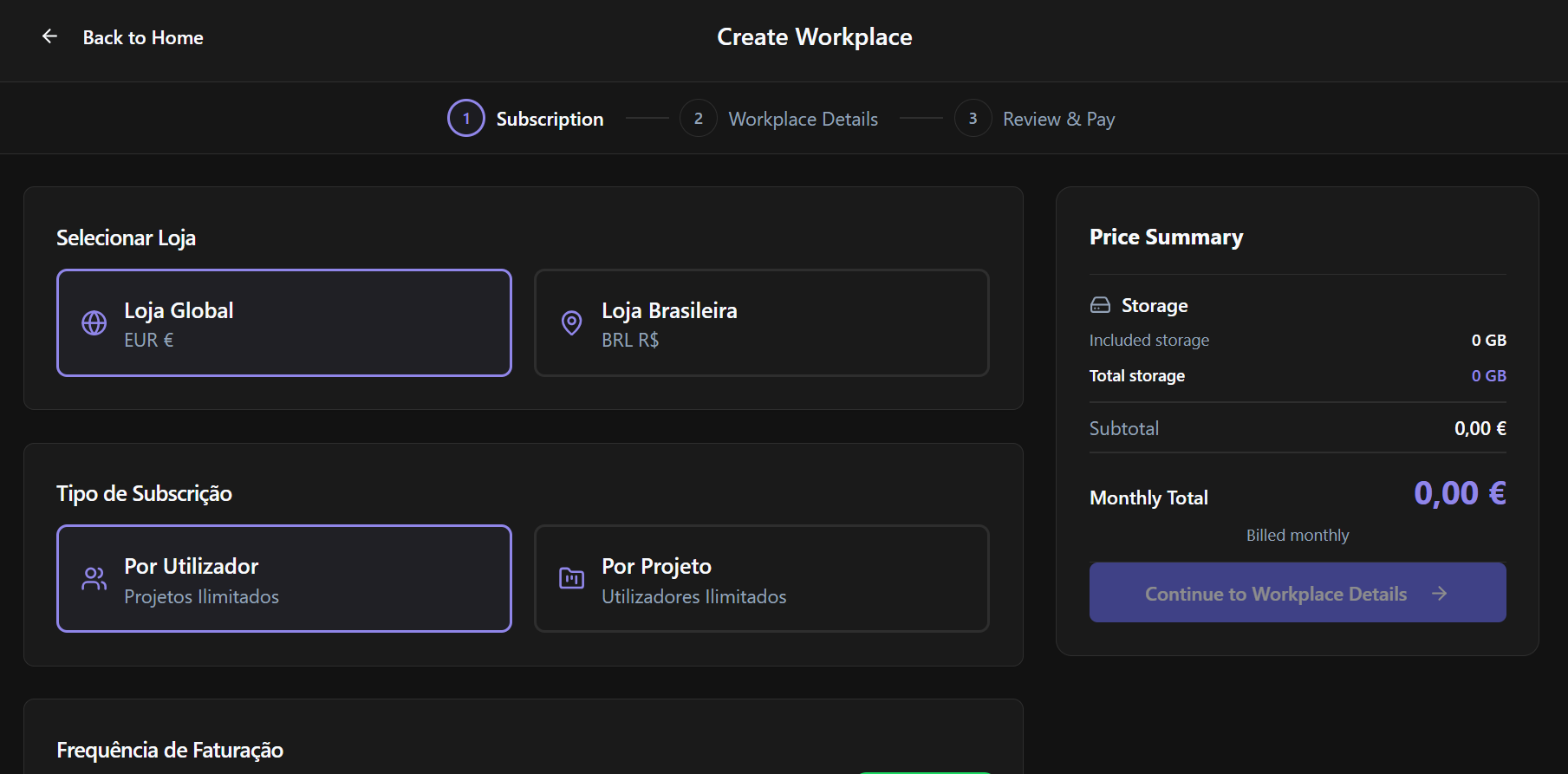
5. Escolha os módulos do Workplace
Ser-lhe-á pedido que escolha os módulos e a configuração do plano para o seu Workplace.
Esta página permite-lhe selecionar a loja do Workplace, escolher os módulos que pretende ativar, definir quantidades, comprar armazenamento extra, iniciar com uma avaliação gratuita e rever a subscrição antes de continuar.
Esta mesma página de subscrição também está disponível posteriormente em Definições do Workplace > Subscrição, onde os utilizadores autorizados podem gerir atualizações, alterações de módulos e ajustes de subscrição.
Para uma explicação detalhada desta página, consulte Gerir a sua Subscrição do Workplace.
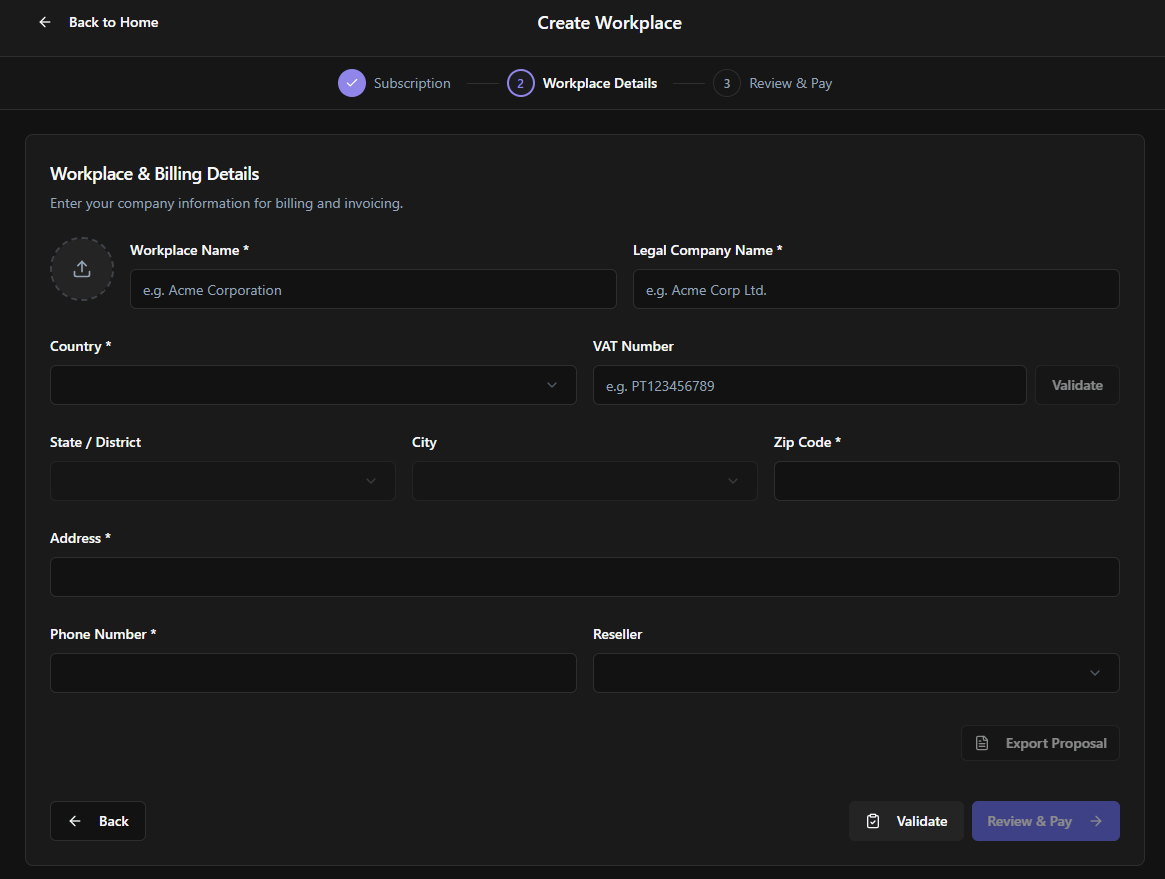
6. Preencha as informações do seu Workplace
Após escolher os módulos do Workplace e a configuração da subscrição, preencha as informações necessárias do Workplace.
Isto inclui:
· Nome do Workplace
· Nome Legal da Empresa
· Detalhes da empresa
Estas informações podem ser editadas mais tarde nas Definições do Workplace, se necessário.
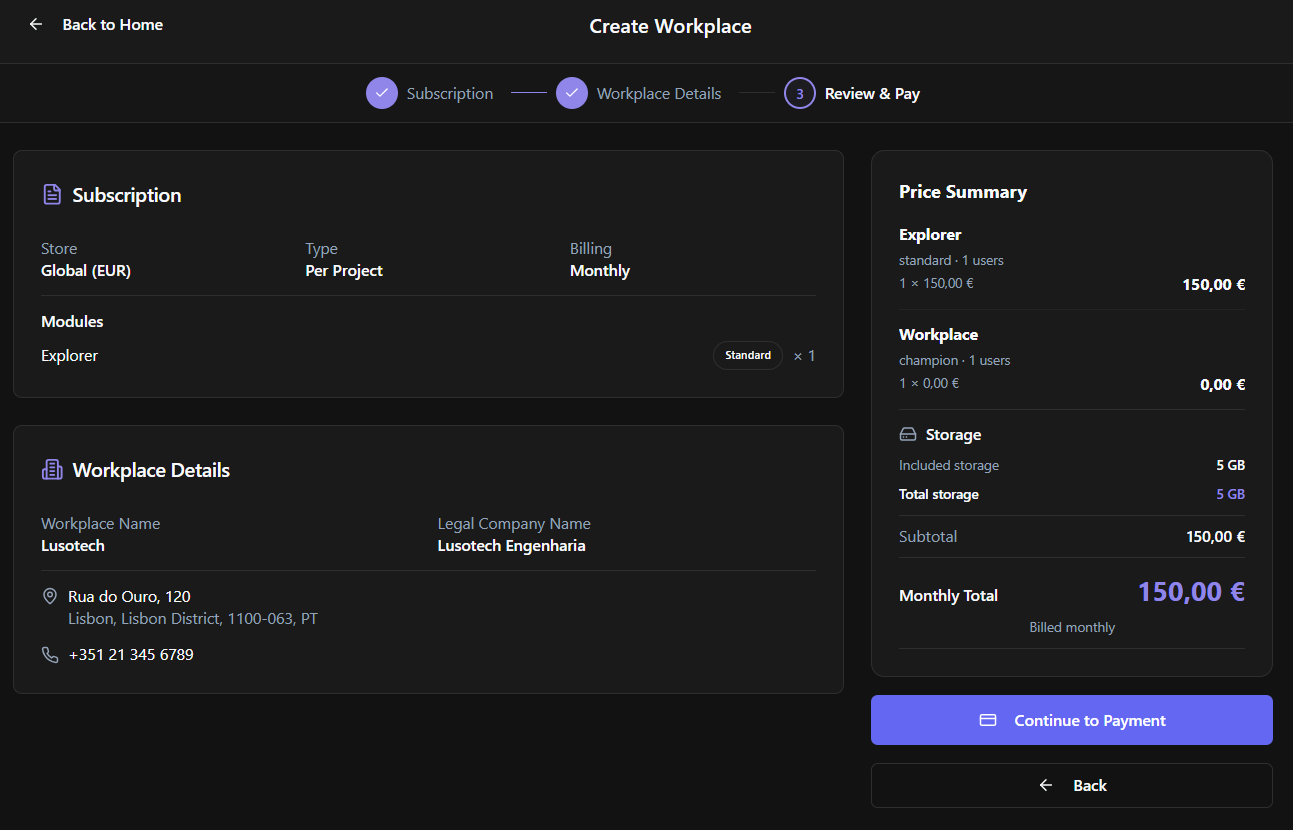
7. Revise o resumo
Depois de preencher as informações do Workplace, será levado para uma página de resumo.
Utilize esta página para verificar se as informações do Workplace e os módulos selecionados estão corretos antes de prosseguir para o pagamento.
Revise cuidadosamente as seguintes informações:
· Plano de subscrição
· Módulos e quantidades selecionados
· Detalhes do Workplace
· Valor total
· Código promocional, se aplicável
· Avaliação de 30 dias, se aplicável
Se algo estiver incorreto, volte atrás e ajuste as informações antes de prosseguir.
Assim que tudo estiver correto, continue para o pagamento.
8. Continuar para o pagamento
Uma nova aba será aberta com o Stripe, onde deve preencher os detalhes de pagamento necessários para ativar a subscrição ou avaliação.
A avaliação gratuita de 30 dias é ativada através do fluxo de pagamento padrão e requer informações de faturação.
Pode cancelar antes da próxima data de pagamento se não quiser que a subscrição continue após o período de avaliação.
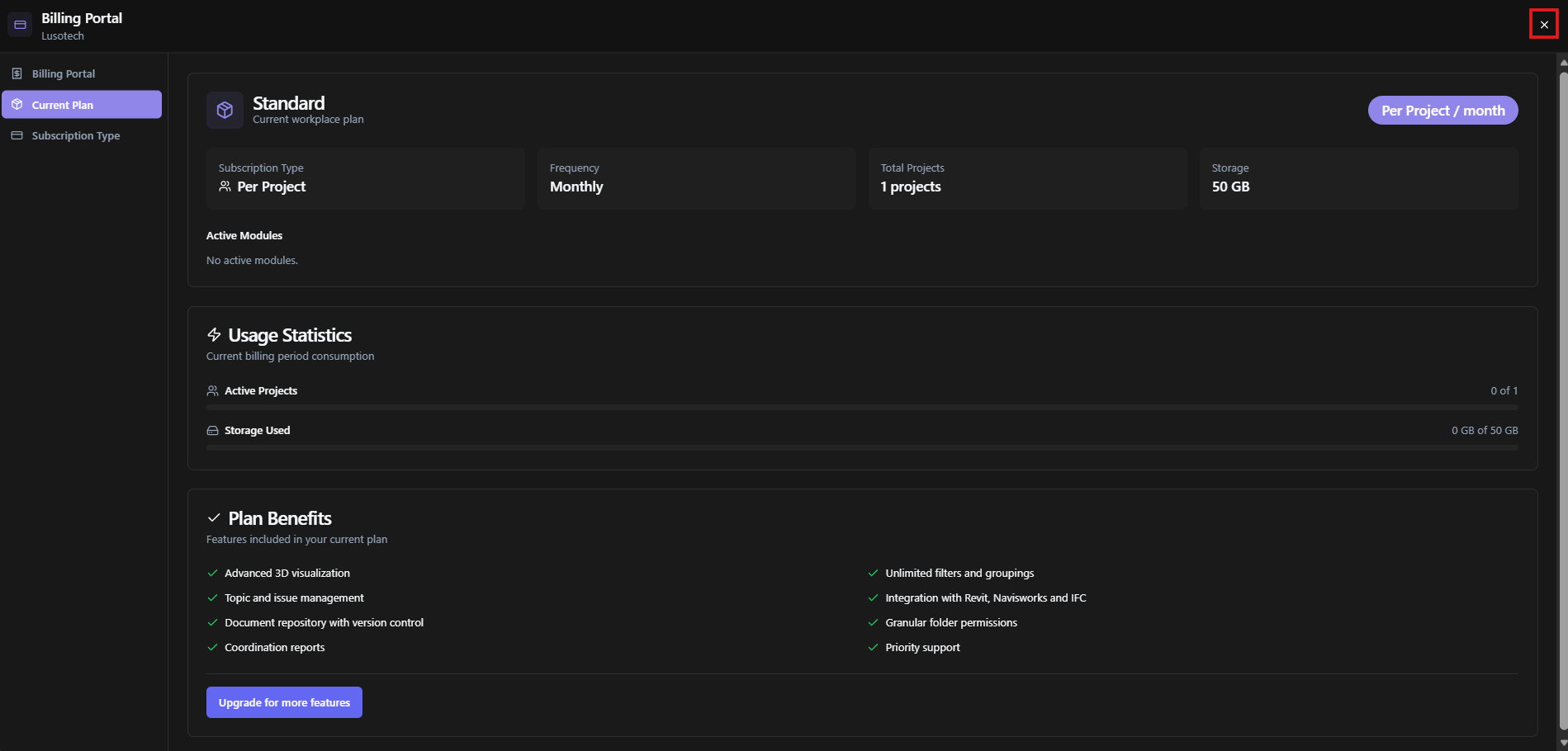
9. Concluir a configuração
Após concluir os detalhes de pagamento na aba do Stripe, será redirecionado de volta para o BIMWorkplace.
Será apresentada uma página de resumo final, mostrando as informações de configuração concluídas.
Para fechar esta página e começar a usar a plataforma, clique no botão X no canto superior direito.
Poderá então começar a trabalhar no seu Workplace.
Este artigo foi útil?