Modelos Federados
Visão geral
Modelos Federados combinam vários modelos de disciplina num único ambiente coordenado que pode ser utilizado em todo o BIMWorkplace.
Um modelo federado não cria cópias dos ficheiros originais. Em vez disso, referencia os modelos de origem armazenados no projeto e disponibiliza-os para coordenação, visualização e análise.
Os modelos federados podem ser utilizados nos seguintes módulos:
Design para coordenação de modelos, tópicos, pontos de vista e marcações.
Explorer para navegação de modelos, filtragem, exploração de dados e análise de propriedades.
Build para fluxos de trabalho de construção baseados em modelos.
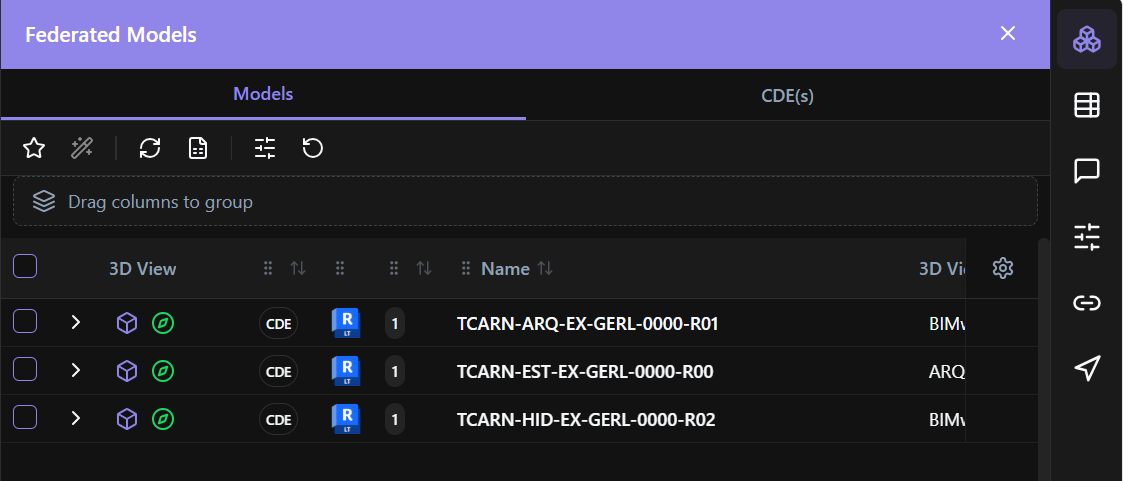
Criação de uma federação
Os modelos podem ser adicionados a uma federação a partir de dois locais:
· O CDE
· O painel lateral Modelos Federados disponível nos módulos Design, Explorer e Build.
A configuração do modelo federado é partilhada em toda a plataforma. No entanto, cada módulo gere a sua própria seleção de modelo ativo.
Isto significa que:
· Adicionar ou remover um modelo da federação afeta os modelos disponíveis em todo o BIMWorkplace.
· Ativar ou desativar modelos num módulo não afeta os modelos ativos noutro módulo.
Isto permite que cada módulo utilize a combinação de modelos necessária para o seu fluxo de trabalho específico.
Federar um modelo
Opção 1: A partir do CDE
Para adicionar um modelo a uma federação a partir do CDE:
Abra o CDE.
Navegue pela estrutura de pastas e selecione um ou mais ficheiros de modelo.
No separador Design da Faixa de Opções, clique em Federar.
Para remover um modelo da federação:
Selecione o modelo federado.
Clique em Desfederar.

Os modelos federados são identificados com um ícone de clipe de papel.
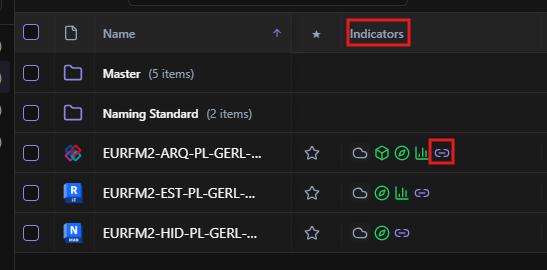
Opção 2: A partir do painel Modelos Federados
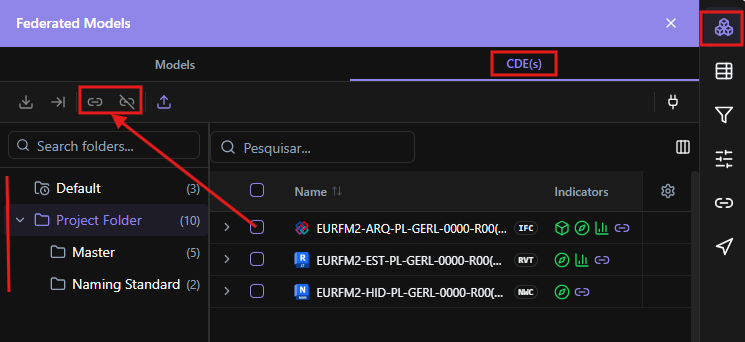
Os modelos também podem ser adicionados diretamente a partir do painel lateral Modelos Federados disponível nos módulos Design, Explorer e Build.
Para federar um modelo:
Abra o painel Modelos Federados.
Selecione CDE.
Navegue pela estrutura de pastas do CDE.
Clique no ícone de clipe de papel ao lado do modelo que pretende adicionar.
O modelo selecionado é imediatamente adicionado à federação e fica disponível para utilização.
Para remover um modelo:
Selecione o modelo no painel Modelos Federados.
Clique no ícone de clipe de papel cruzado.
Atualizar versões de modelos
Quando uma nova versão de um modelo de origem é carregada para o projeto, o modelo federado pode ser atualizado para utilizar a versão necessária.
Para atualizar uma versão do modelo:
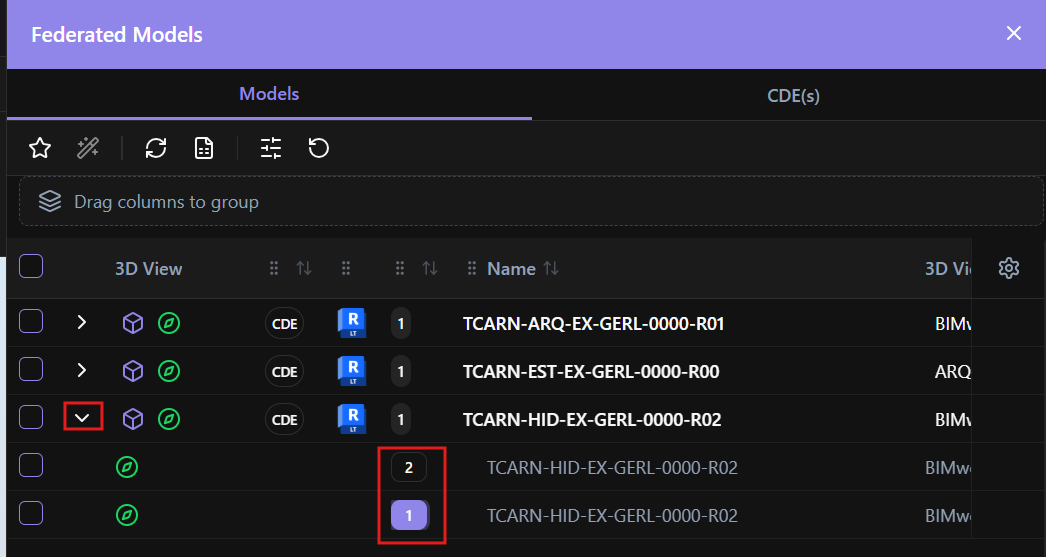
Abra o painel Modelos Federados.
Clique na seta ao lado do modelo correspondente.
Selecione a versão necessária na lista de versões disponíveis, clicando no número da versão.
Pode alternar entre as versões disponíveis a qualquer momento.
Esta funcionalidade permite que as equipas mantenham o histórico de versões, garantindo que cada módulo utiliza as informações de modelo apropriadas.
Remover modelos de uma federação
Remover um modelo de uma federação apenas altera a configuração da federação. Não elimina o ficheiro original do projeto.
O modelo de origem permanece disponível no CDE e pode ser adicionado a uma federação novamente quando necessário.
Melhores práticas
Mantenha os modelos de origem atualizados antes de atualizar a federação.
Utilize convenções de nomenclatura consistentes para os modelos para simplificar a gestão.
Remova modelos obsoletos das federações para evitar desorganização desnecessária.
Atualize as versões do modelo federado após o carregamento de novas versões do modelo de origem.
Mantenha a propriedade clara do modelo e o controlo de versões dentro do CDE.
Este artigo foi útil?