Autodesk Forge Viewer
O Autodesk Forge Viewer no BIMWorkplace permite visualizar, navegar, inspecionar, medir, anotar e rever modelos diretamente na nuvem.
Este proporciona um ambiente consistente para coordenação, análise e comunicação baseada em modelos, sem a necessidade de licenças de software de autoria.
O visualizador utilizado em cada projeto é definido nas Definições do Projeto > Configurações. Este artigo refere-se especificamente ao Autodesk Forge Viewer.
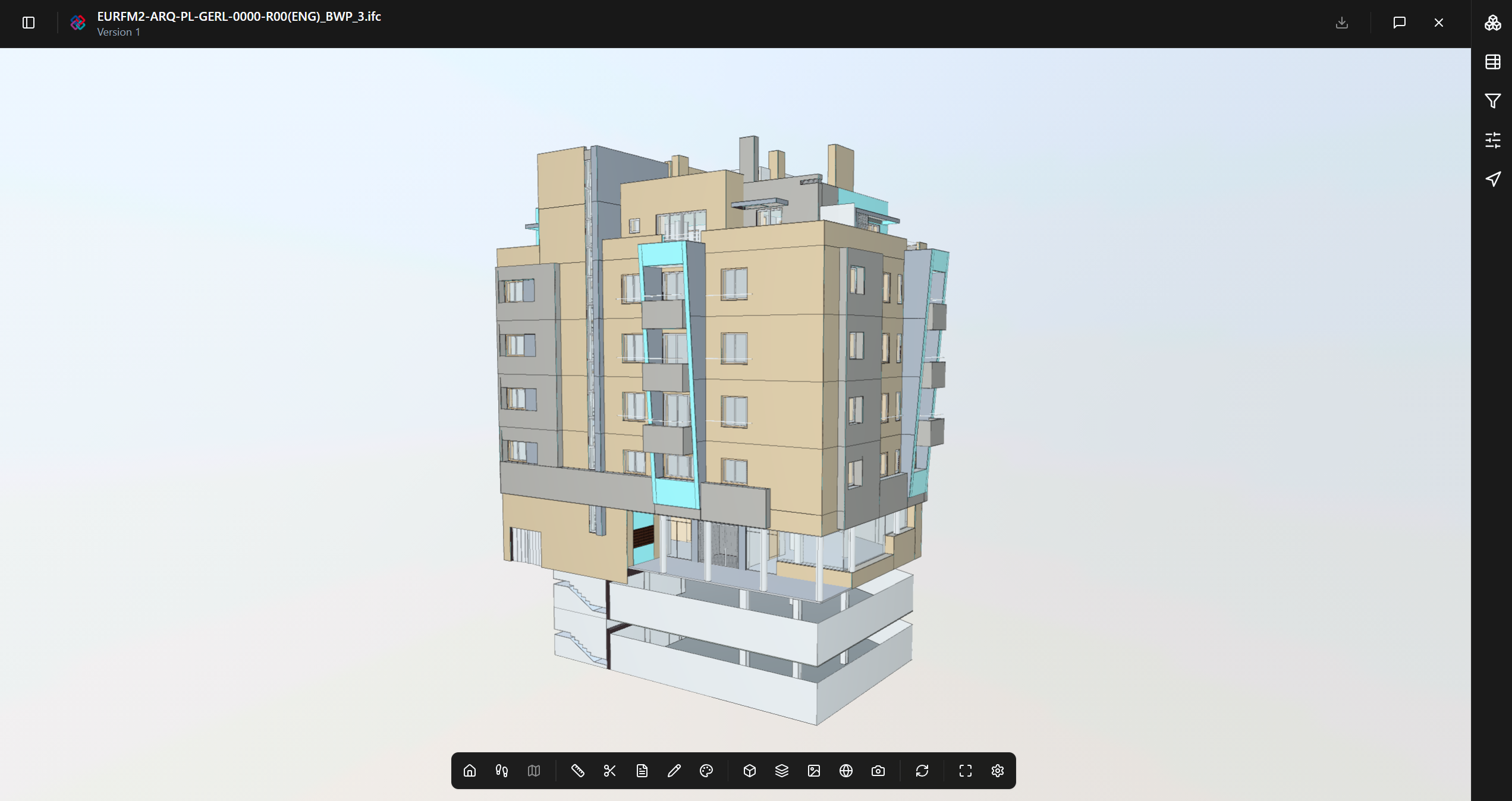
Ferramentas de navegação do visualizador
As ferramentas de navegação do visualizador controlam como se move e interage com o modelo no espaço 3D.

Vista inicial
Utilize a Vista Inicial para regressar à posição predefinida do modelo.
Isto é útil quando é necessário repor a vista após navegar, fazer zoom, seccionar ou isolar partes do modelo.
Modo de passeio
Utilize o Modo de Passeio para navegar pelo modelo como se estivesse a andar dentro do edifício.
Este modo é útil para rever salas, corredores, espaços técnicos, áreas de circulação e relações espaciais a partir de uma perspetiva imersiva.
Minimapa
O Minimapa está disponível apenas no Modo de Passeio.
Utilize-o para compreender a sua posição atual dentro do modelo e navegar mais facilmente em edifícios grandes ou complexos.
Ferramentas de análise e revisão
Essas ferramentas ajudam a inspecionar a geometria do modelo, validar informações e rever áreas específicas do projeto.

[Screenshot: Barra de ferramentas do visualizador destacando Medir, Secção, Desenhos 2D, Marcação e Colorir Elementos.]
Medir
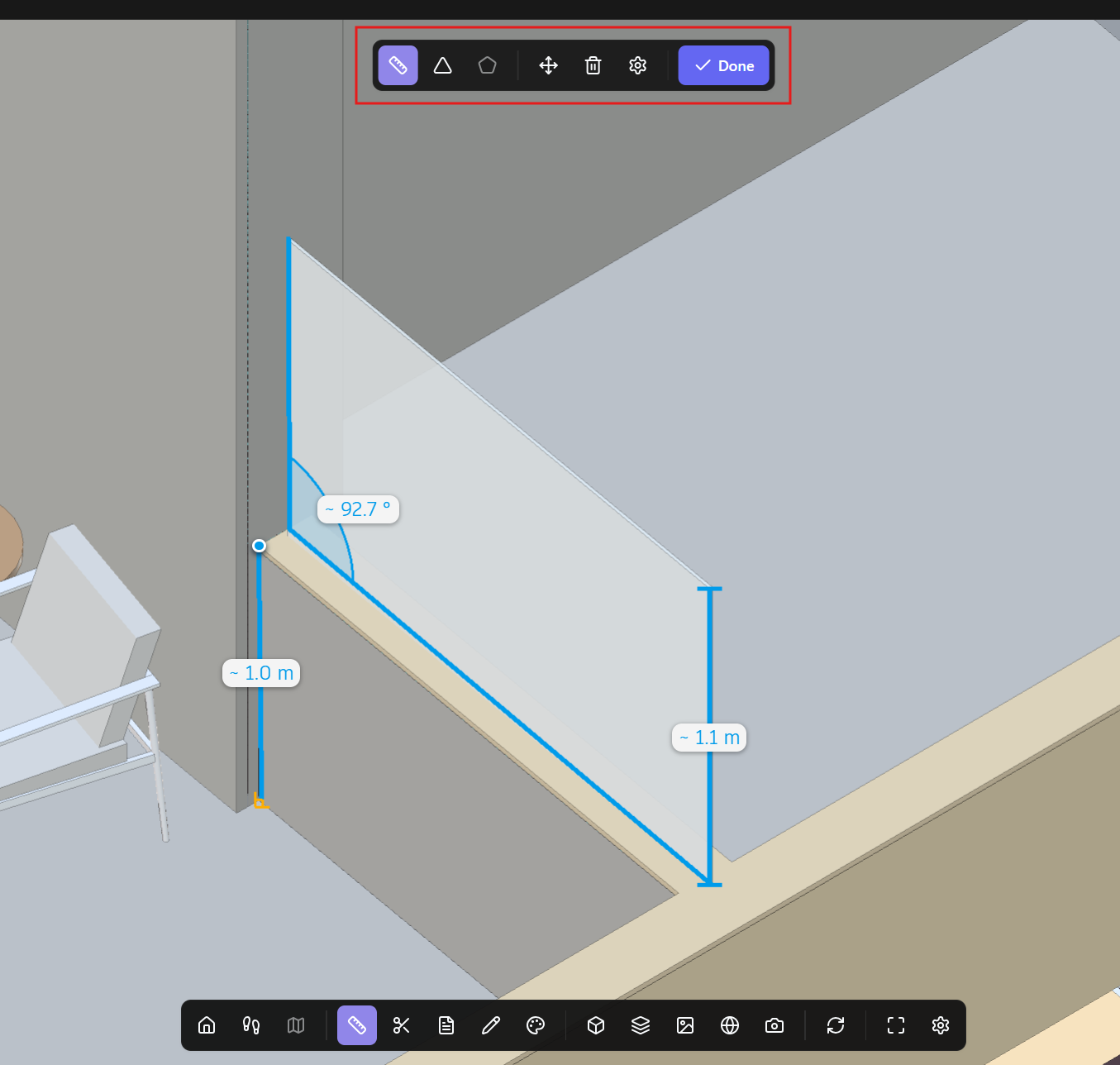
Utilize Medir para verificar distâncias e ângulos diretamente no modelo ou em desenhos 2D.
Em vistas 3D, Medir suporta medições de distância e ângulo.
Em vistas 2D, Medir suporta medições de distância, ângulo e área.
Também pode calibrar as medições utilizando uma distância real conhecida e eliminar as medições que já não são necessárias.
Secção
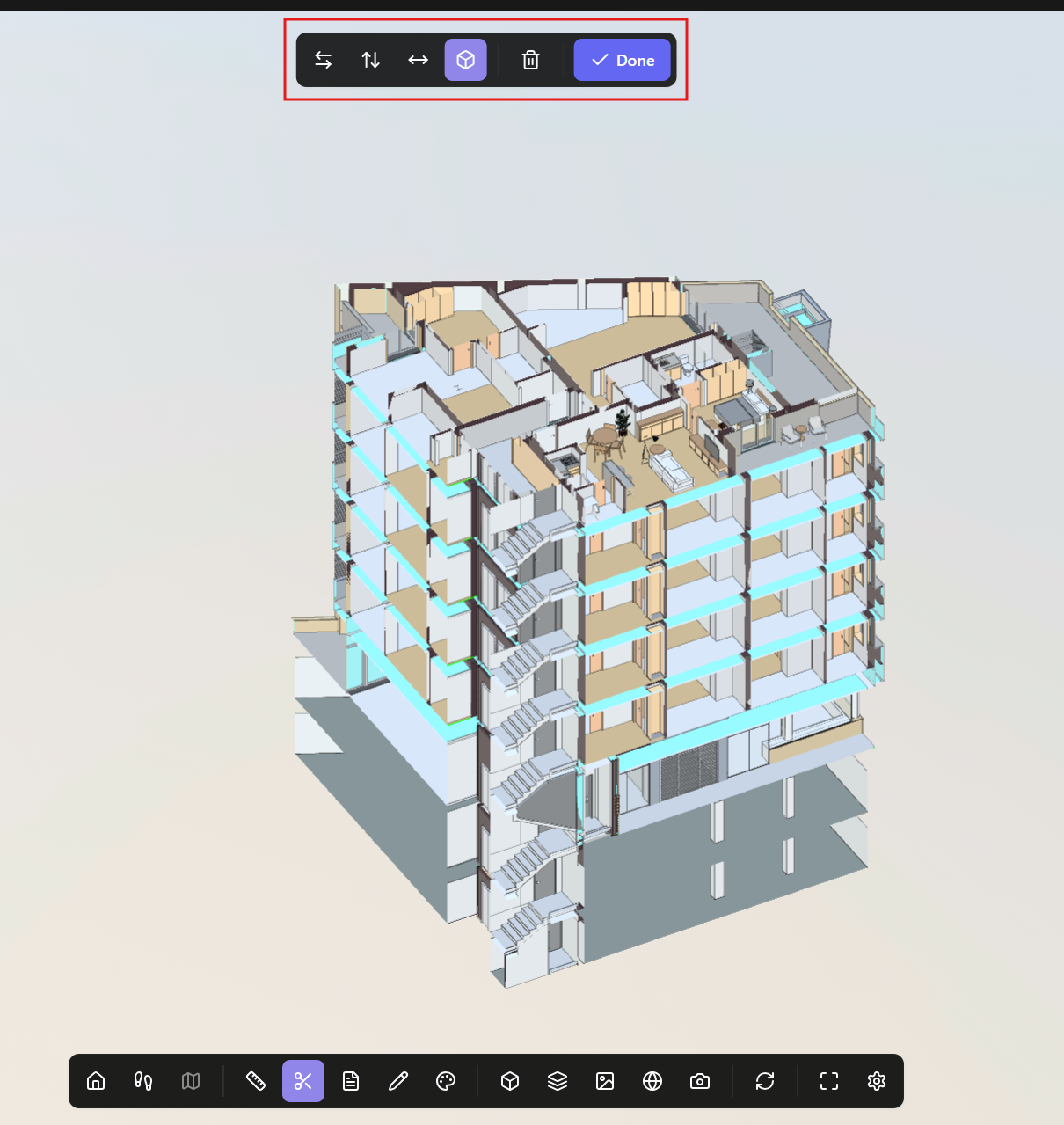
Utilize Secção para cortar o modelo e inspecionar a geometria interna.
As secções podem ser criadas ao longo dos eixos X, Y ou Z, dependendo da direção que pretende analisar.
Também pode utilizar uma Caixa de Secção completa para isolar e rever uma porção 3D específica do modelo a partir de múltiplas direções.
As ferramentas de secção são úteis para rever elementos ocultos, espaços técnicos, condutas, tetos, áreas de coordenação MEP e montagens complexas.
Desenhos 2D
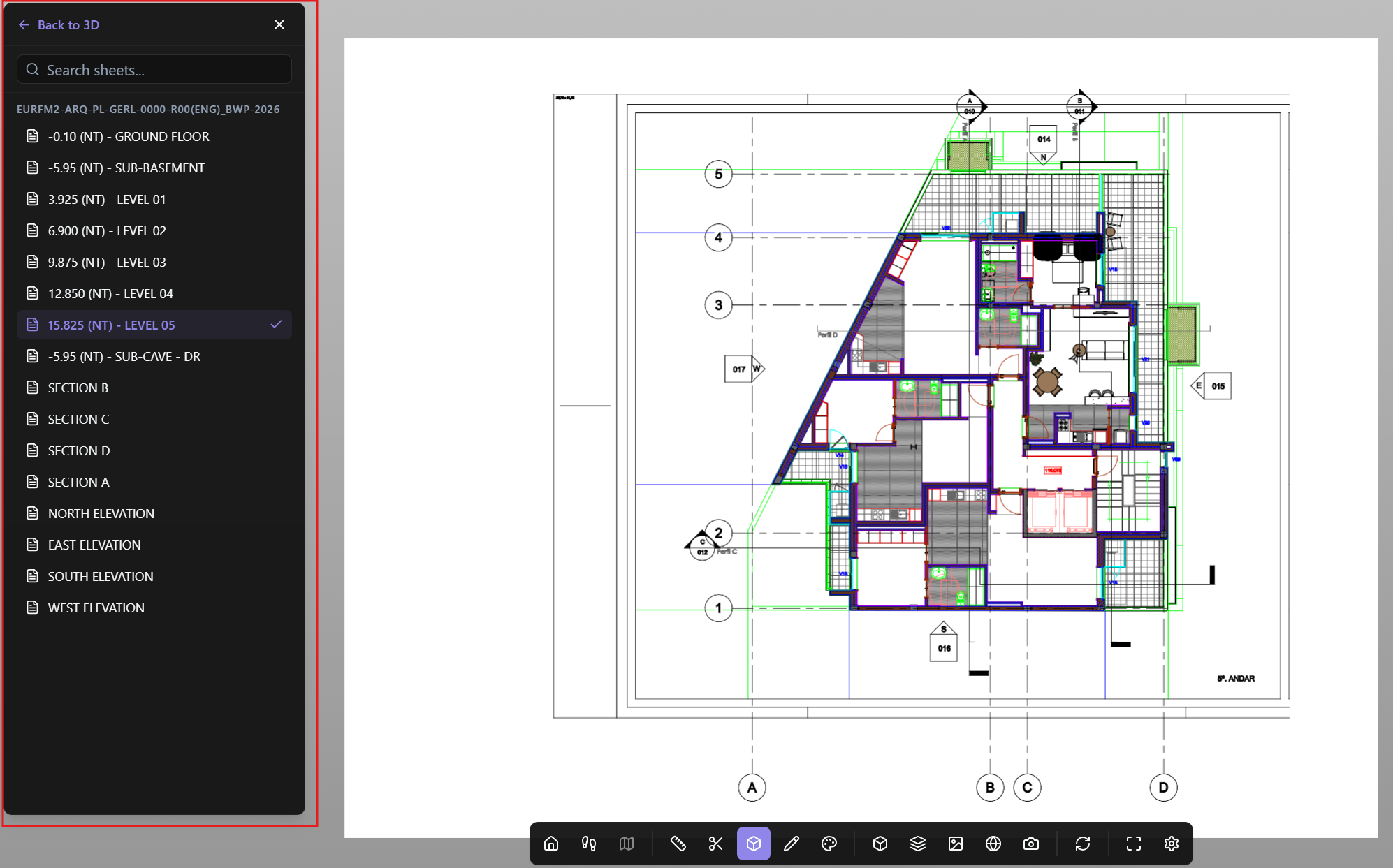
Utilize os Desenhos 2D para aceder e rever os desenhos que foram importados juntamente com o modelo.
Isto está geralmente disponível em modelos que incluem desenhos, como os modelos Revit.
Os Desenhos 2D permitem que os utilizadores revejam a documentação do projeto diretamente no visualizador e alternem entre a revisão baseada em modelos e a revisão baseada em desenhos sem sair do BIMWorkplace.
Marcação
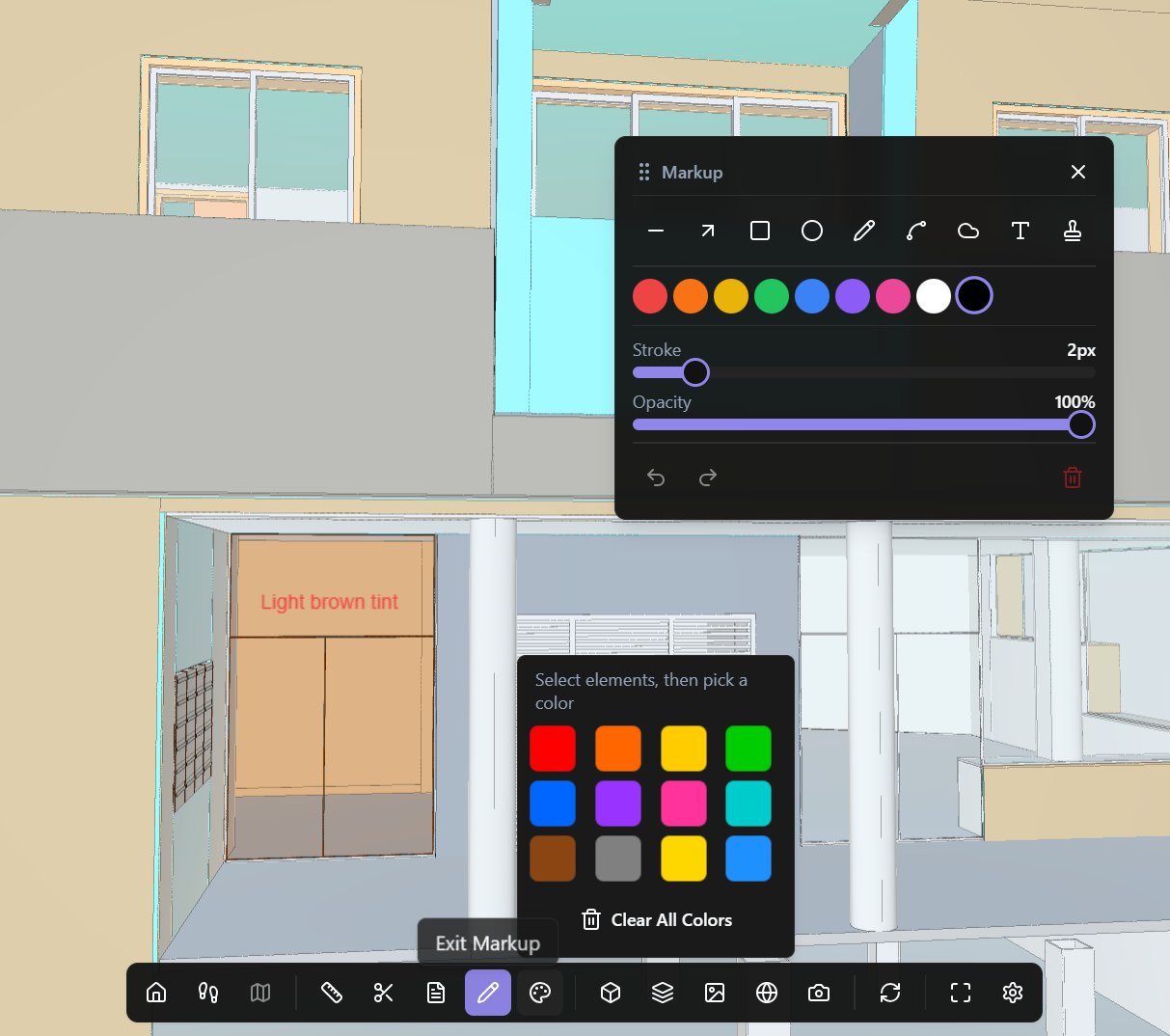
Utilize a Marcação para adicionar anotações visuais à imagem atual do visualizador ao criar um tópico no módulo de Design.
As marcações ajudam a destacar áreas específicas, problemas ou observações antes de guardar a imagem como parte do contexto do tópico.
Colorir Elementos
Utilize Colorir Elementos para realçar visualmente os elementos do modelo selecionados ao criar um tópico no módulo de Design.
Isto ajuda a tornar a imagem do tópico mais clara, destacando os elementos relacionados com a questão, pedido, sugestão ou observação que está a ser relatada.
Modos de visualização e contexto do modelo
Essas ferramentas alteram a forma como o modelo é exibido ou contextualizado no visualizador.

Ortográfico
Utilize o modo Ortográfico para remover a distorção de perspetiva da vista do modelo.
Isto é útil para revisão técnica, verificações de alinhamento e análise geométrica mais clara.
Renderização AI
Utilize a Renderização AI para gerar uma representação visual assistida por IA com base na vista atual do modelo.
Isto pode apoiar apresentações, comunicação de design e exploração visual.
Manutenção do visualizador
Reconstruir visualizador
Utilize Reconstruir Visualizador para recarregar ou reconstruir o visualizador quando o display do modelo precisar de ser atualizado.
Isto pode ser útil após atualizações do modelo, inconsistências de display ou alterações que exijam que o visualizador recarregue o ambiente visual.

Opções de exibição do visualizador
Ecrã inteiro
Utilize o Ecrã Inteiro para expandir o visualizador por todo o ecrã.
Clique novamente no mesmo botão para sair do modo de ecrã inteiro.
Definições do visualizador
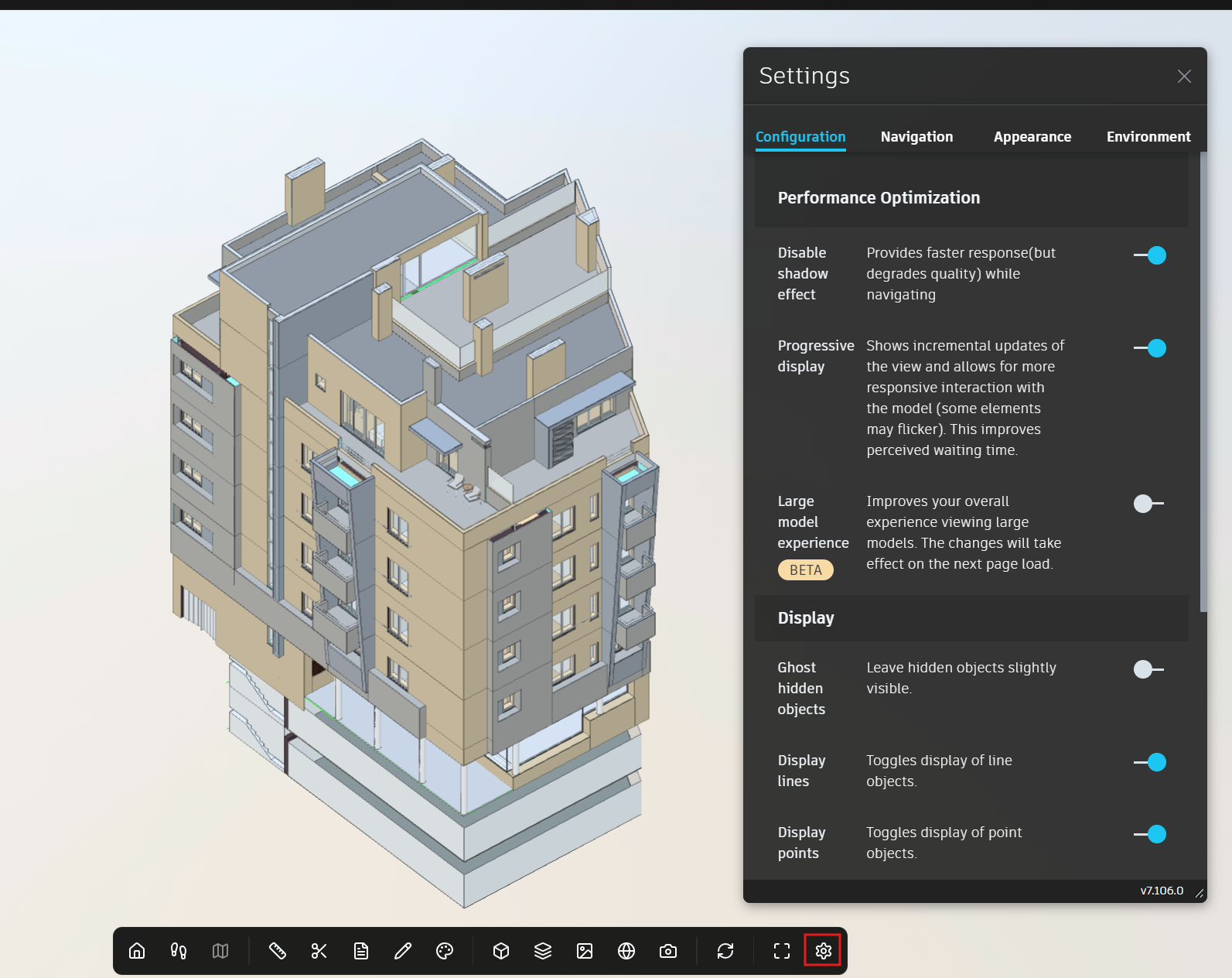
As Definições do Visualizador permitem controlar as preferências de visualização e interação no visualizador de modelos.
As definições podem incluir opções de configuração, navegação, aparência e ambiente.
Utilize Restaurar todas as definições padrão para repor a configuração do visualizador a qualquer momento.
Menu de contexto do elemento
Para além da barra de ferramentas principal do visualizador, o Autodesk Forge Viewer também oferece um menu de contexto para os elementos do modelo selecionados.
Quando um elemento é selecionado, clique com o botão direito para abrir o menu de contexto do elemento.
Este menu oferece acesso rápido a ações comuns para inspecionar, isolar, ocultar, focar, girar e seccionar elementos do modelo selecionados.
![Menu de contexto do botão direito aberto num elemento do modelo selecionado com submenu aberto com opções de Secção.]](https://svwpkiotdzcxsmuprvyf.supabase.co/storage/v1/object/public/blog-covers/inline/06bdd269-1015-4e70-b622-61f228240d54.png)
Mostrar propriedades
Utilize Mostrar Propriedades para abrir o painel de propriedades do elemento selecionado.
Isto permite inspecionar os metadados disponíveis e as informações do modelo do elemento.
Isolar
Utilize Isolar para exibir apenas o elemento selecionado ou o grupo de elementos selecionados.
Isto é útil quando necessita de focar-se num componente específico sem interferência visual do resto do modelo.
Ocultar selecionados
Utilize Ocultar Selecionados para ocultar temporariamente o elemento selecionado da vista atual.
Mostrar todos os objetos
Utilize Mostrar todos os Objetos para restaurar a visibilidade de elementos ocultos ou isolados.
Focar
Utilize Focar para mover a câmara diretamente para o elemento selecionado.
Isto ajuda a localizar e inspecionar rapidamente um elemento no modelo.
Pivô
Utilize Pivô para definir o elemento selecionado como o ponto de referência da órbita.
Isto facilita a navegação ao rever um objeto ou área específica.
Limpar seleção
Utilize Limpar Seleção para remover a seleção atual do elemento.
Secção
Utilize Secção para criar uma secção com base no contexto do elemento selecionado.
As opções disponíveis incluem:
Caixa de Secção
Utilize a Caixa de Secção para criar uma caixa de corte em torno da área selecionada.
Plano de Secção
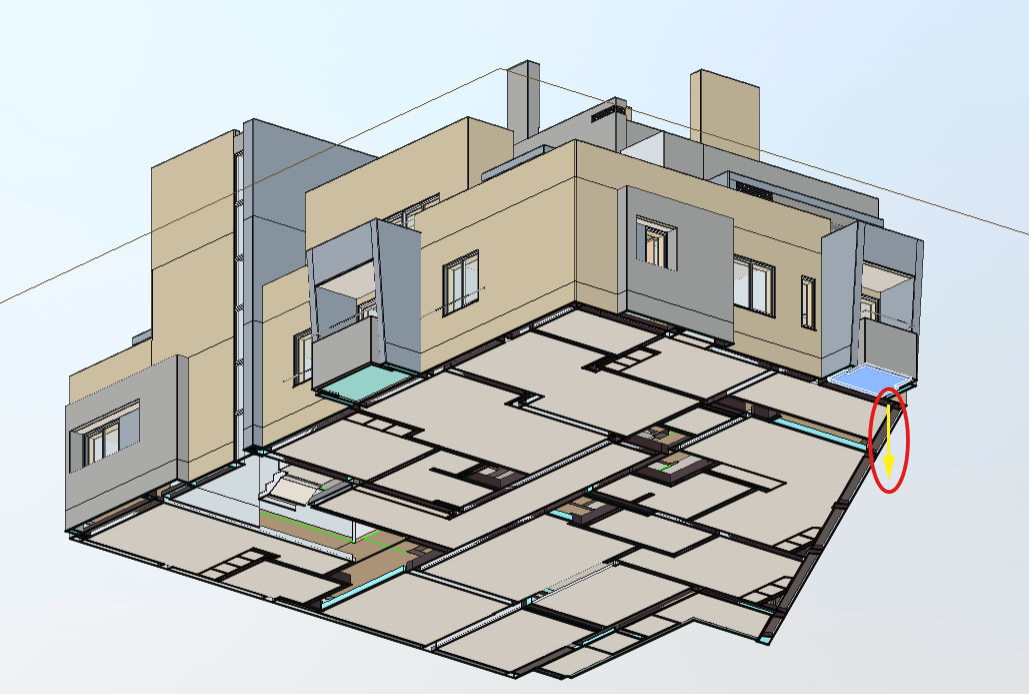
Utilize o Plano de Secção para criar um corte alinhado com a face do elemento em que clicou. O eixo do plano de secção depende da face clicada.
Por exemplo, se selecionar a parte inferior de um teto, a secção será criada no eixo Z, alinhada com a face inferior desse teto. Isto permite criar cortes precisos diretamente a partir do elemento do modelo selecionado.
Was this article helpful?