Filtrar modelos
Os filtros permitem controlar a visibilidade dos elementos no visualizador federado.
Ajudam a isolar porções específicas do modelo, rever elementos por categoria ou nível, aplicar regras de visibilidade guardadas e focar o visualizador na informação necessária para coordenação, análise ou apresentação.
Para abrir o painel de filtro, clique no botão Model Filters no lado direito do ecrã.
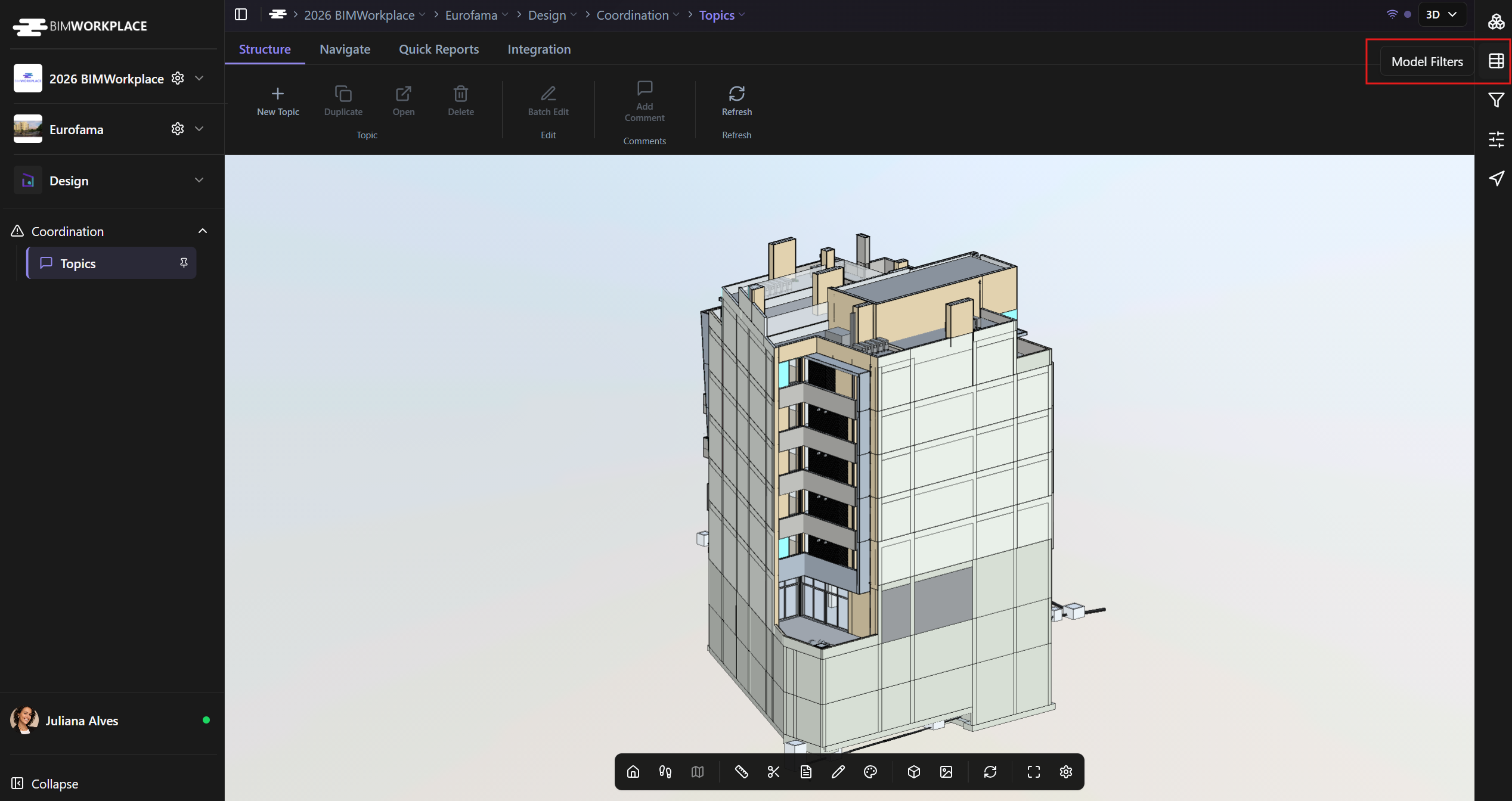
O BIMWorkplace oferece vários tipos de filtros de modelo, cada um projetado para ajudar a isolar informações do modelo de uma maneira diferente.
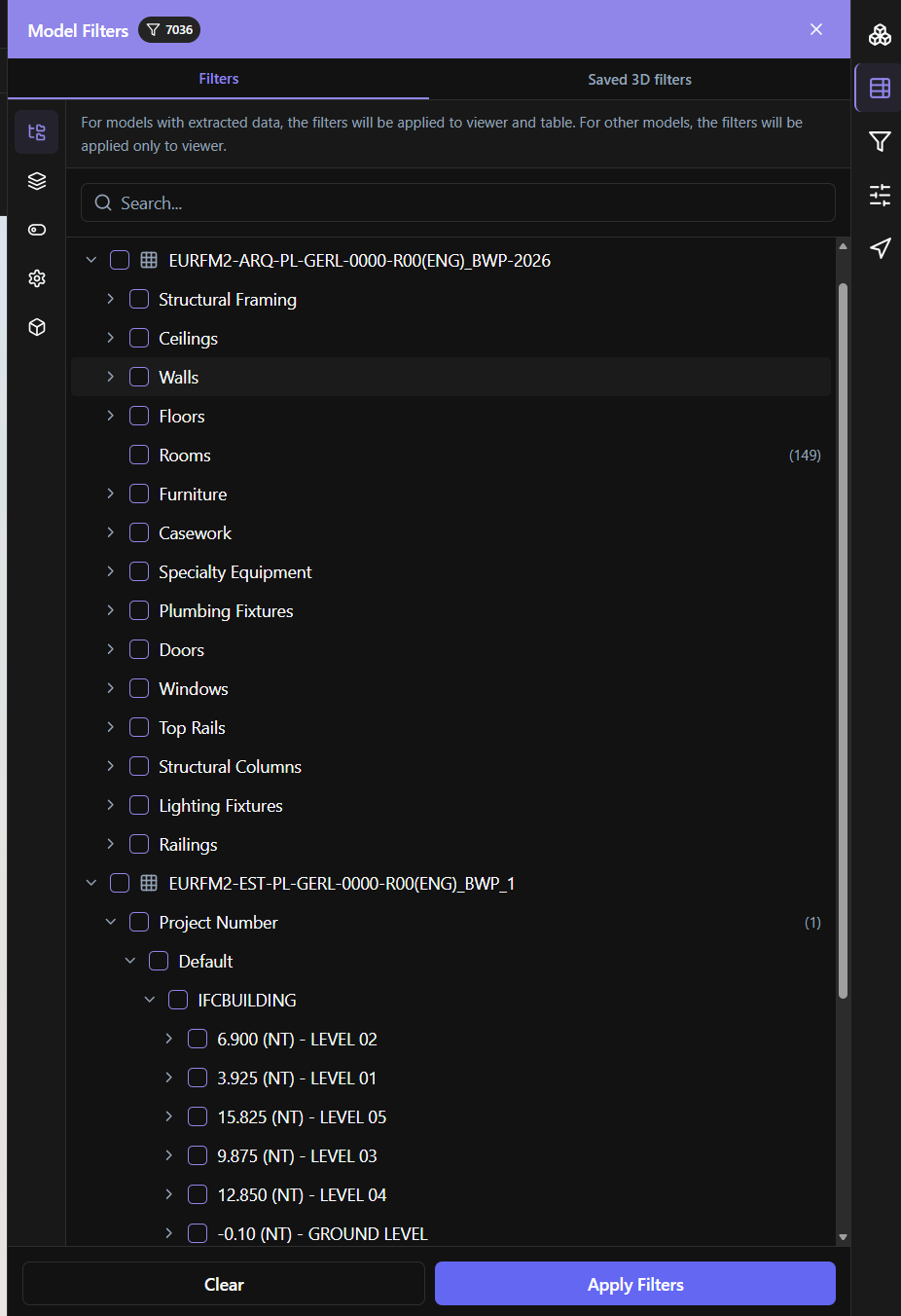
Filtro Hierárquico
O Filtro Hierárquico exibe todos os modelos ativos do Models Management numa árvore estruturada.
A hierarquia segue a estrutura do software original de autoria ou coordenação do modelo.
- Para modelos Revit, a hierarquia é organizada por: Categoria > Família > Tipo
- Para modelos IFC e NWC, a hierarquia é organizada por nível.
Pode desmarcar categorias, famílias, tipos ou níveis específicos, dependendo do formato do modelo, e clicar em Aplicar para atualizar a visibilidade do modelo no visualizador.
Este filtro é útil para isolar rapidamente componentes do modelo, disciplinas, sistemas ou áreas, como paredes, colunas, mobiliário, condutas ou elementos de um nível específico.
Filtro de Nível
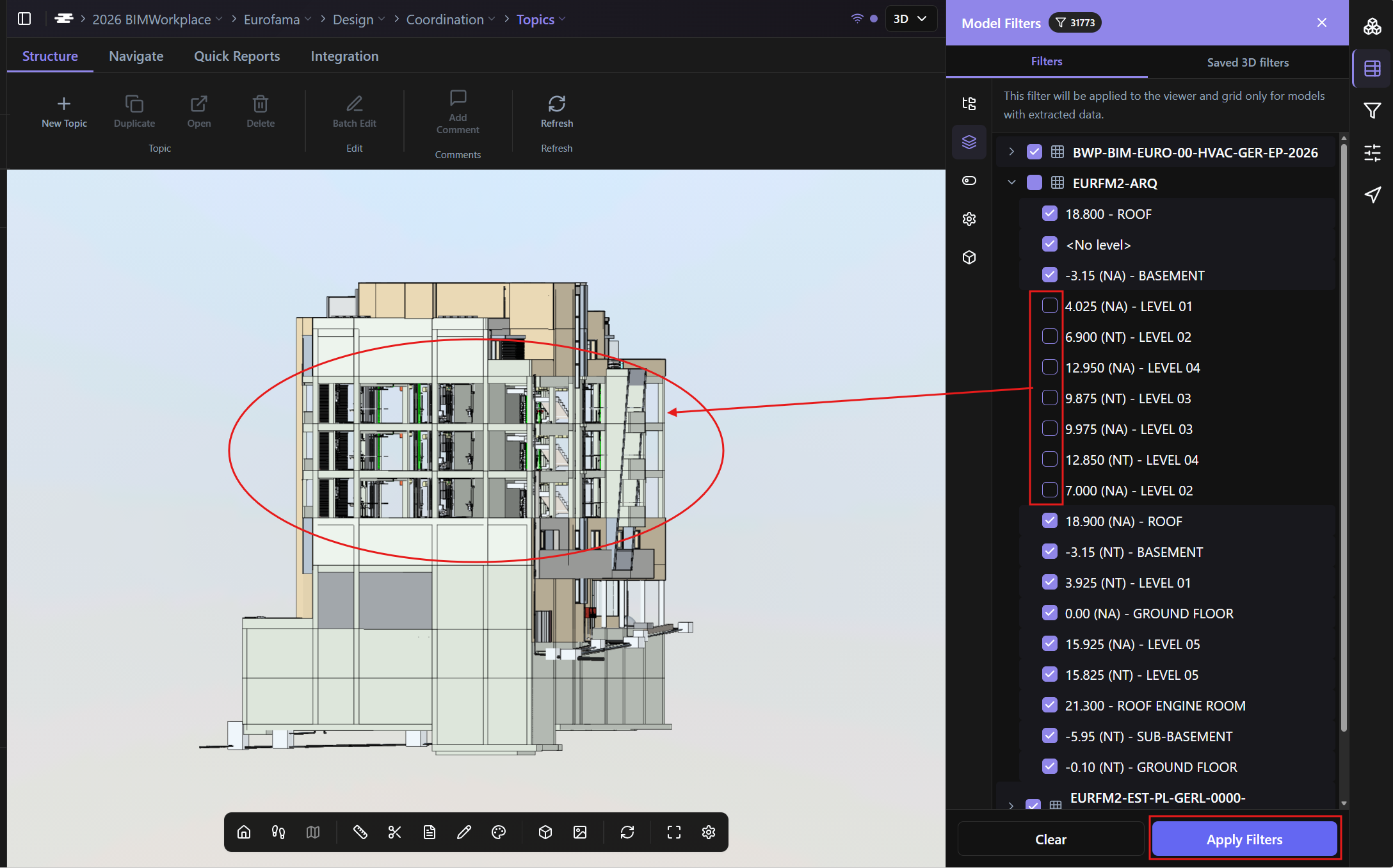
O Filtro de Nível permite isolar elementos com base nos pisos ou níveis definidos nos modelos ativos.
Cada nível aparece com uma caixa de seleção.
Para aplicar um filtro de nível:
Selecione um ou mais níveis.
Clique em Aplicar.
O visualizador atualiza a visibilidade do modelo com base nos níveis selecionados.
Filtro Manual
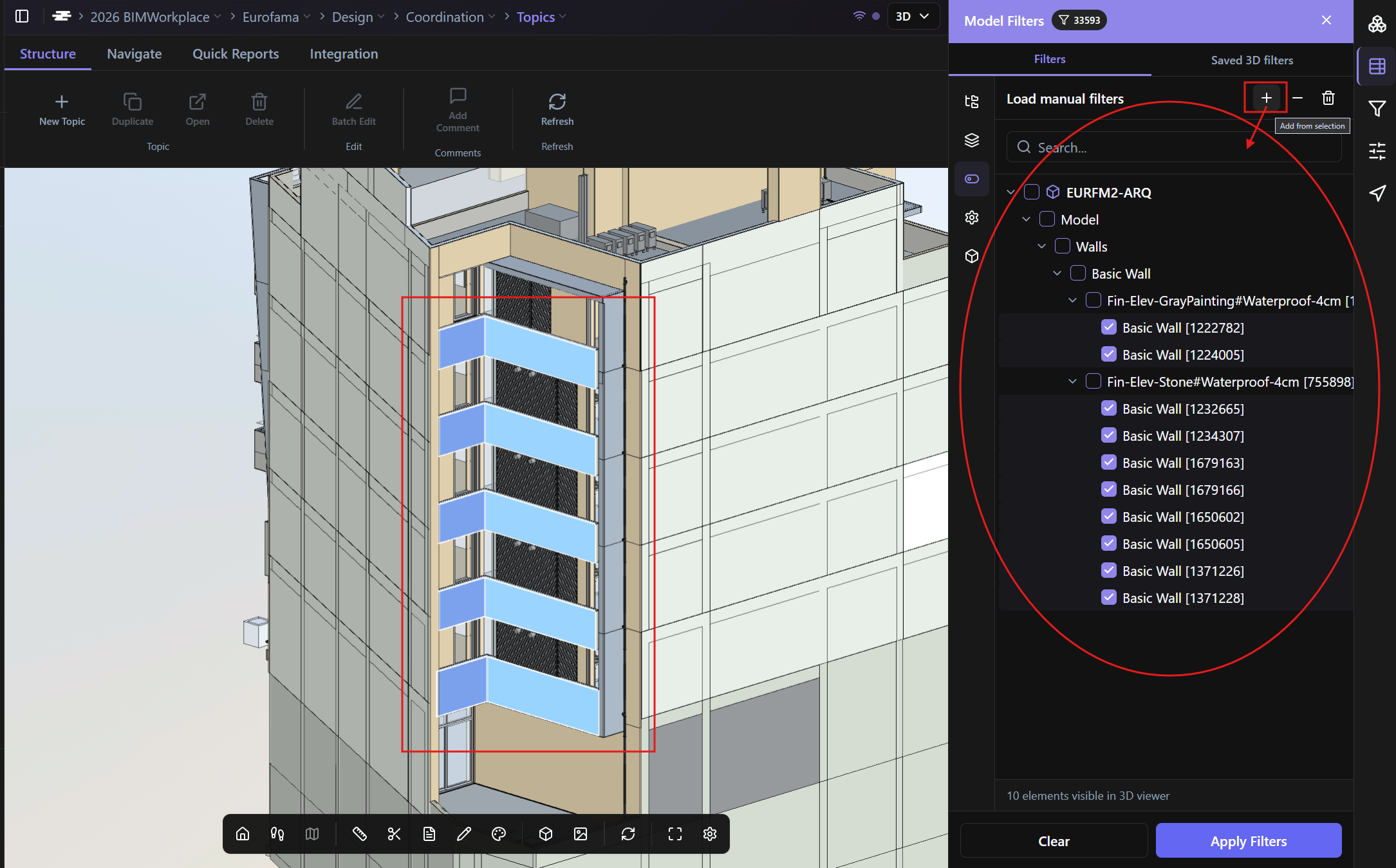
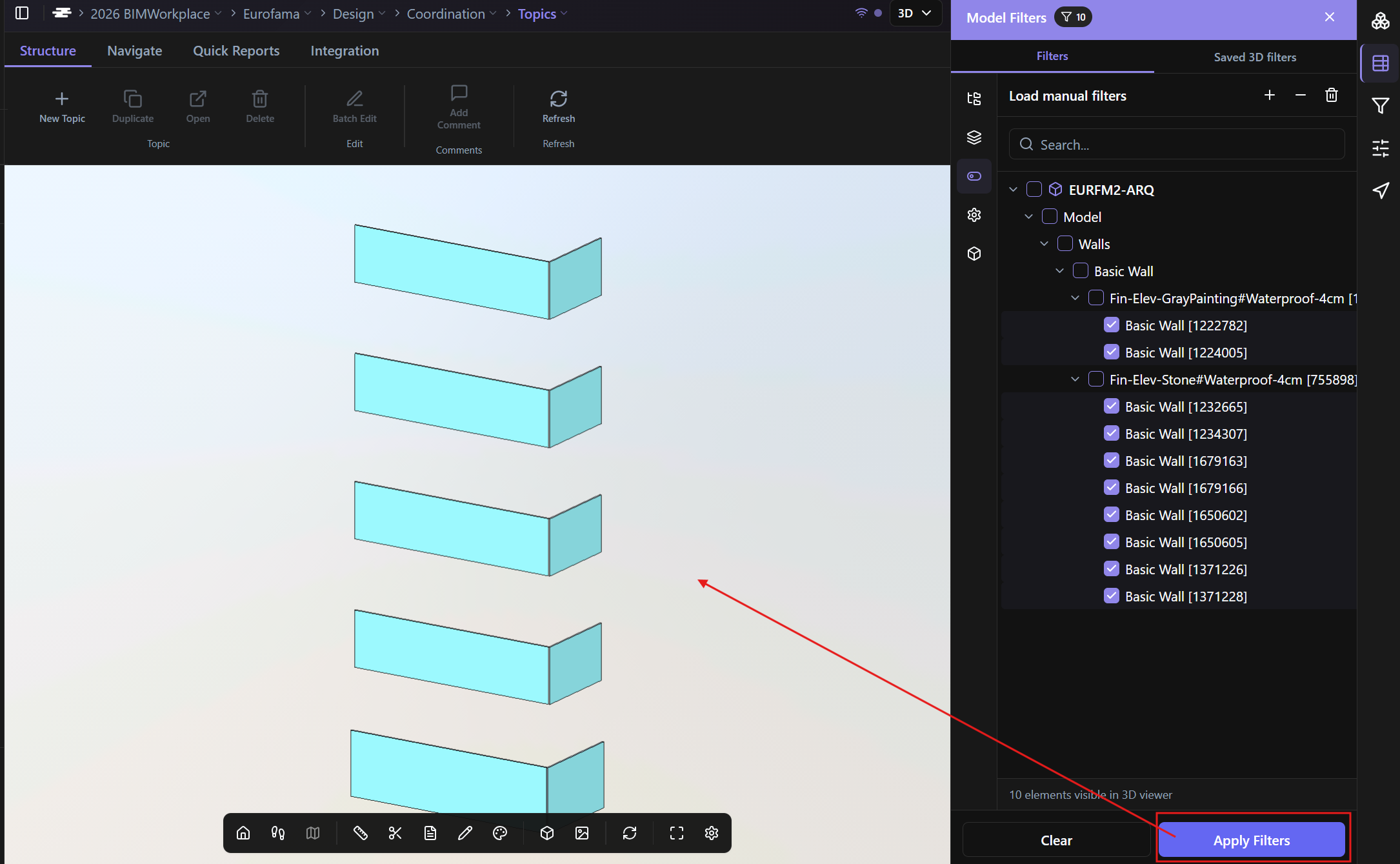
Use o Filtro Manual para criar condições de filtro rápidas com base em elementos selecionados diretamente no visualizador.
Isso é útil quando precisa de isolar componentes específicos, geometria repetida ou áreas que são mais fáceis de selecionar visualmente do que identificar através de propriedades.
[Screenshot: Visualizador com um ou mais elementos do modelo selecionados.]
Para usar o Filtro Manual:
Selecione um ou mais elementos diretamente no visualizador (use Shift para selecionar vários elementos).
Clique em (+) Adicionar da Seleção para registar os elementos selecionados.
Clique em Aplicar para filtrar o modelo com base nos elementos selecionados.
Filtro Personalizado
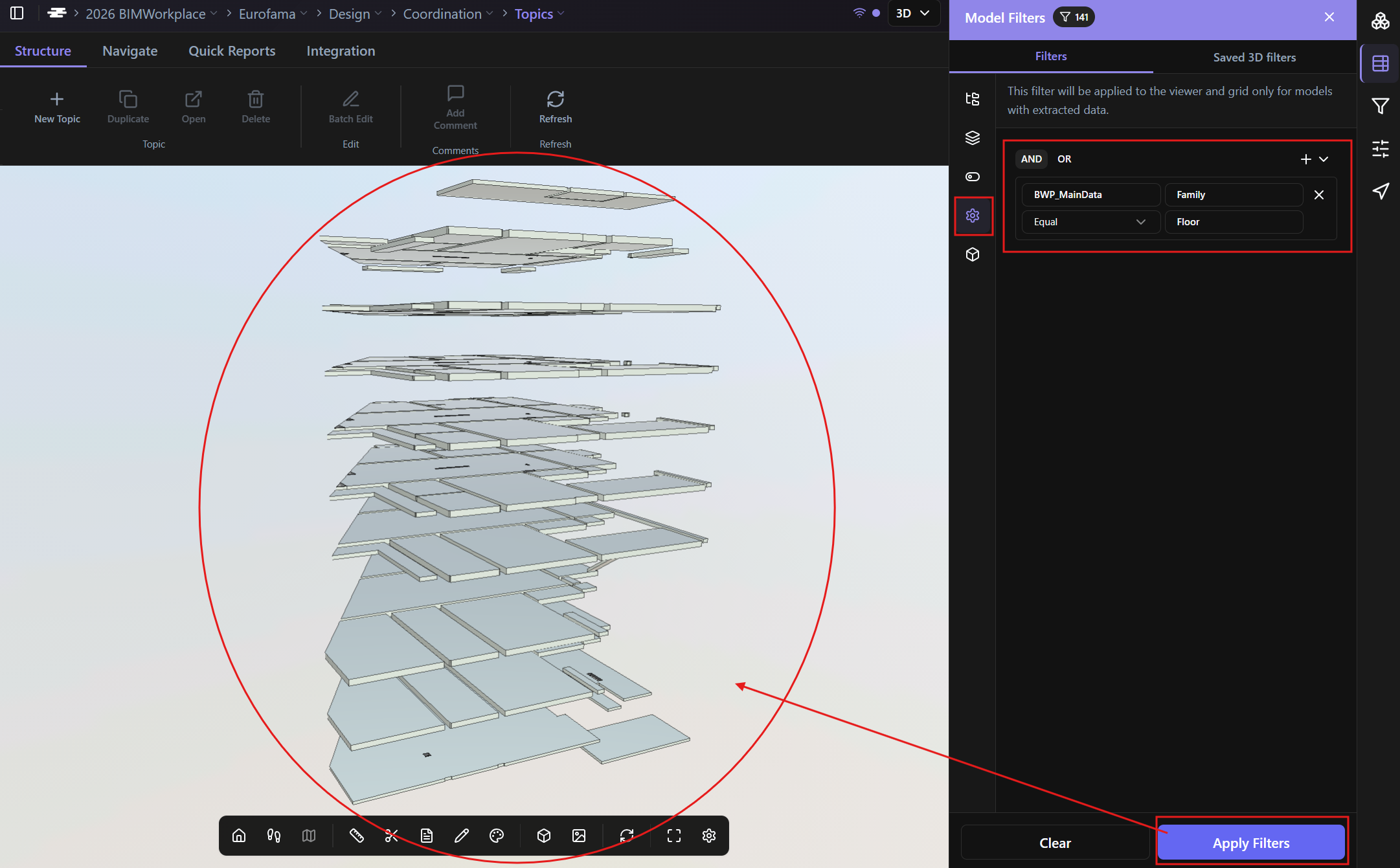
O Filtro Personalizado permite criar condições de filtro detalhadas usando propriedades do modelo.
Use este filtro quando precisar de isolar elementos com base em metadados, como nome da família, nível, material, marca de tipo, sistema, disciplina ou qualquer propriedade de modelo disponível.
Adicionar um filtro personalizado
Para adicionar um filtro personalizado:
1. Clique em Adicionar Condição para abrir a caixa de regras.
2. Selecione o conjunto de propriedades e a propriedade que deseja usar como base para o filtro, como BWP_MainData > Família.
3. Escolha como a propriedade selecionada deve ser avaliada.
a. As condições disponíveis incluem:
i. Igual
ii. Diferente
iii. Contém
iv. Começa com
v. Termina com
4. Insira ou selecione o valor a comparar com a propriedade escolhida.
5. Clique em Aplicar para filtrar o modelo com base na regra.
Criar filtros complexos
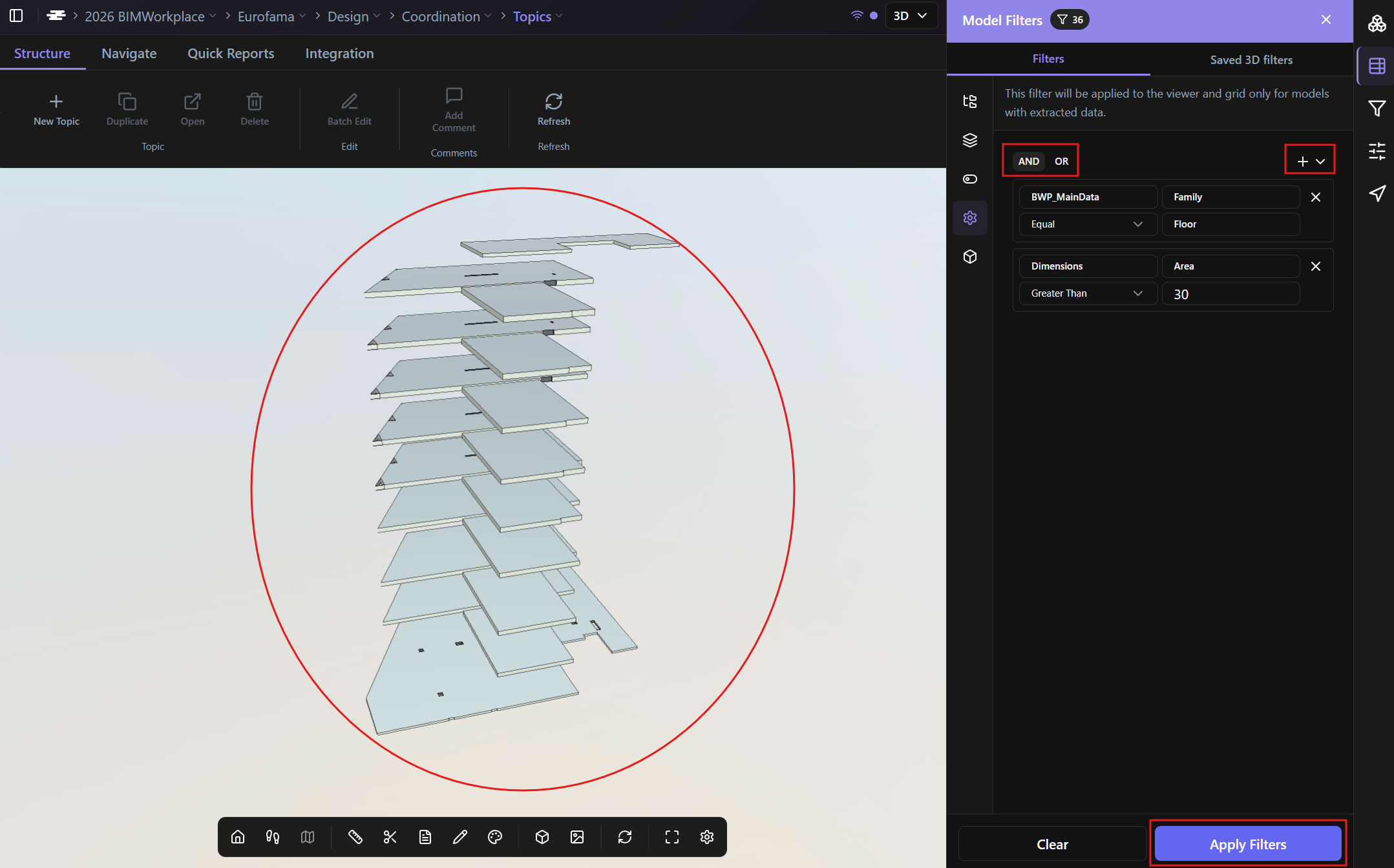
Os Filtros Personalizados podem incluir lógica avançada usando múltiplas condições e grupos de condições.
Pode construir filtros complexos por:
1. Adicionar condições adicionais clicando em + Adicionar Condição
2. Adicionar grupos de condições
3. Escolher um operador lógico:
a. E — todas as condições devem ser verdadeiras
b. OU — qualquer condição pode ser verdadeira
Filtro de Vistas 3D
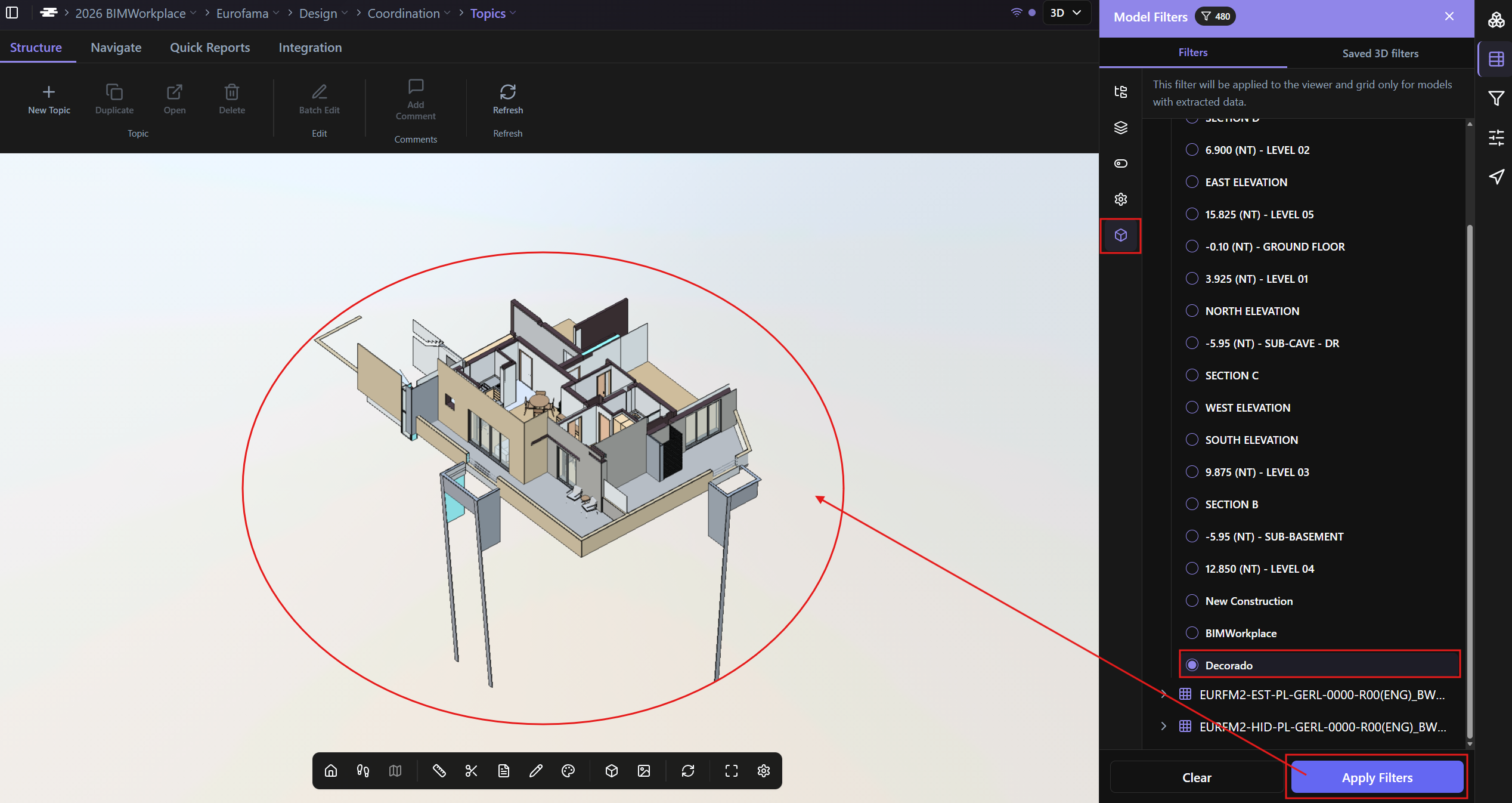
Ao carregar um modelo Revit usando o BIMWorkplace Revit Plugin, o modelo é exportado com as vistas selecionadas nas Definições de Publicação do Revit.
No separador Vistas 3D, pode escolher uma dessas vistas para cada modelo carregado.
Quando uma vista é selecionada, o visualizador aplica as definições de visibilidade associadas a essa vista do Revit.
Isso é útil quando diferentes vistas de coordenação, vistas específicas da disciplina ou vistas de apresentação já foram preparadas no Revit antes de efetuar o carregamento.
Filtros Guardados
Após aplicar filtros ao modelo, pode guardar essa configuração como um Filtro Guardado para reutilização rápida.
Isto é útil quando precisa de regressar frequentemente à mesma vista de modelo filtrada, como uma vista específica da disciplina, uma vista baseada em nível ou uma vista de coordenação para uma área específica.
Criar um filtro guardado
Para criar um filtro guardado:
Aplique os filtros que deseja usar.
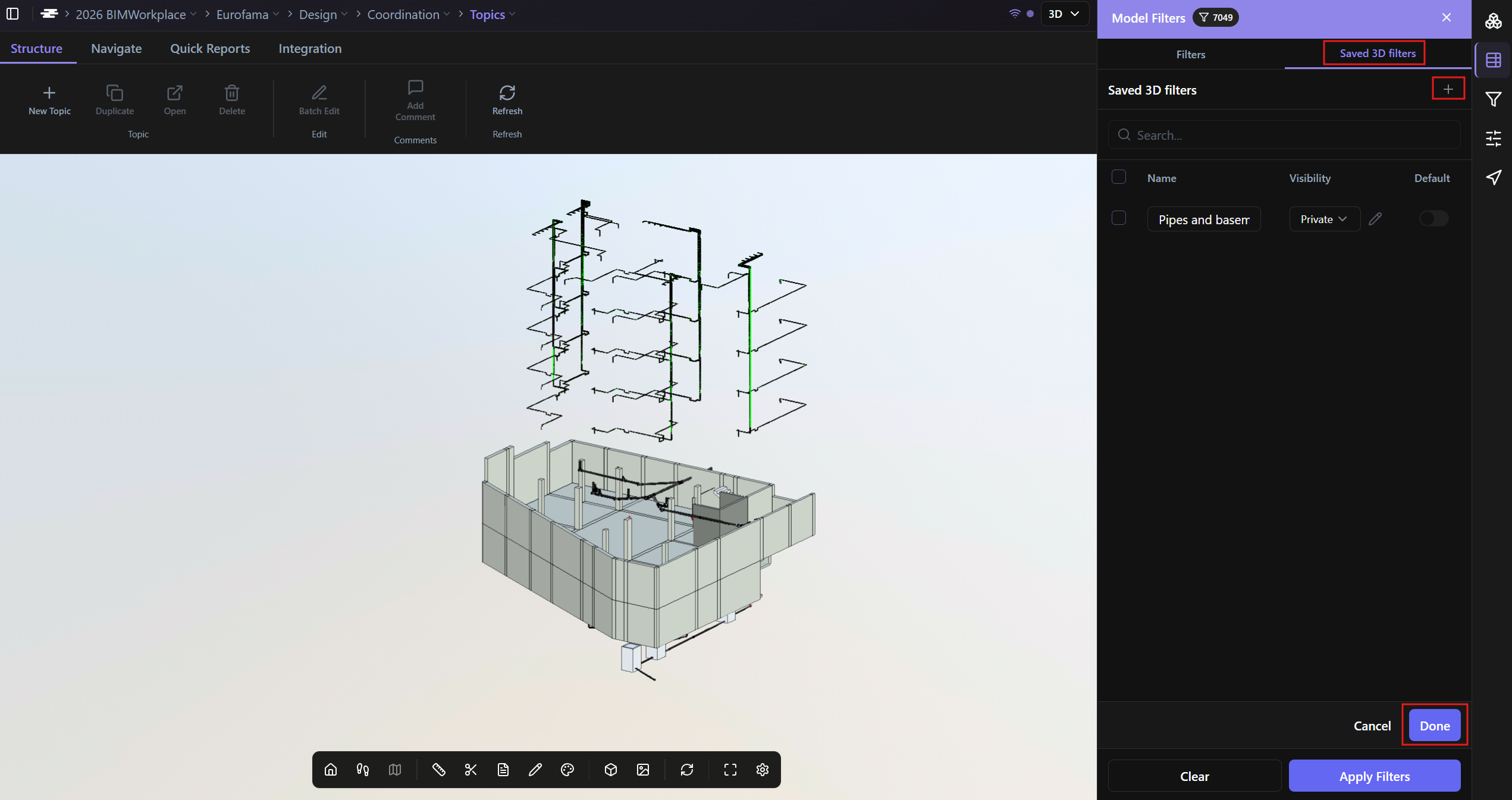
Abra o separador Saved 3D Filters.
Clique em (+) Adicionar.
Introduza um nome para o filtro guardado.
Defina se o filtro será público ou privado.
· Os filtros privados estão disponíveis apenas para si. Os filtros públicos podem ser usados por outros utilizadores com acesso ao projeto.
Clique em Concluído para guardar.
Definir um filtro como predefinido
Ao guardar um filtro, pode defini-lo como filtro predefinido.
Se um filtro guardado for definido como predefinido, será automaticamente aplicado sempre que abrir o visualizador.
Isto é especialmente útil em grandes projetos, onde os modelos podem demorar mais tempo a carregar. Ao definir a vista filtrada mais relevante como predefinida, cada utilizador pode abrir o visualizador diretamente com o contexto do modelo que mais importa para o seu trabalho.
Aplicar um filtro guardado
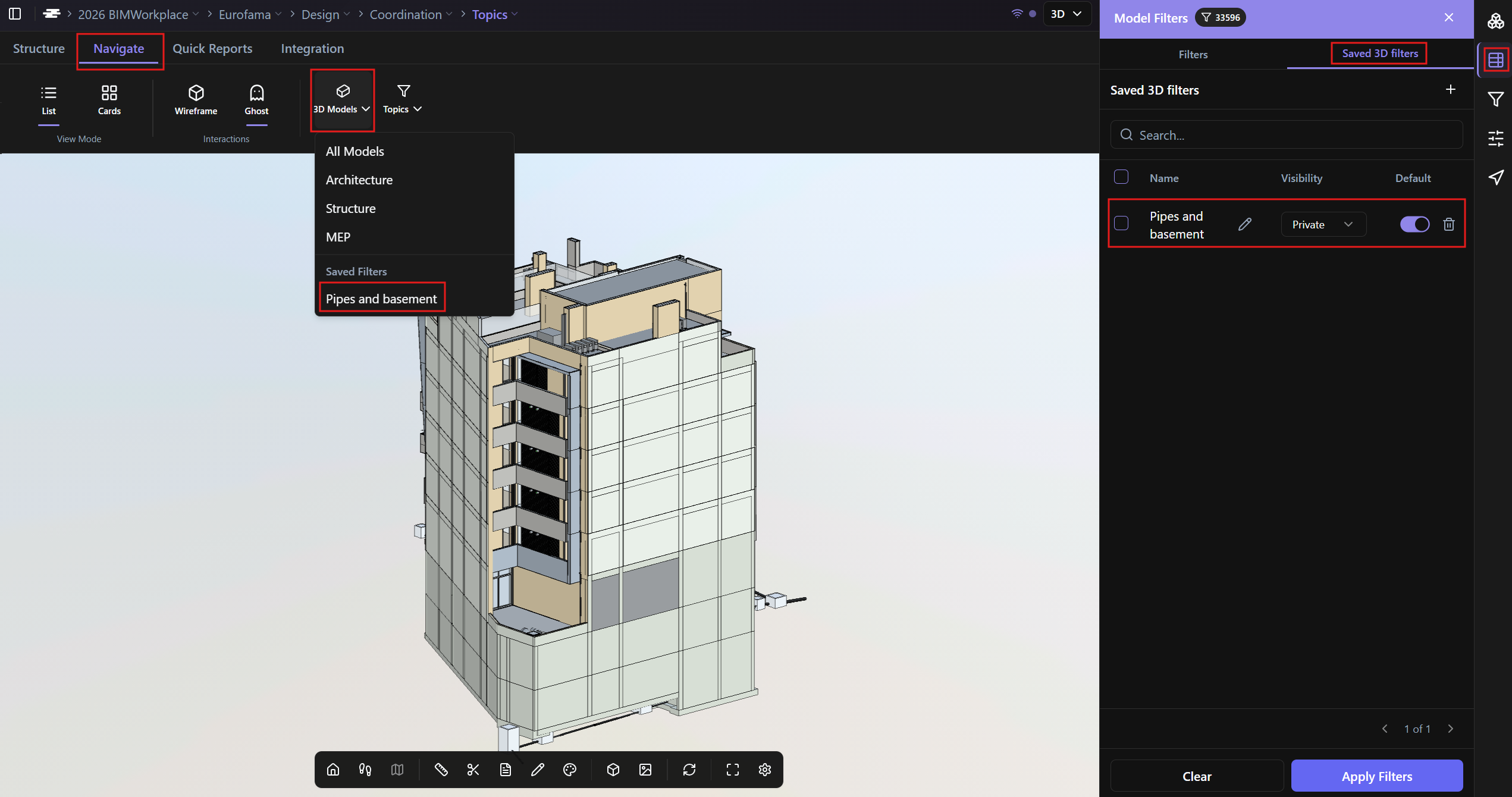
Os filtros guardados podem ser aplicados de duas maneiras:
No separador Saved 3D Filters no painel de filtro.
No separador Navegar na barra de ferramentas, selecionando o filtro na lista suspensa 3D Filters.
Este artigo foi útil?